Edge浏览器的宝藏功能!
大家都知道多少?
有了这些功能
能让你的学习效率大大提升哦
快来抄作业吧~
1
提升生产力的集锦功能
”
打开Edge浏览器右上角的三个点
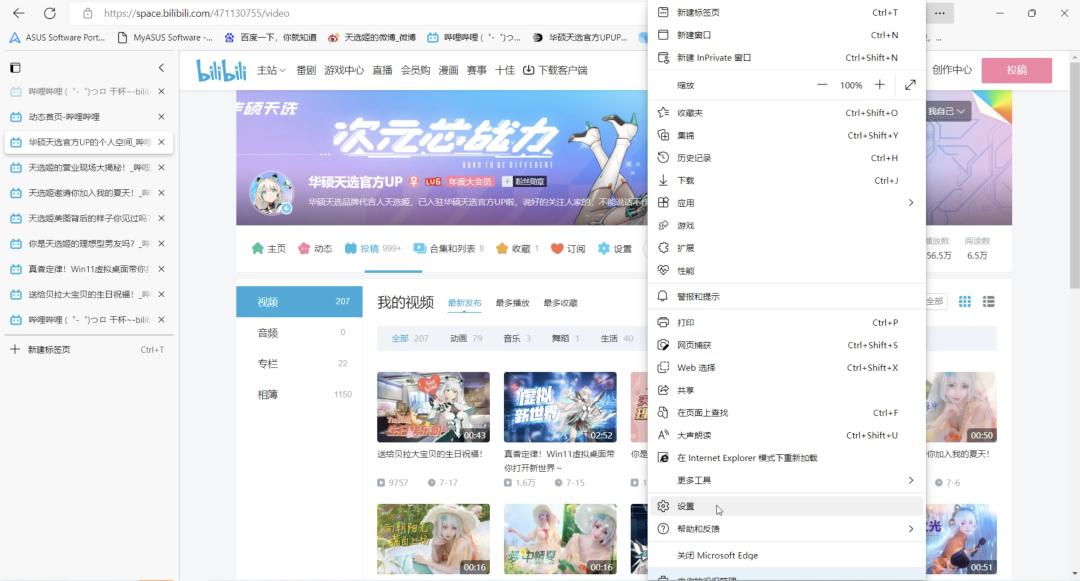
点击【集锦】
将有用的网页全部添加进一个【集锦】就可以啦

你可以把集锦功能理解为一个 超级收藏家
不仅可以收录网址
还可以直接复制网页中的
重点图片、关键文本
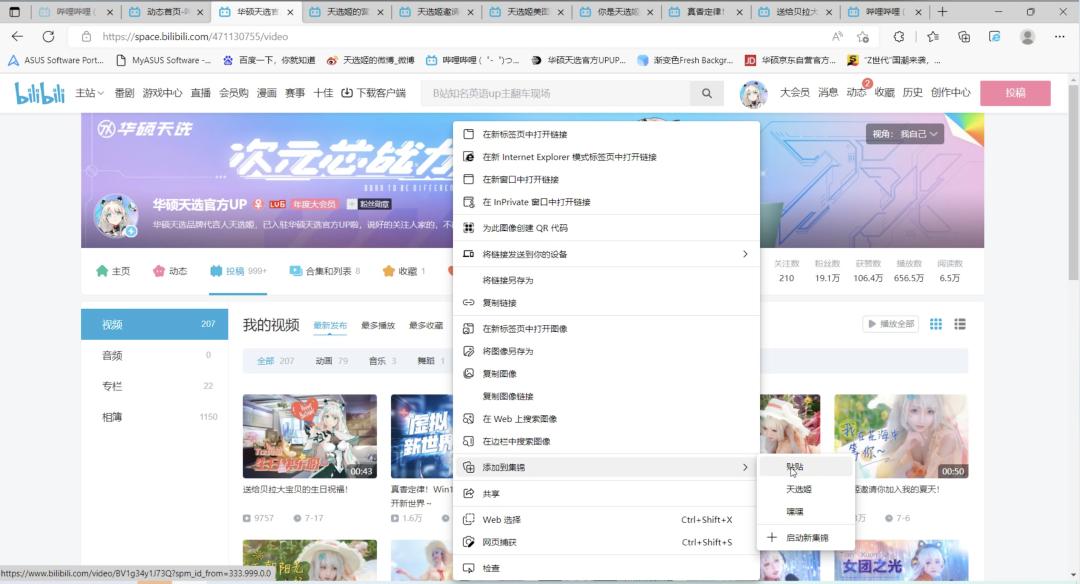
甚至还能添加自己的【注释】
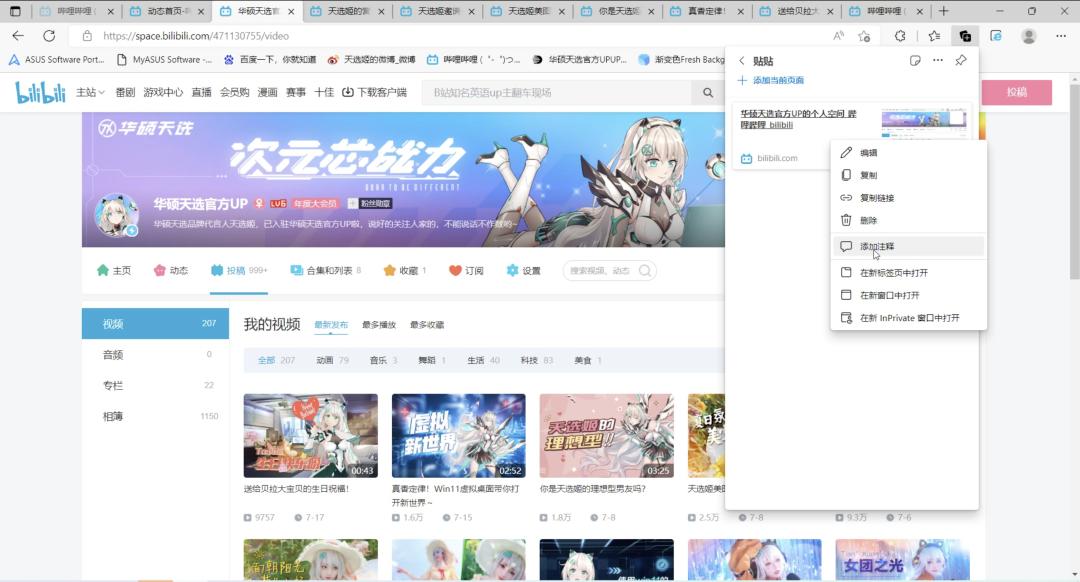
重点信息一目了然
生产力瞬间提升
有没有?!

2
提升生产力的特色功能
垂直标签页和睡眠模式集锦功能
”
上网查找资料时
有时候不小心开了太多网页
分不清哪个是自己要找的
这时Edge浏览器特有的
垂直标签页 就能大显身手了~

在【标签栏】上右键打开【垂直标签页模式】

所有的标签页立马出现在网页左侧
完美解决了打开网页过多时
无法完整查看标题名称的问题~
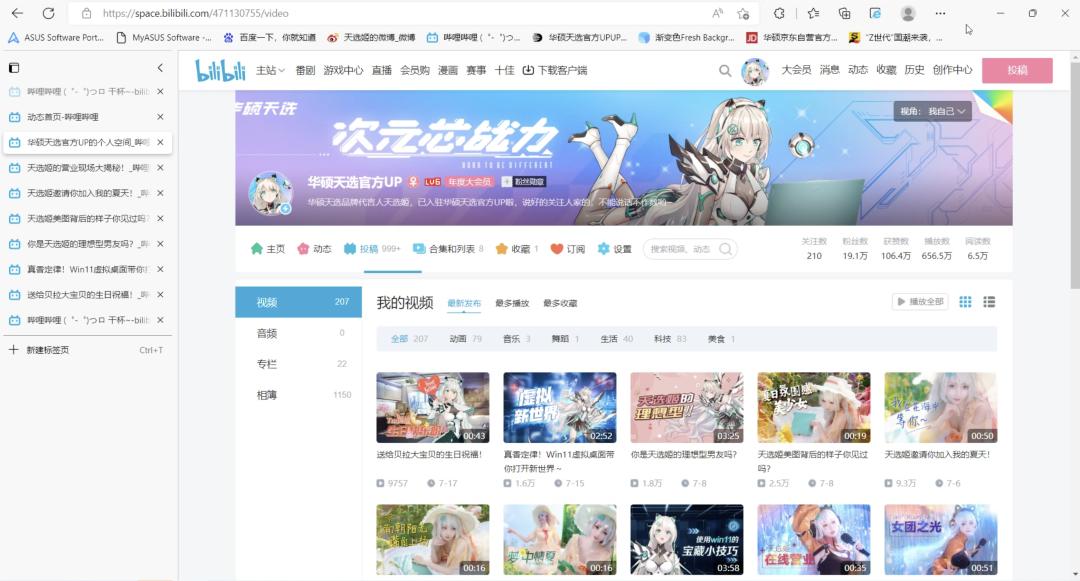
还可以在【垂直标签页模式】下
打开【设置】中的【菜单】

选择【外观】找到【自定义工具栏】开启

在【垂直选项卡】中隐藏标题栏
原来的网址与工具来将会整体上移腾出一行空间
我们就能获得更大的网页显示区域了~
Edge浏览器还有一个默认开启的
标签页睡眠特色功能
大家可以在设置系统和性能菜单中
设置一个【休眠时间】
当某个标签页在这段时间内都没有被打开时
Edge会将该标签页 转为休眠状态
断开浏览器和网页的数据传输
极大程度上 减少了浏览器对后台资源的占用
对需要长时间打开浏览器
学习工作的人特别实用~
3
兼容模式-IE模式
”
IE兼容模式也是Edge浏览器的一大亮点
在此模式下
大家可处理系统登录、报名等事务
方便又安全~
打开右上角的三个点
点击【设置】找到【外观】
在【自定义工具栏】页面找到【IE模式】按钮
进入链接页面后
将默认值改为允许后
点击【重启】
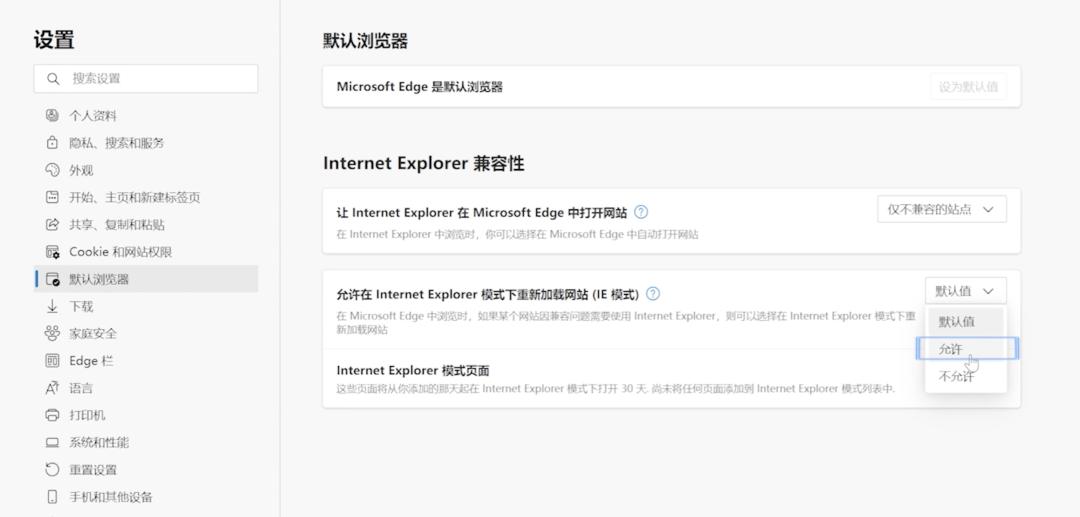
然后返回【设置】页面
打开【IE模式】


这时地址栏的旁边会出现IE网页的图标
在地址栏输入相关网站地址
就可以 兼容IE网页的功能 啦~

Edge浏览器拥有这么多实用的宝藏功能
你是不是心动了?
快快使用体验一下吧~