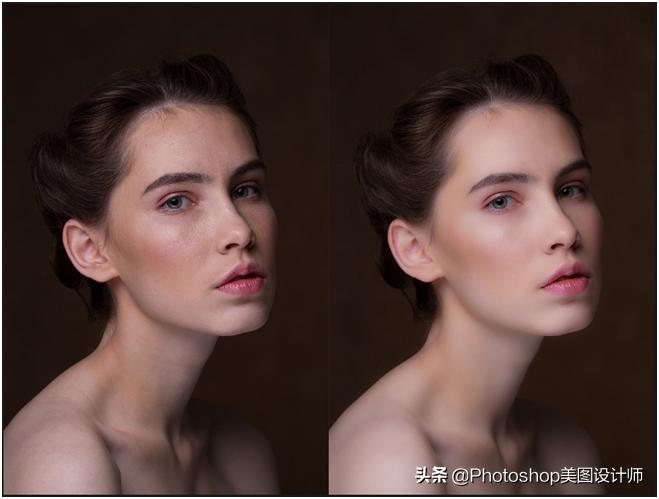
平时会遇到拍的照片不清晰,或者是照片上面有瑕疵、污点、痘印等问题,那今天教大家的就是怎么用PS软件去给照片做修改。
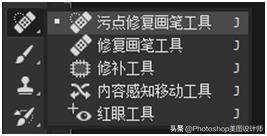
第一步:1、在PS左侧工具栏中选择----------污点修复画笔工具(如下图)
第二步:1、再回到我们模特照片的图层(如下图)
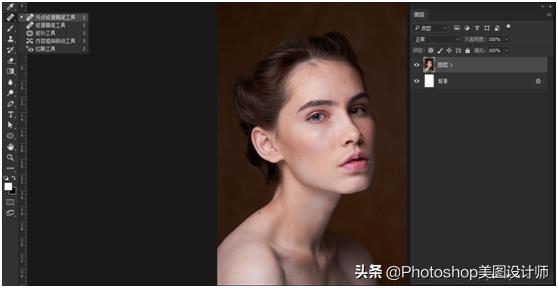
2、直接用污点修复画笔工具把画布上的瑕疵用鼠标点掉就可以了(如下图)
修复前:
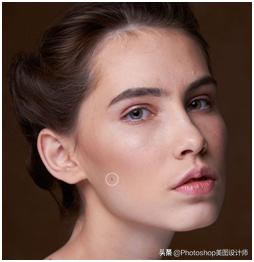
修复后:
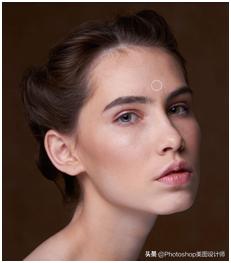
当做完污点修复以后,接下来就是给照片磨皮
第一步:找到图层中的“通道”(如下图)
第二步:找到“通道”中的“蓝”通道图层,然后把“蓝”通道复制出来一个(如下图)
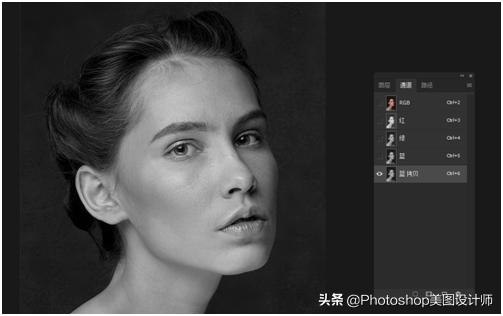
第三步:在“蓝”通道图层上找到上方的“滤镜”栏,选择“滤镜”-“其他”-“高反差保留”(如下图)
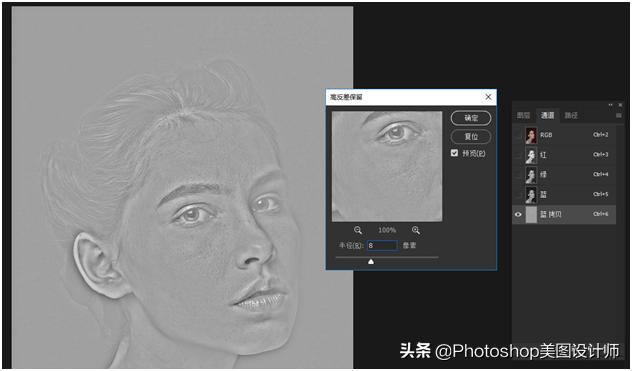
半径设置为8像素,然后点击确定
第四步:继续在“蓝”通道图层上选择上方工具栏的“图像”-“计算”(如下图)
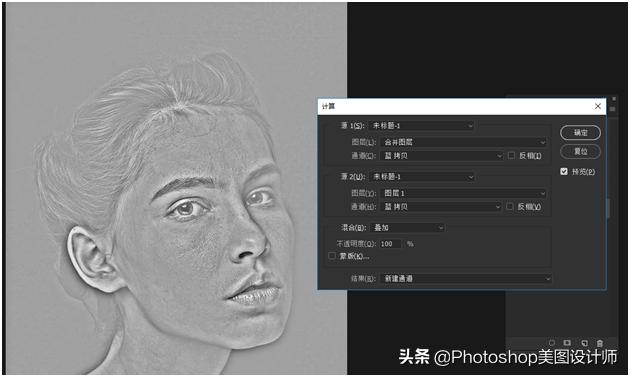
混合模式改为“叠加”,然后点击确定
第五步:计算1次会出现“Alpha 1”重复计算3次,直到出现”Alpha 3”(如下图)
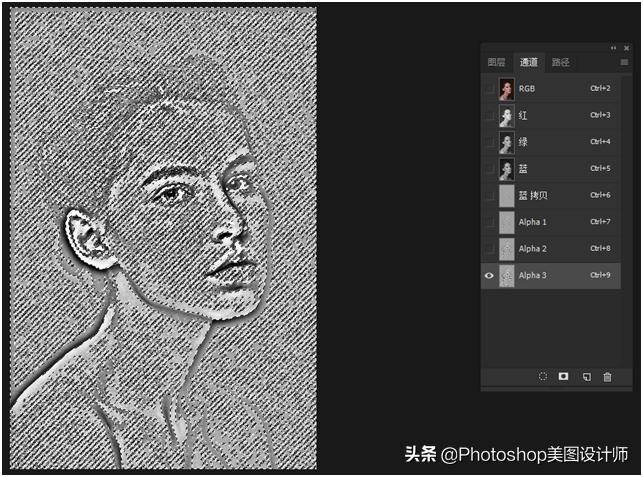
第五步:按住键盘上的“ctrl”+鼠标左键,点击“Alpha 3”图层进入选区状态(如下图)
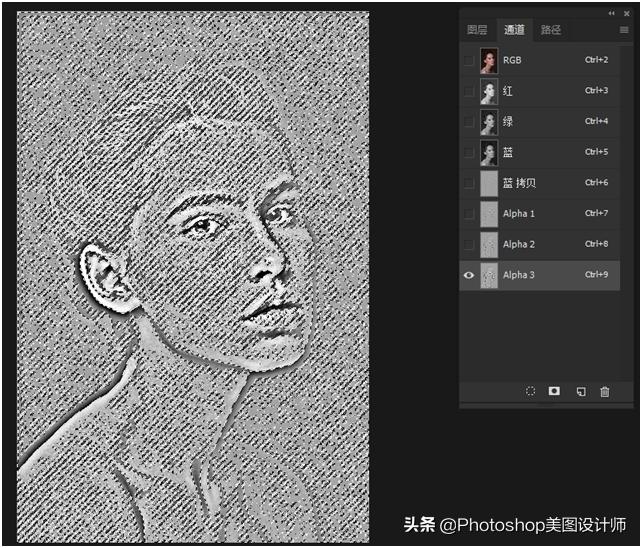
第六步:在选区状态下,按住键盘上的“shift+ctrl+i”进行反向选区(如下图)
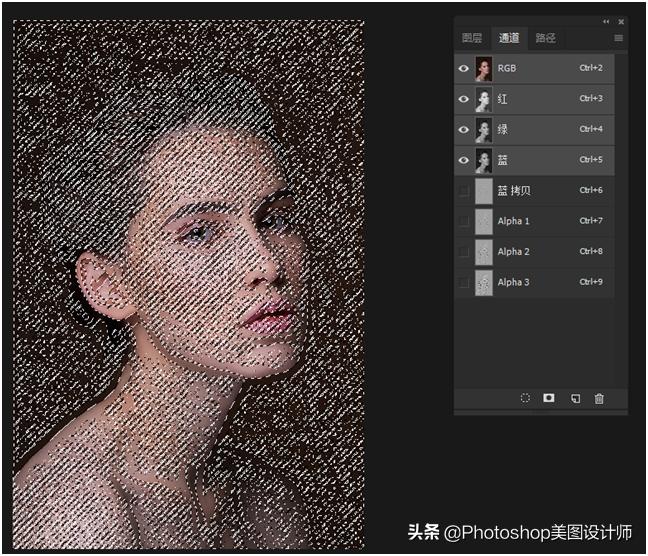
第七步:在选区状态下回到“RBG”图层(如下图)
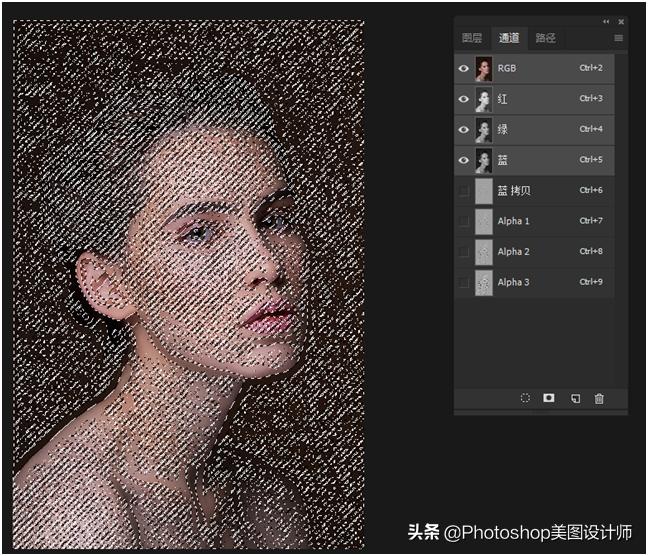
第八步:回到原来的照片图层,选择图层样式中的“曲线”(如下图)
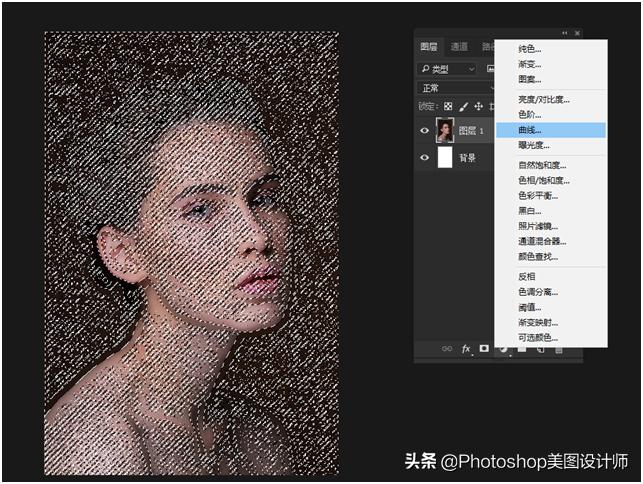
第九步:点击“曲线”在曲线栏向上移动曲线进行磨皮(如下图)
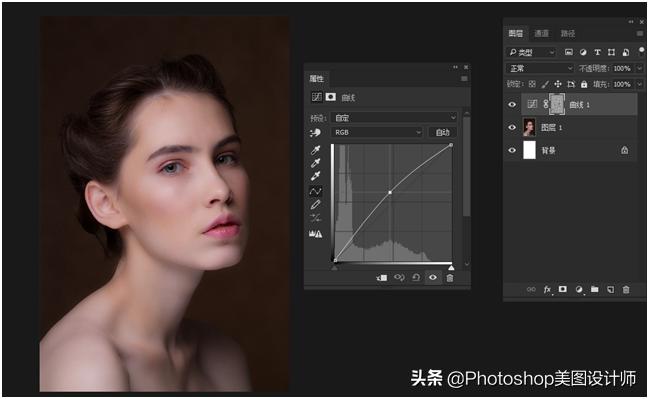
第十步:大功告成,与原图做对比(如下图)