小编不时会看到一些同学,在编辑EXCEL时,被图片的位置所骚扰,部分同学表示崩溃。
常见痛点场景包括:
1, 缩小行距时,图片大小超过了行距,需要对图片大小进行调整。
2, 使用筛选功能时,图片堆叠,版面乱七八糟等。
3, 删除整行或者整列时,图片仍然遗留未删除等。
其实,请淡定,所有的这些问题,非常容易解决,只需要一个简单的设置就可避免,让小编教你这个大招吧。
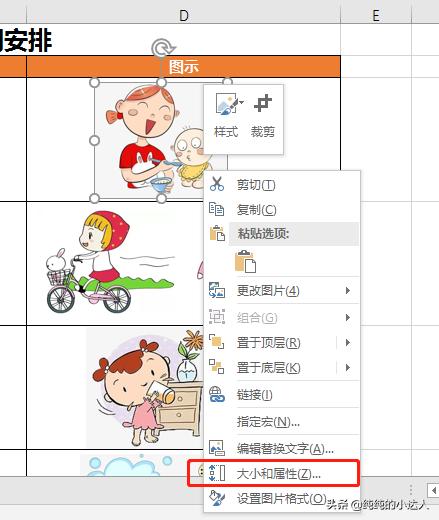
1、 选中图片,选择图片大小和属性。
选中图片,点击右键,在弹出的对话框中,选择大小和属性,如下图所示。
PS:当你有大量图片需要选择时,可以使用CTRL+G,然后选择定位条,然后选择对象。(可参考小编此前的文章介绍,)
2、 选择跟随单元格改变位置和大小,如下图所示
其实,属性里面有三种选择(各有所长及所短,要看具体应用场景),默认的是中间一个,改变位置,但不改变大小。(只有在单元格移动位置时,才能体现此功能,如复制、剪切等)
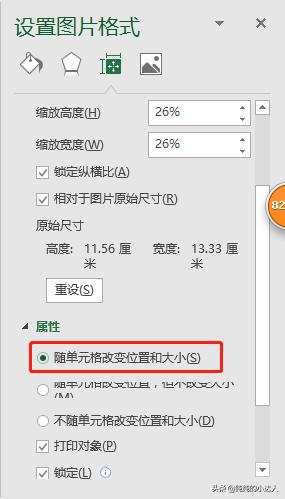
设置完成后,无论是调整行高列宽、筛选及删除整行整列等情况,图片均同步调整,不需要额外对图片整理,大大提高效率;也不会出现排版错乱,需要大幅调整的情况。
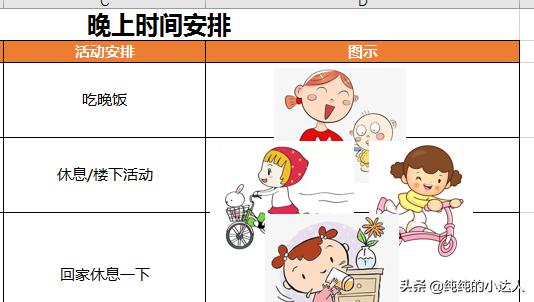
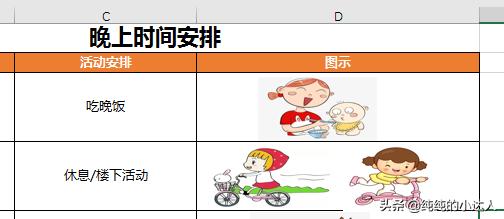
如下是调整缩小行距效果对比。
设置前:图片会产生堆积,需要重新排版
设置后:图片保持间距(比例有所改变),排版依然条理清晰。
有任何疑问,欢迎留言讨论。
这是小编今天分享的小技巧,今*你日**Get了吗?