今天给大家分享一个的同样是关于人像修的PS教程,
就是常用的高低频磨皮,也叫高反差磨皮。
对于人物面部瑕疵不是很严重,要求不高的片子,这种方法是很实用的。
先来看看对比图。

修图前后对比图
那下面,我们开始啦!有兴趣学习的小伙伴,可以打开PS软件,跟着步骤一起操作哦!
第一步:打开要修饰的图片原图,然后复制两个图层,分别命名为“高”、“低”

第一步
第二步:“高”图层,来个反相(ctrl+i),“图像”菜单栏中——调整——反相
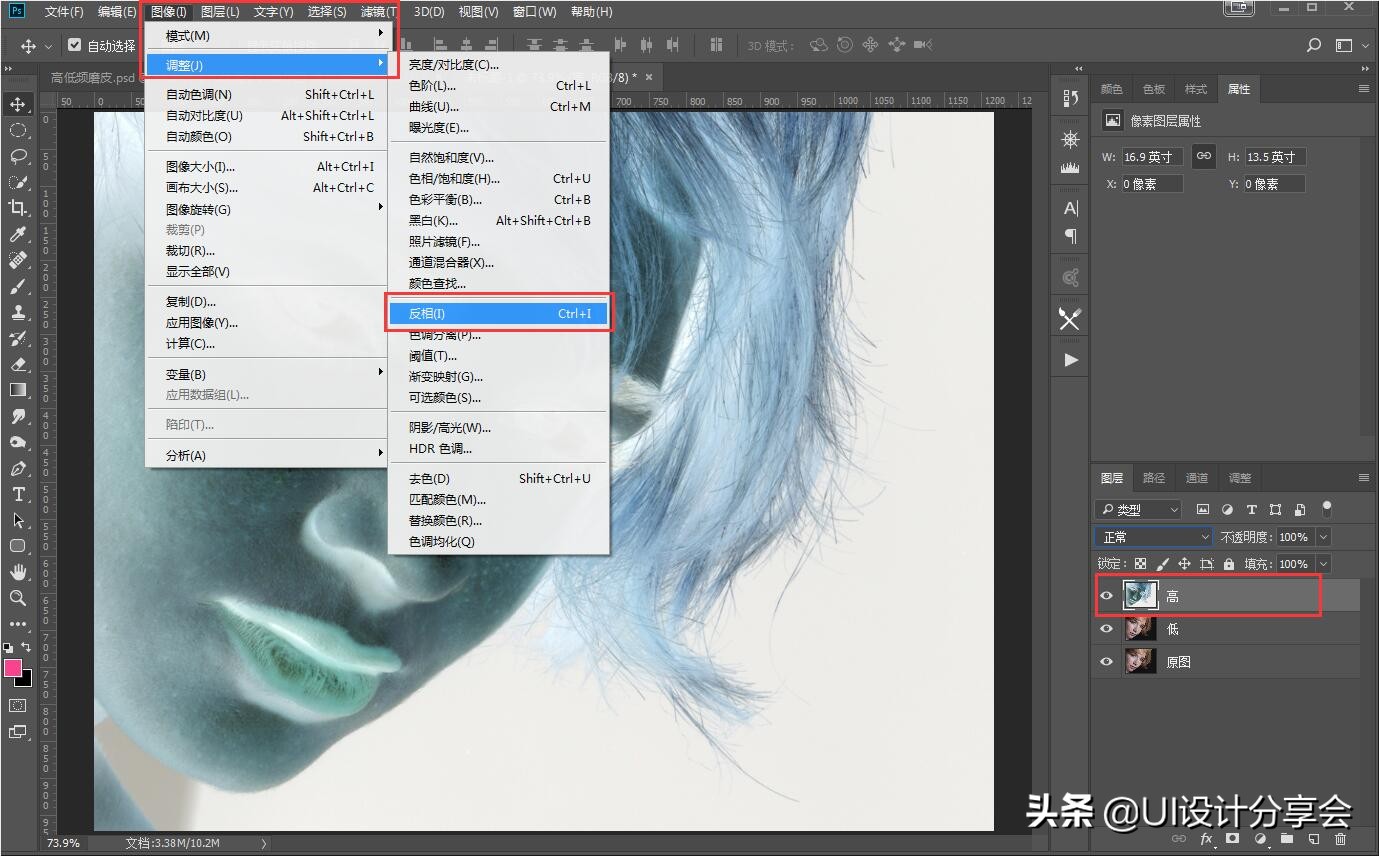
第二步
第三步:将“高”图层的图层模式改为线性光,再选择“滤镜”菜单栏——其它——高反差保留。

第三步
高反差保留的调整数值这里需要说明一下,高反差保留的半径,不是固定的,具体看图片的轮廓,感觉到有溢出就可以,这个张图就大概在20左右。

高反差保留的半径设值
第四步:先把“高”图层的眼睛关闭,然后对“低”图层做处理,
“滤镜”菜单栏中选择——模糊——高斯模糊

第四步
那么,这里的模糊数值,也需要注意,高斯模糊半径数值,取上一步高反差保留半径值的三分之一,也就是6左右。

高斯模糊半径数值
第五步:将“高”、“低”图层合成一个组,然后选择反相蒙版,选择柔角笔画工具,不透明度在20%左右,流量也减少,前景色为白色。

第五步
第六步:用笔画工具在需要磨皮的地方涂抹,注意不要涂抹到五官轮廓,靠近五官轮廓的时候,适当缩小画笔和不透明度。

第六步
第七步:盖印图层(ctrl+shift+alt+e),此时皮肤已经磨得很光滑了,但是没什么质感。

第七步
第八步:锐化,“滤镜”菜单栏——锐化——USM 锐化或者智能锐化都可以。

第八步
锐化数值不是固定,感觉图片有质感就可以。

锐化数值设置
这样就完成最终效果啦,今天的方法是不是很简单呢?我们来看看最终效果图吧。

效果图
可能在这里上传的图片,因为上传过程中被压缩过,不是很清晰,导致最终效果没办法完美呈现,大家在练习中可以看到效果好就可以了。
今天的教程就分享到这里了,如果有疑问,也可以关注或评论留言。
后期会分享更多的教程,也会有视频教程哦。
感谢大家的观看。