怎么在微信编辑器里快速的将图片变为圆形图:
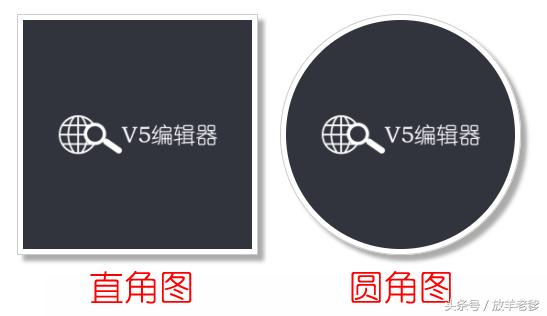
怎么在微信编辑器里快速的将图片变为圆形图
1、首先上传您所需编辑的图片

怎么在微信编辑器里快速的将图片变为圆形图
2、点击您所需编辑的图片,会出现下面的工具栏
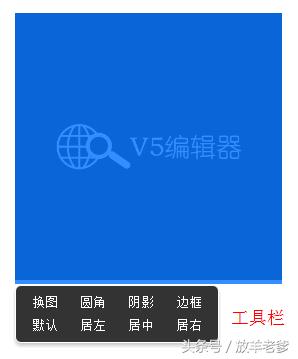
怎么在微信编辑器里快速的将图片变为圆形图
3、选择圆角按钮,图片将自动变为圆角图。

怎么在微信编辑器里快速的将图片变为圆形图
怎么在微信编辑器里快速的给图片加上边框:
点击所需编辑的图片,选择工具栏里的边框按钮,图片将自动添加上边框了,如下图:

怎么在微信编辑器里快速的给图片加上边框
怎么在微信编辑器里快速的给图片添加阴影效果:
点击所需编辑的图片,选择工具栏里的阴影按钮,图片将自动添加上阴影效果,如下图:

怎么在微信编辑器里快速的给图片添加阴影效果

怎么在微信编辑器里快速的给图片添加阴影效果
添加了边框和阴影的图片是不是立体效果很强呢?
这些图片的常用操作在V5微信编辑器里都可以一键搞定,有木有很方便!
热文推荐:
微信编辑器如何一键插入腾讯视频
微信图文编辑时行间距、段前距、段后距、字体字号的最佳设置
V5微信编辑器复制按钮失效的解决办法