有的时候用着用着电脑,突然电脑启动不起来了,进不了系统,但是又有很重要的文件需要着急用,怎么办,下面,小编把这几年用电脑的经验告诉你。
这几类方法,都是在电脑硬件没有损坏的情况下,可以直接使用的,如果硬件出现问题以后,那么最好的办法就是,把你的硬盘拆下来,把它插在别的电脑上,或者提前准备一个硬盘盒,一旦电脑出现问题,就可以把硬盘拆下,放入硬盘盒,当做U盘使用了。
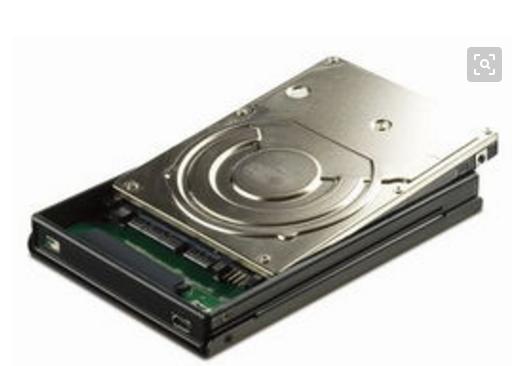
当然,硬盘也分不同的种类 ,最老的硬盘是IDE的,你就得买IDE硬盘盒,一般现在的硬盘都是SATA硬盘和3.5硬盘。
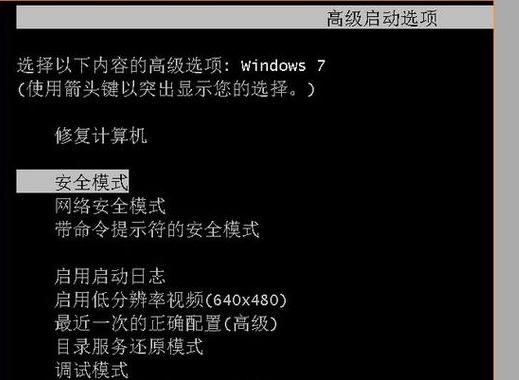
如果硬件没有问题,那么你可以重新启动电脑,进入安全模式。
Windows7安全模式的进入和WindowsXP的操作类似。
-
方法一:开机在进入Windows系统启动画面之前按下F8键;
-
方法二:启动计算机时按住CTRL键。
-
此时会出现系统高级启动选项,选择“安全模式”,就可以直接进入到安全模式了。
WIN10进入安全模式的方法有两种:
一种是通过高级选项
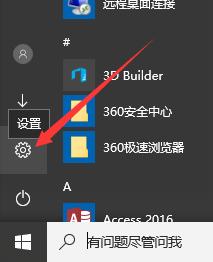
单击开始——设置
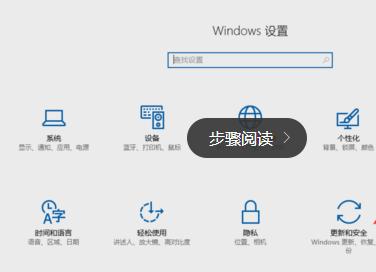
单击【更新和安全】
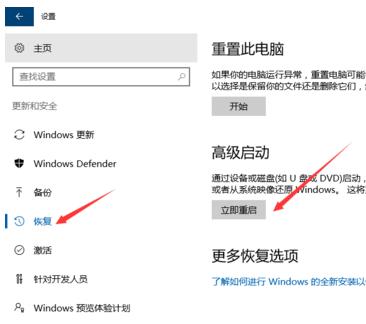
选择【恢复】:立即重启

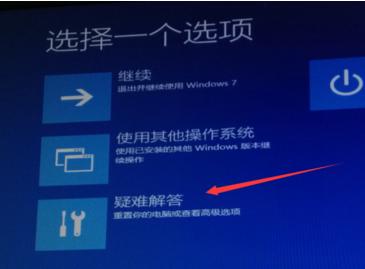
点击【疑难解答】
点击【高级选项】
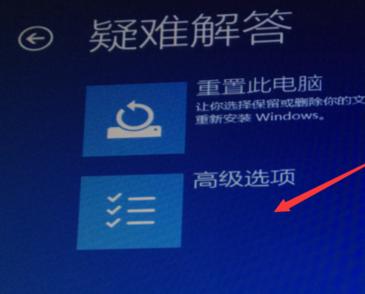
点击【启动设置】

点击【重启】
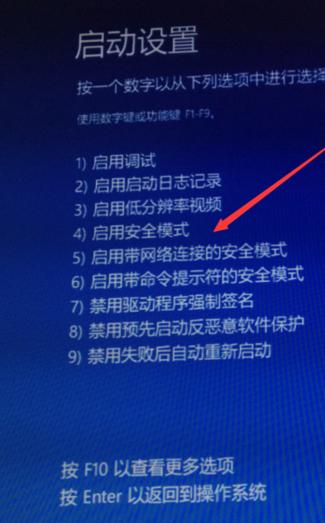
选择4,启动安全模式
一种是通过MSCONFIG命令(这个方法比较简单)
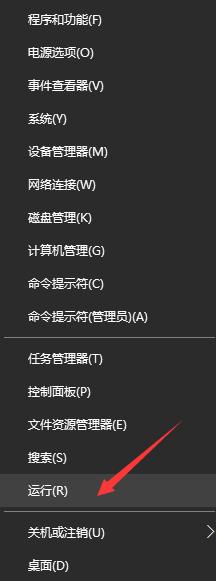
右键开始——选择【运行】
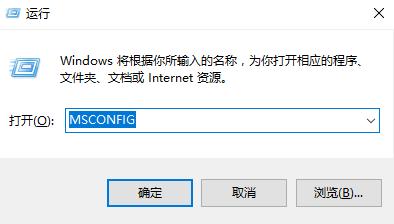
右键开始——选择【运行】
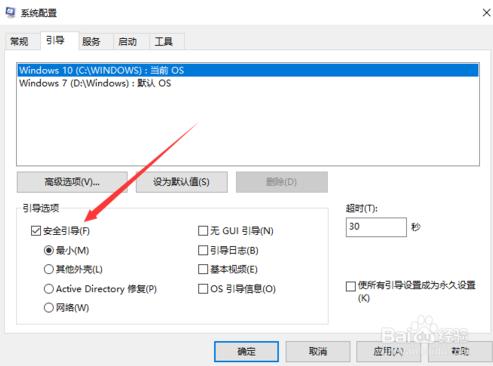
勾选【安全引导】,确定。
然后重启后会自动进入安全模式
当然在进入安全模式后,想要恢复到正常模式,还是要通过MSCONFIG命令,将【安全引导】选项前的勾去掉,确定,然后再重启电脑才可重新进入正常模式。
所有进入安全模式后,由于驱动都丢失,所以字体会比较大,但是你能够拯救想要的数据,及时拷贝出去。
第二种方法,就是用PE系统。
前面的文章里有如何制作大白菜U盘,用他启动电脑,进去
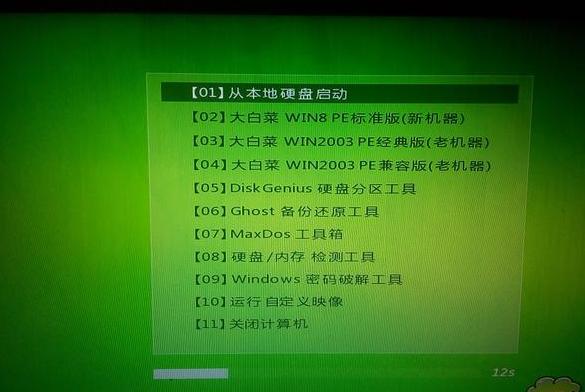
菜单上有PE系统了,进去,把需要的东西拷贝出来就可以了,然后你就可以尽情摆布你的电脑了,安装系统啥的。
最重要的要告诉你,就是平时尽量不要忘C盘装东西,保持C盘尽量干净,这样系统就不容易出问题,即使出了问题,C盘没有重要数据,对以后还原操作,重新制作系统就会方便很多。