朋友圈看到一个好友最近总是在加班,而且都是电脑上做材料的图片,时常感慨自己多么苦逼。
这样的小伙伴,当然要照顾一下啦,就问了问什么情况?朋友说“这不最近在做材料要汇报用,领导说要拿数据说话,数据弄好了,领导又要求数据得突出啊,让领导一眼就能看到,太难了真的太难了!”
01想要得到的效果
你无罪,领导也没错。
这个操作,适合突出数据,也同样适合那些历史事件的记忆,周年纪念。你能想到的需要突出数据的,都可以使用这个方法批量的替换。
02步骤详解
1、将光标放在第一个字前边,打开查找替换对话框。
查找内容为[0-9]{1,} ([0-9] 表示0到9之间单个任意数字;{1,} 表示一个以上;{}表示的是范围)
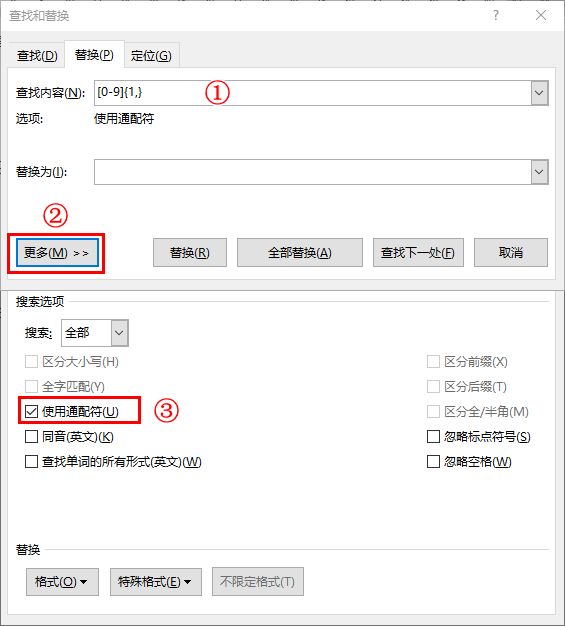
2、替换框输入
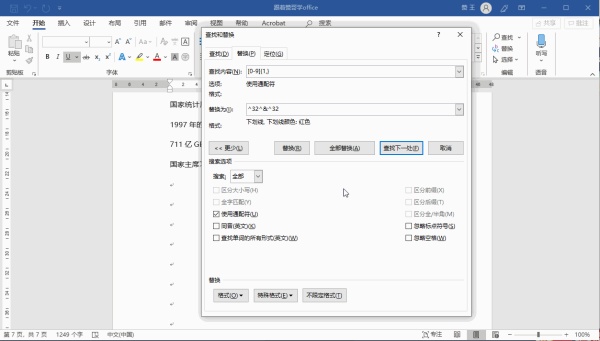
替换内容为 ^32^&^32 (^32表示半角空格;^&表示查找的内容)
3、修改替换的格式
点击底部的【格式】-【字体】选择下划线及下划线颜色

4、点击全部替换,查看效果
03课后自我提升
1、字体的格式,可以随意设置为你需要表现的情况;
2、此方法依然有局限性,有些我们不需要添加的,只能手动进行修改或者根据数据的情况,统计出来特征进行统一替换;
3、思考:这样的操作,还能有什么具体应用,欢迎说出你的想法。
----------------------
好了,学会了吗?如果你还遇到解决不了的问题,都可留言告诉我们。我们将在第一时间帮助您解决。
征集:征集20例Word实际操作案例,比如说:这个简历怎么做出来的?Word怎么做出美观的日历?日常看到的,工作需要的,都可以发过来,一起复盘,一起进步。