
随着SSD容量稳步上升,价格持续下降。现在常见的中档笔记本和台式电脑也都开始配有SSD了。而这些新的SSD在日常使用中已经逐渐取代了传统的基于盘片的HDD。即便如此,大多数的用户仍然没有意识到SSD与HDD在设置程序和定期维护方面的差异,以及它们所需要进行的优化。
1.IDE与AHCI模式
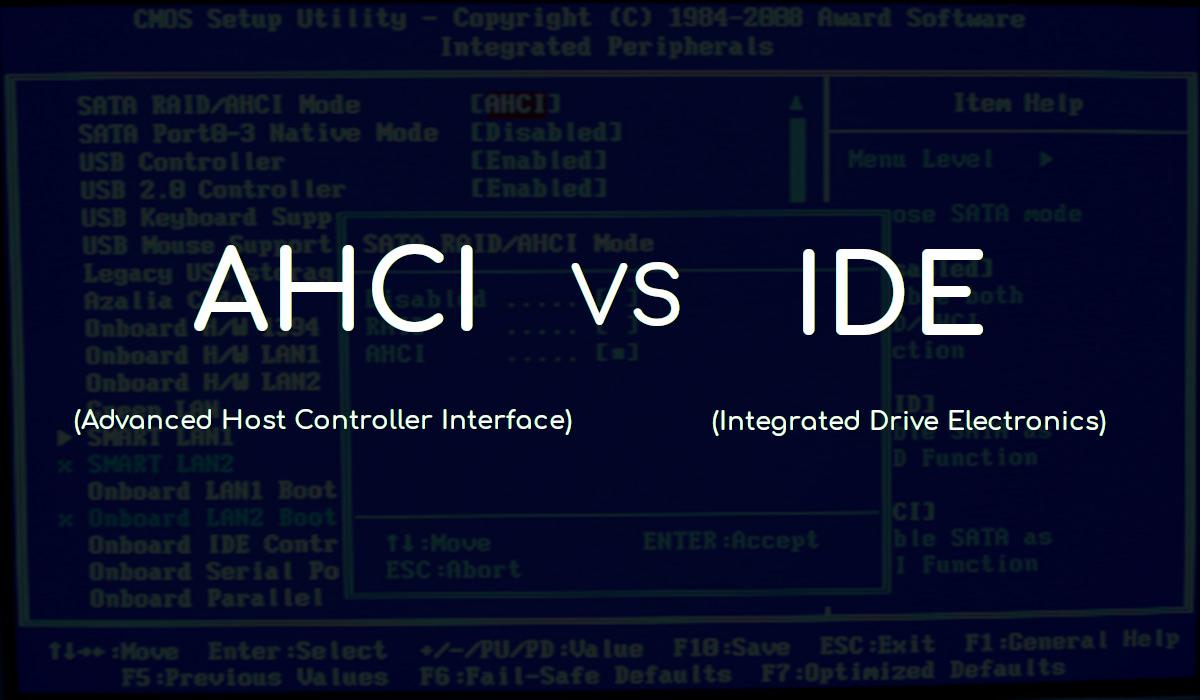
在新的SSD上安装Windows之前, 您应该首先进入主板的BIOS并在SATA控制器的配置区域中启用AHCI模式而不是IDE模式 (如果有此选项)。较旧的系统可能没有此选项,但大多数较新的主板都支持 AHCI。如果您的BIOS已经针对AHCI进行了设置,请不要再尝试调整其他的选项。IDE通常是安装HDD时的默认选项,因此如果想要进行模式切换,则需要更改此选项。在选择AHCI后, 它会启动热交换以及本机命令队列,这将使您的性能比传统的IDE模式提高10-15% 。Vista及其后发布的所有Windows操作系统都支持AHCI。
请注意: 此步骤必须在安装操作系统之前完成 。如果您在IDE模式下安装,然后尝试将其更改为 AHCI,PC将无法启动,迫使您以正确的模式格式化并重新安装Windows。
2.确保TRIM的运行
TRIM 的目的是允许SSD更好地在后台预删除闲置的数据块,以便让这些数据块可以更快地预备新的写入 。如果TRIM没有正常运行,那么您可能会发现性能下降。通过以下步骤可以验证TRIM的安装与工作是否正常:
1. 在Windows搜索中搜索cmd。
2. 一旦Cmd程序显示在搜索中,右键点击它并选择以管理员身份运行。
3.然后输入不带引号的这一行,点击回车:“fsutil behavior query DisableDeleteNotify”
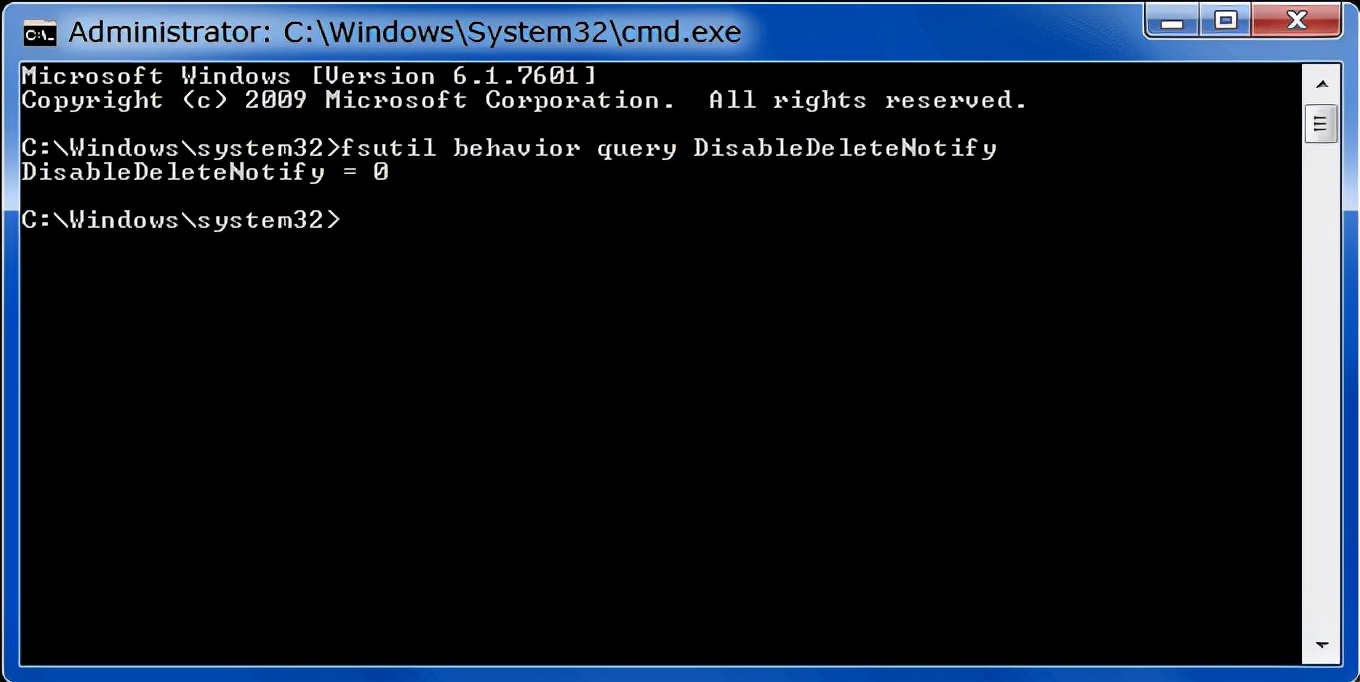
如果TRIM正在运行,它将返回DisableDeleteNotify=0, 如果TRIM没有运行, 则将返回 DisableDeleteNotify=1。
3.避免和禁用磁盘碎片清理
永远不要在SSD上运行磁盘碎片清理。 在SSD上运行磁盘碎片清理只会增加写入的次数 ,从而增加额外的磨损,进而降低SSD的预期寿命。
如果您运行的是Vista并且需要禁用磁盘碎片清理,或者只是想验证它没有在Windows7或8运行,请按照以下步骤操作:
1.在Windows搜索中输入dfrgui并打开磁盘碎片整理程序。
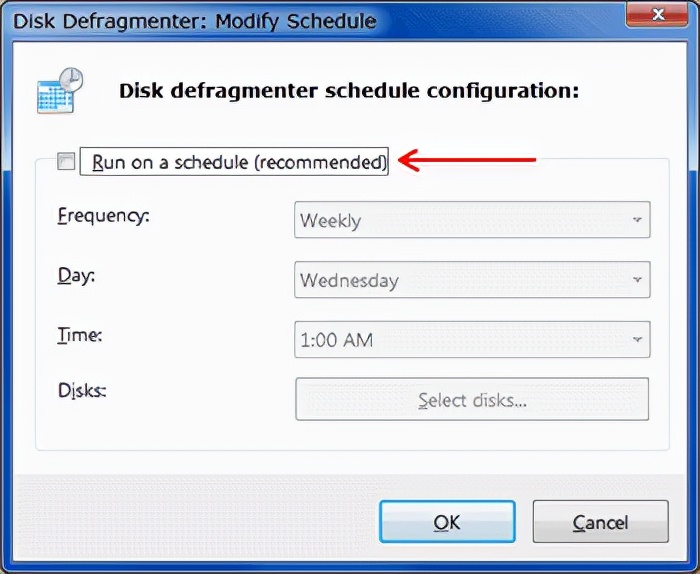
2.从设备列表中选择您的 SSD,然后点击配置计划。
3. 如果勾选了 "按计划运行",则取消对磁盘碎片整理程序自动运行的勾选。
1.在Windows搜索中输入cmd。右键单击命令提示符,选择以管理员身份运行。
2.现在输入powercfg -h off,然后点击Enter键来禁用休眠
4.启用SSD写入缓存
写入缓存可以提高SSD和HDD的性能。它通常在默认情况下是启用的,如果没有,这里将告诉您如何启用:
1. 右键单击 "计算机",选择 "属性"。
2. 点击左侧的设备管理器,然后展开磁盘驱动器。
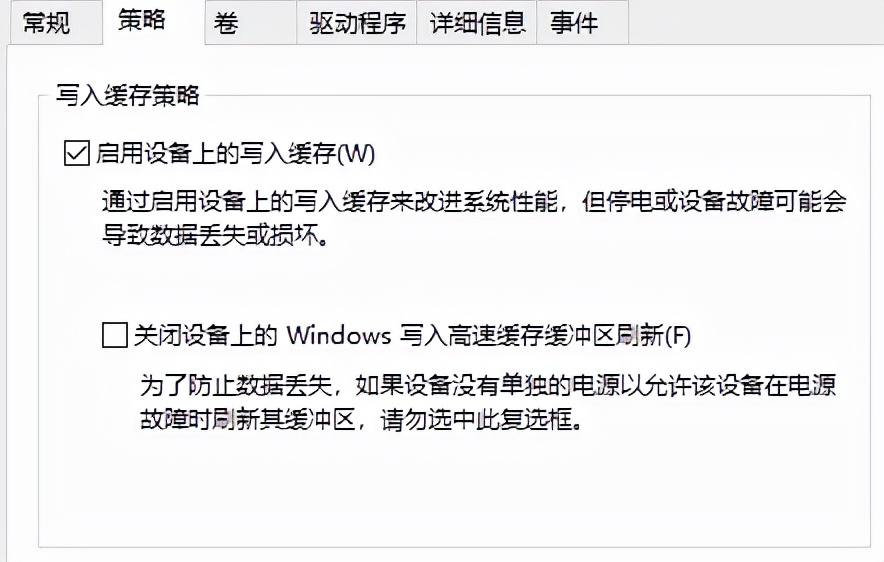
3. 找到你的固态硬盘,右键点击它,点击属性,进入策略。
4. 确保选中启用设备上的写入缓存,然后点击确定。
事实上,对大部分用户来来说, 只要完成以 AHCI 模式将 Windows 安装到您的 SSD 上,验证好TRIM是否正常工作,以及禁用磁盘碎片整理程序等措施 。就已经足够确保您的SSD以更好的性能更高效地运行,并有望在未来以更长的使用寿命继续运行。