Windows11的安卓子系统已经更新了,体验了两天之后把使用感受以及安装使用过程跟大家分享一下。
首先说说感受,安卓子系统使用时相比较安卓虚拟机会方便一些,所有安装的app都可以在开始菜单中找到,但是暂时不太稳定(可能是没有使用亚马逊商城安装软件的原因)偶尔会出现打开app停在某一个画面不动、更新应用没有反应等问题,这时需要将安卓子系统关闭,然后重新打开app大概率能解决,具体怎么样大家自行感受吧。
接下来我说说安装过程以及使用中踩过的坑,要想安装安卓子系统首先要做以下准备工作:1、检查下电脑的设置,因为安卓子系统跟之前的Linux子系统一样是基于Hyper-V虚拟机的,所以先检查下BIOS中的虚拟化选项是否开启,可以在Windows的资源管理器当中确认。

确认虚拟化已经开启
2、确认Windows11是否已经更新到Build 22000.xxx 及以上,也就是正式版以上
3、安装Hyper-V,Windows 11控制面板中找到“程序和功能”(运行直接输入appwiz.cpl)→启用或关闭Windows 功能→ 勾选“Hyper-V”、“虚拟机平台”、“Windows 虚拟机监控程序平台”并进行安装。
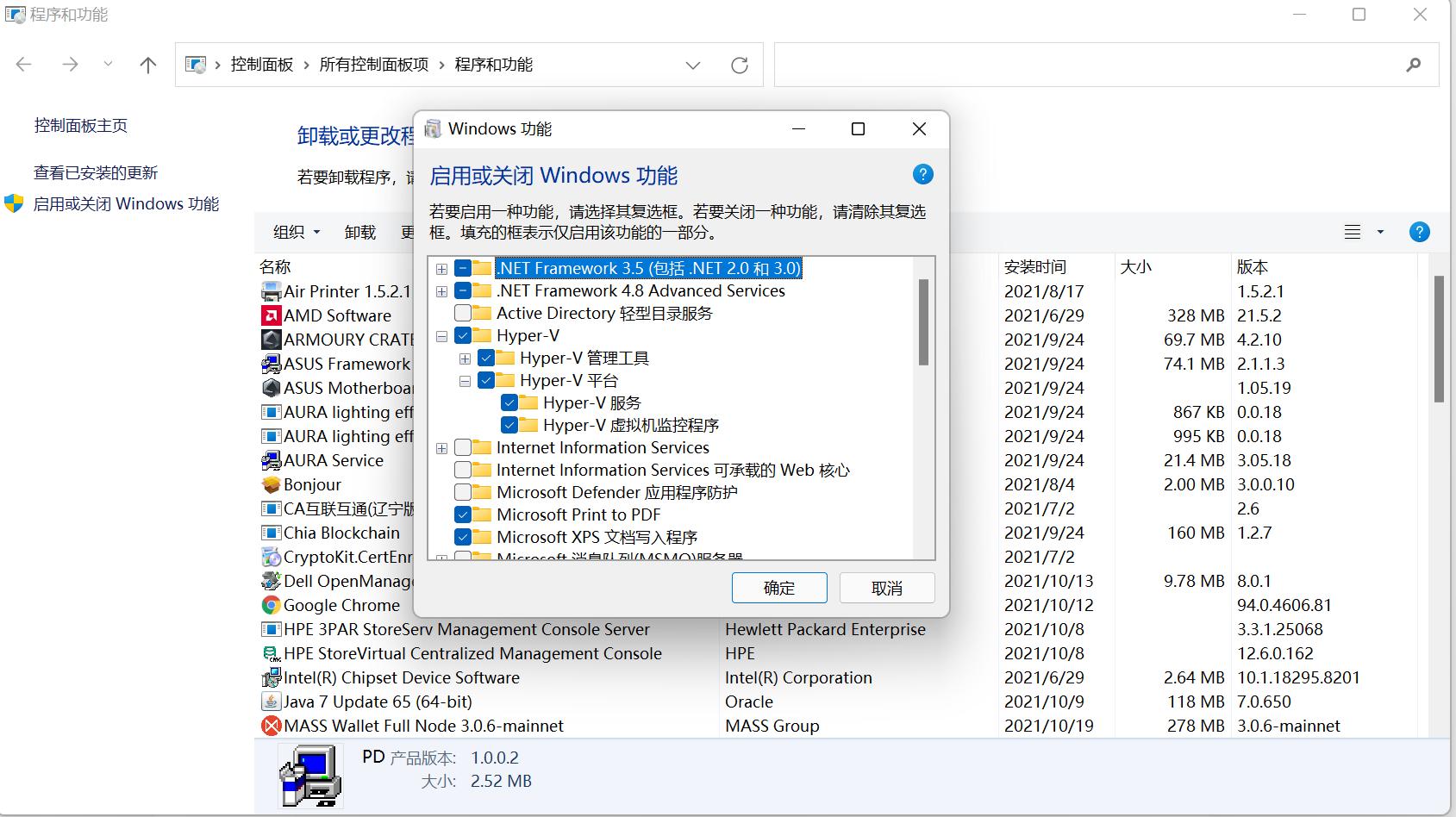
安装Hyper-V
完成以上工作以后重启电脑就可以正式开始安装安卓子系统了。安装方法有两种,一种是通过微软商店来安装,首先将系统改成预览版(打开windows设置→Windows更新→Windows预览体验计划→即刻体验)然后更新到最新版本,同时将windows设置→时间和语言→语言&区域→国家或地区→切换到美国(安装完毕可以切换回中国),然后打开微软应用商店,搜索“Amazon Appstore”,*载下**安装。安装好Amazon Appstore后,会自动安装安卓子系统Windows Subsystem for Android。(可以使用浏览器打开http://aka.ms/AmazonAppstore这个网址,将直接跳转到应用商店);不想开启预览通道的朋友,可以通过 https://www.microsoft.com/store/productId/9P3395VX91NR 这个网址来独立安装安卓子系统。
第二种方法是手动安装,可以使用*载下**工具手动*载下**安卓子系统,我试了几次直接通过浏览器*载下**都失败了,推荐使用*载下**工具*载下**。
安卓子系统*载下**地址:http://tlu.dl.delivery.mp.microsoft.com/filestreamingservice/files/433b1665-c732-486a-99ee-e2c610cd10d4?P1=1634773093&P2=404&P3=2&P4=J7%2fdIHXkdLzixjDr9w3vNaZkE2BObJh6nc8EVcEzHFdnnZdpzXpkFMnujDQSwHE570gZ1bBcUBtyx1zVhAOtfw%3d%3d
*载下**之后可将文件重命名成1.Msixbundle(方便使用),然后用管理员权限打开PowerShell,使用“Add-AppxPackage 1.Msixbundle”进行安装即可。
安装完成可以在开始菜单中看到Windows Subsystem for Android,将其打开并开启开发人员模式选项,然后顺手点一下管理开发人员设置这个选项激活一下安卓应用,首次安装不点这个设置安卓系统可能会处于关机状态,有可能无法连接。
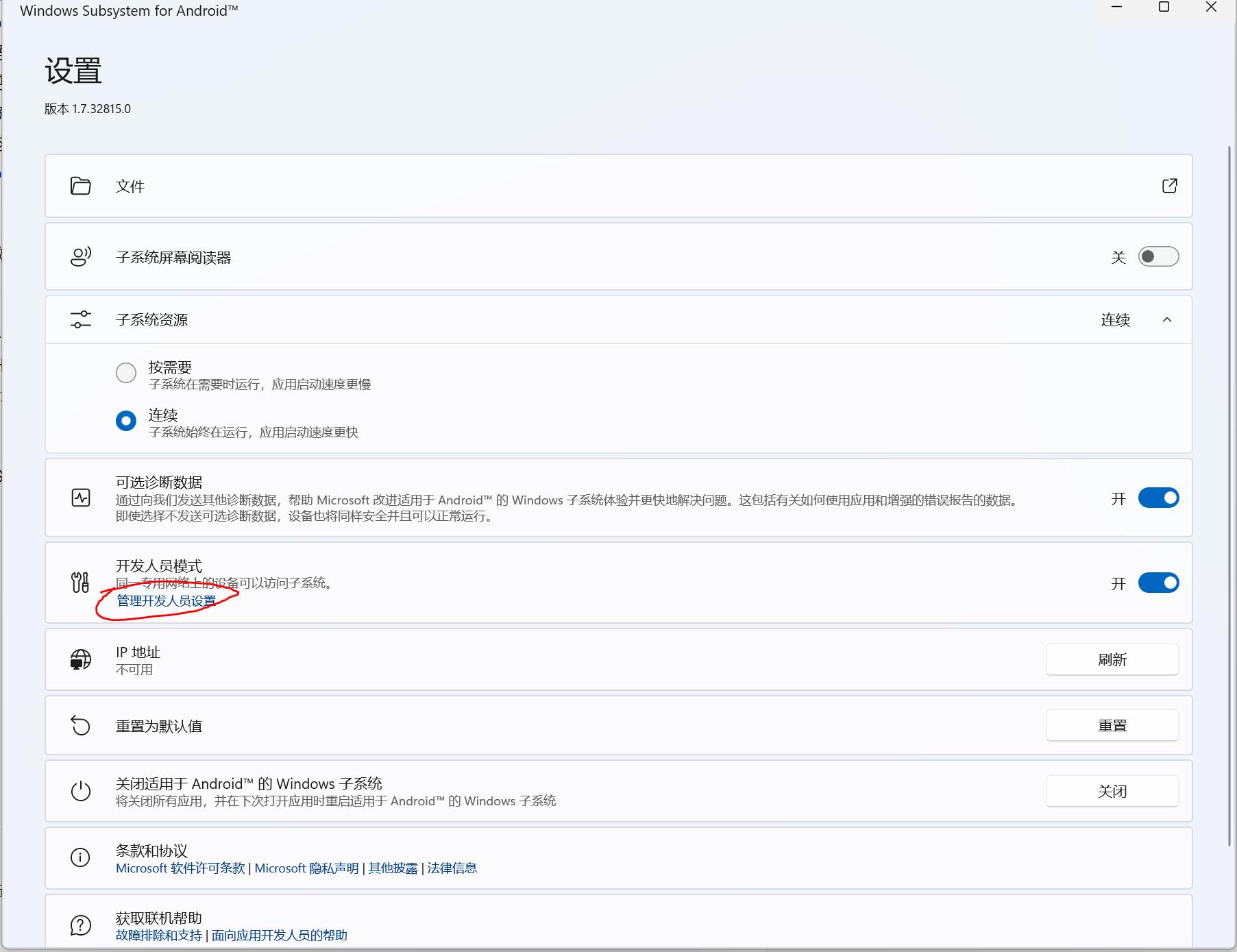
打开开发人员模式
接下来就可以安装安卓应用了,我有美国亚马逊的账号,将区域改成美国,但是仍然会提示该区域无法使用应用商店,我放弃了官方应用转而使用adb进行安装了,大家想使用官方的商城自己慢慢尝试吧。
到谷歌官网*载下**最新的ADB工具:https://dl.google.com/android/repository/platform-tools-latest-windows.zip,解压之后运行 adb connect 127.0.0.1:58526即可连接上安卓系统了,然后使用adb install *.apk命令进行安装应用,

如果使用adb install命令时提示已经连接多个安卓设备,可以使用 adb devices命令查看安卓设备列表,然后使用adb -s 127.0.0.1:58526 install 命令进行安装。
安装过程就这些了,有新发现我再及时更新,最后祝大家体验安卓子系统顺利。