从事线上服务的小伙伴都知道,大家每天都要添加各种客户,回复 非常多的 问题,如果他们不在同一个微信号上,那么来回登录切换账号进行聊天就非常的麻烦 。 所以一台电脑登录多个微信账号的需求就非常大, 接下来,小江 给 大家 整理了一下几种方法,手机电脑端都有方法,一起来看看吧!

一、手机微信双开教程 ( 安卓手机 )
安卓系统提供的 “应用分身”功能,这点就很符合国人的使用习惯。以华为手机为例,打开【设置】-【应用】-【应用分身】,开启微信分身。

当你回到手机桌面后,就会发现新增了一个微信分身图标,这时候一部手机就能同时登录两个微信号了。
二、电脑微信双开教程 ( Windows系统 )
① 演示环境
软件名称: 金舟多聊
软件版本: V.5.2.3
软件大小: 28.23MB
② 操作介绍
1、双击运行软件,在这里点击选择“立即登录”;

2、接着,在以下登录窗口选择“+”键进行登录;
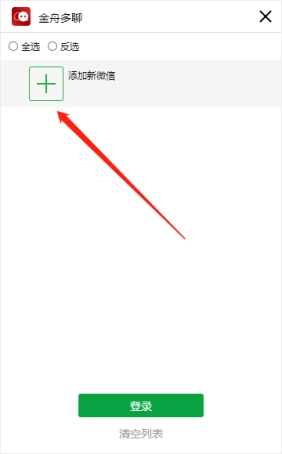
3、登录方式一致,都是需要借助手机微信扫码登录;

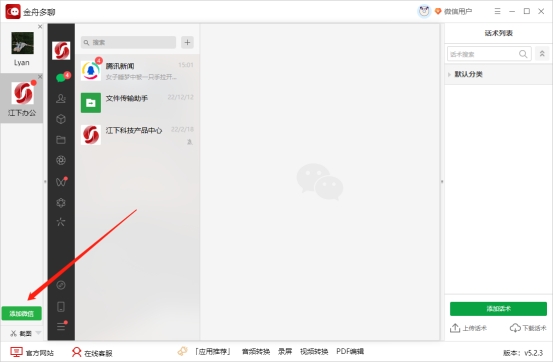
4、成功登录第一个微信账号后,点击左侧的“添加微信”,可继续登录下一个账号;

5、操作步骤一样,点击“+”键添加新微信;
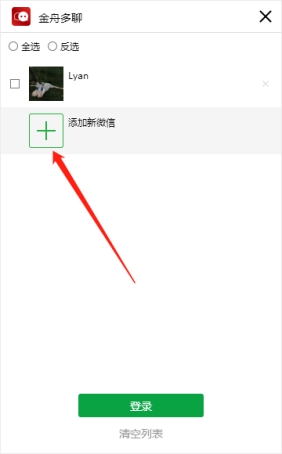
6、再打开手机微信,扫码确认登录就好;
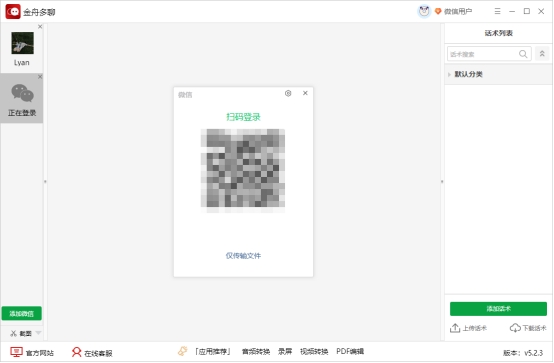
7、登录多个账号后,点击头像就可以切换聊天窗口了,如果还有新的账号,继续“添加微信”就可以了。