在办公时,我们经常需要将纸质文件扫描为PDF文件,但经常出现扫描后的文件画面歪、不清晰或是出现黑边的情况;或者是我们从网上*载下**的扫描件类型的学习资料,也会出现画面变歪的情况。
其实以上的问题利用福昕高级PDF编辑器都能轻松解决!
1、利用PDF优化功能,快速调整扫描件
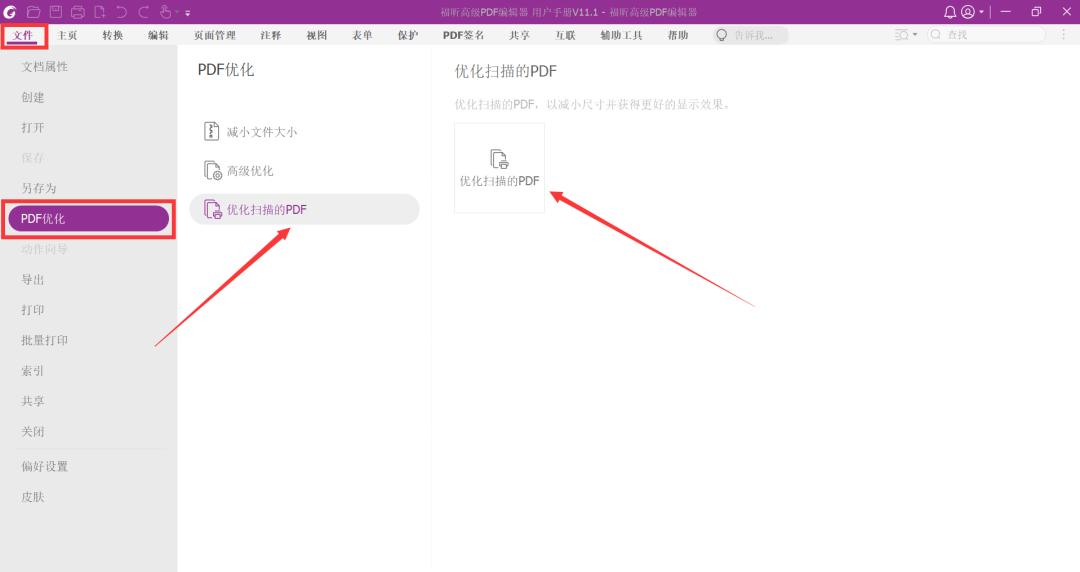
在福昕高级PDF编辑器中打开扫描件,点击工具栏中的“文件”,选择“PDF优化”中的“优化扫描的PDF”;
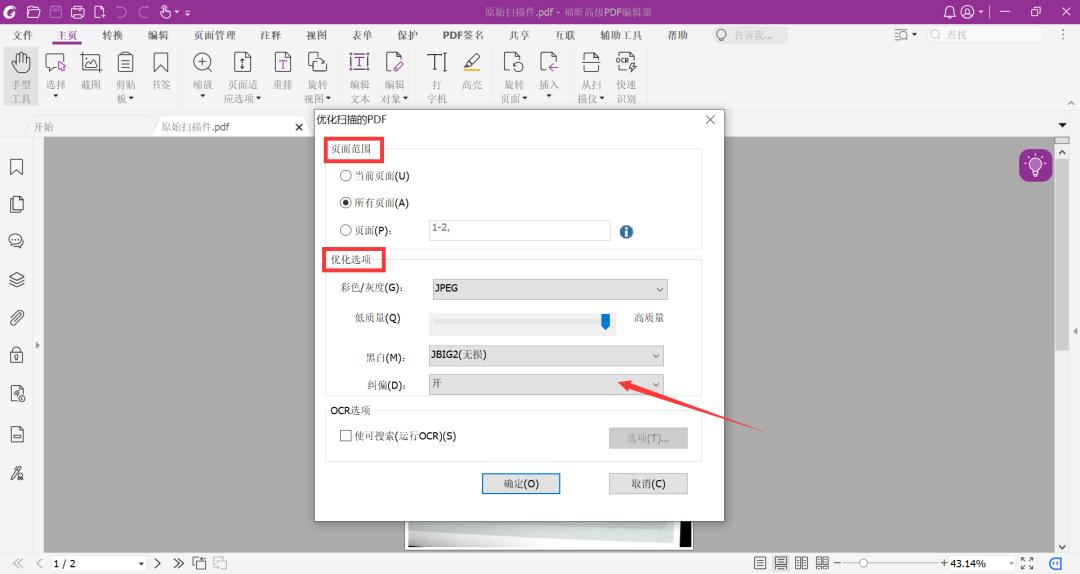
打开“优化扫描的PDF”对话框后,设置需要优化的页面范围、并设置色彩以及质量的优化,需要特别注意的是,如果你希望把画面变歪的PDF页面纠正,你需要在“纠偏”选项中选择“开”。
通过这样的方式,你就可以把不清晰、变歪的PDF页面调整为既清晰又正的页面啦!
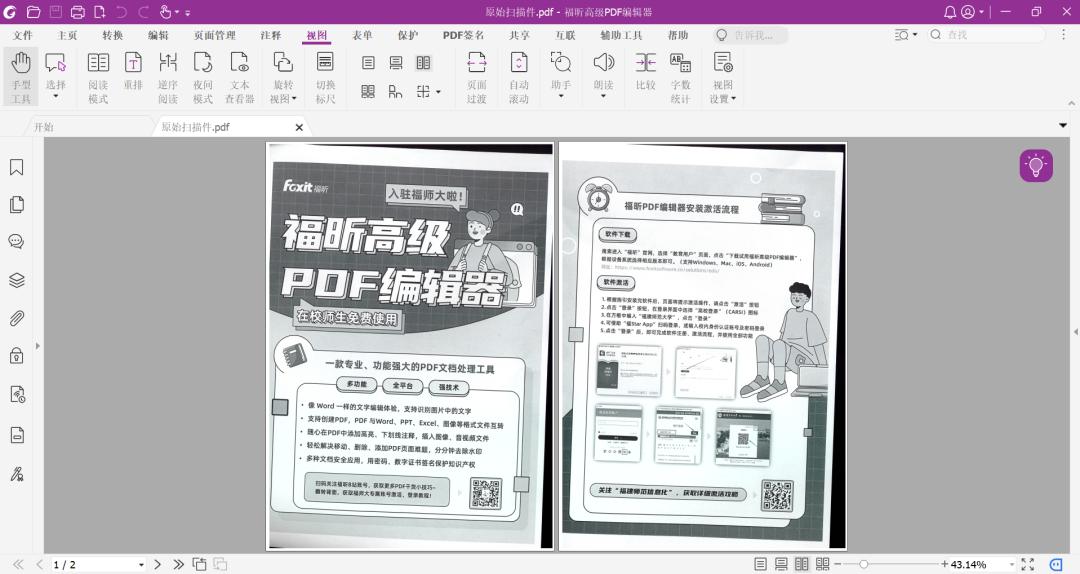
纠偏前
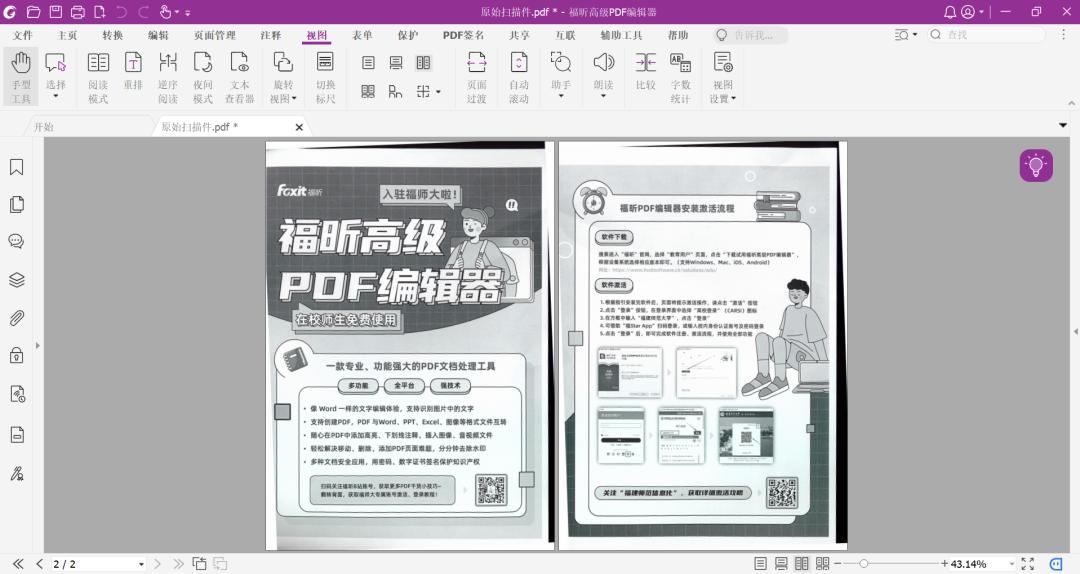
纠偏后
2、利用编辑或裁剪功能
但你会发现,优化后的PDF页面,可能还存在着黑边的情况,这种问题应该如何处理呢?
方法一:编辑功能
第一种方式是利用编辑功能进行处理。PDF扫描件其实是图片类型的文件,福昕高级PDF编辑器中支持对图片进行简单的编辑。
操作如下:点击工具栏“编辑”-“编辑对象”-“图像”,然后鼠标双击单个页面,打开图片编辑窗口。
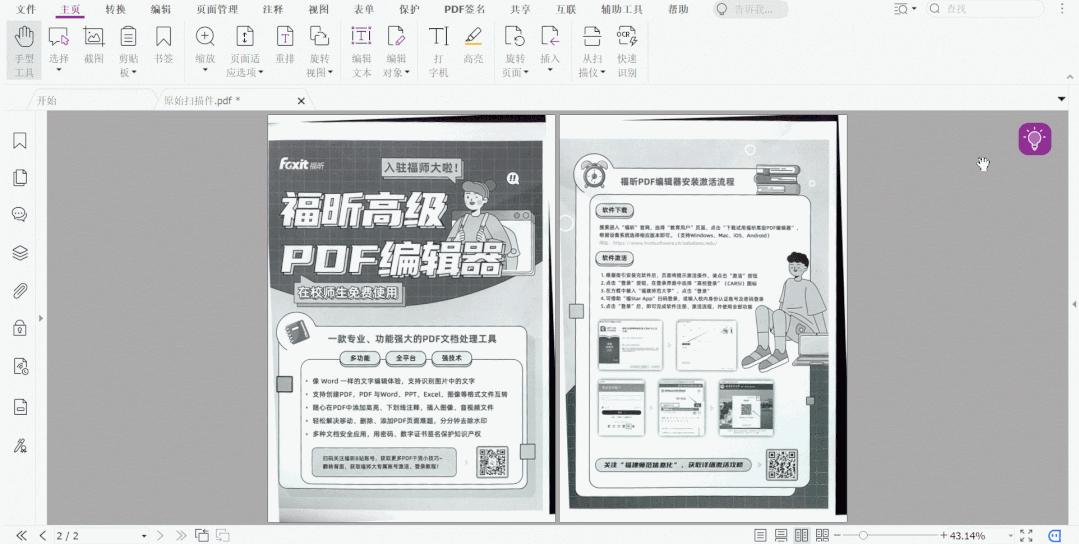
选择“填充色”,在颜色中选择白色,然后在黑色区域点击即可。通过这样的方式,就可以简单地去除白边啦~
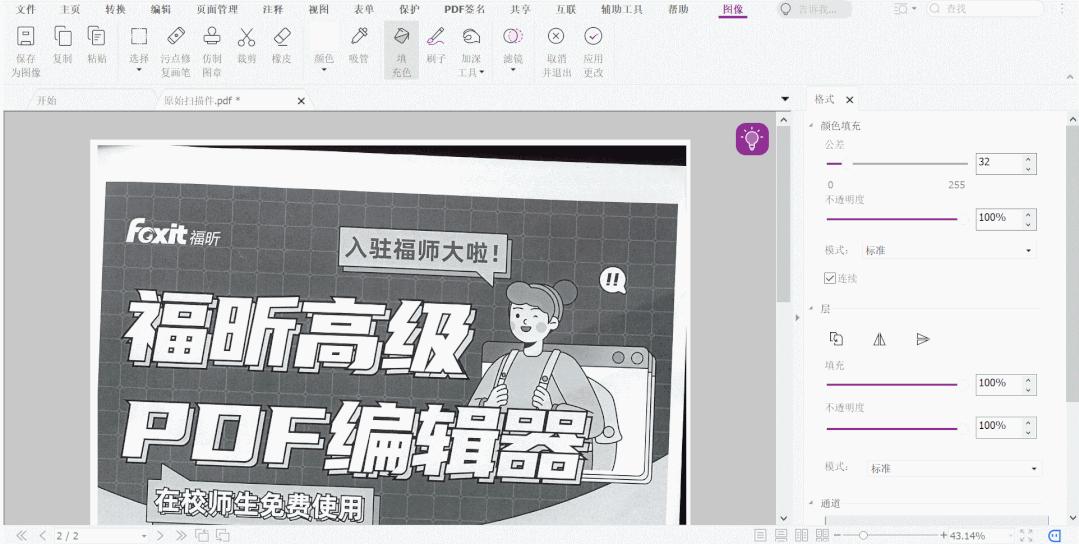
方法二:利用裁剪功能,裁掉多余区域
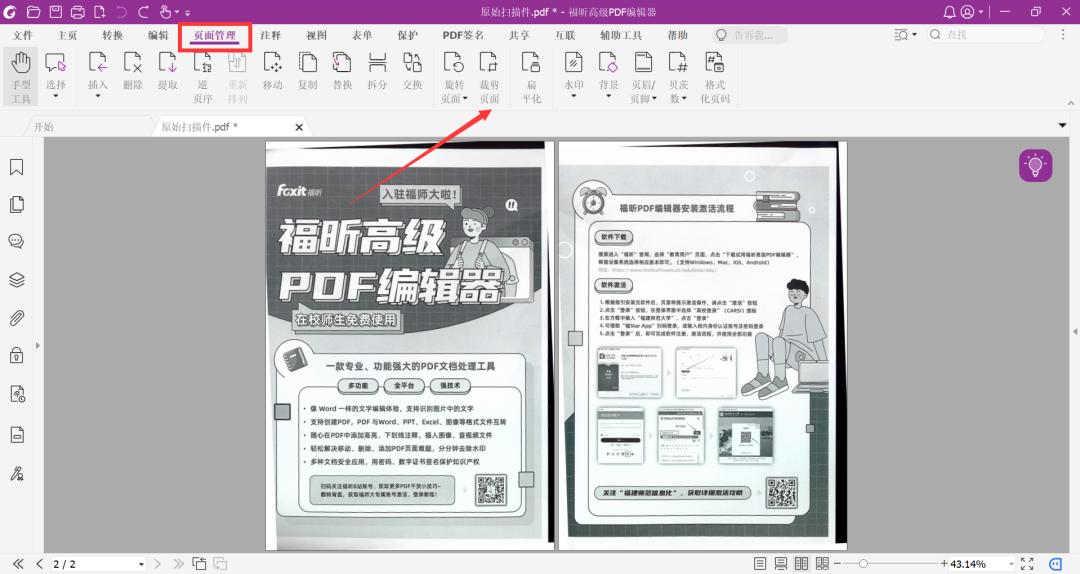
福昕高级PDF编辑器中提供了“裁剪页面”的功能,你可以借助这个功能统一裁剪所有页面,实现去除黑边的需求。
操作如下:点击工具栏中的“页面管理”,选择“裁剪页面”,用鼠标在页面中划出需要裁剪的区域,然后双击,打开裁剪对话框;
然后在页面范围中选择所有需要去除黑边的页面,点击确定即可。
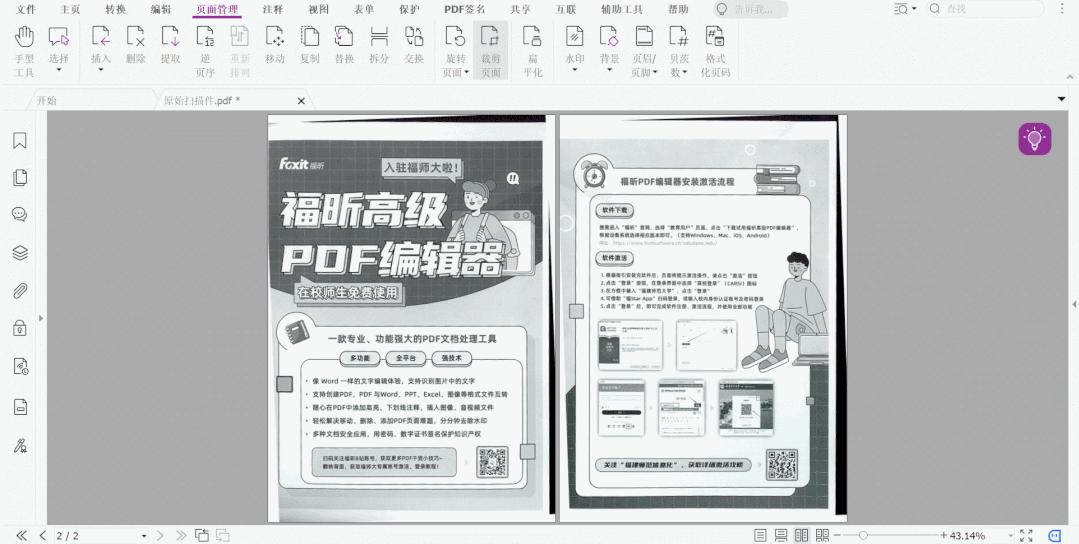
好的,通过以上方式,就能够成功得出页面端正又没有黑边的PDF扫描件啦!