windows server ftp服务器搭建 (windowsserver怎么配置ftp服务器)

使用的是Workbench远程连接 链接2019的服务器。 ecs可以直接远程桌面链接 Linux 可以直接Windows powershell链接

那么此时的windows 2019 serer服务器没有分配域名

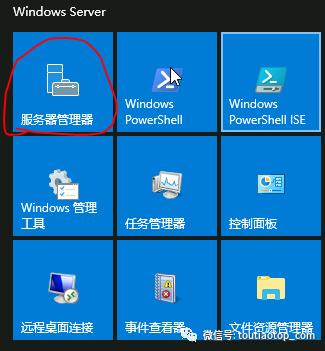
先来搭建FTP 打开服务器管理器
windowsftp服务器怎么搭建,server2019创建ftp服务器

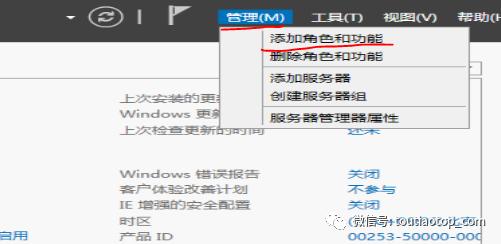
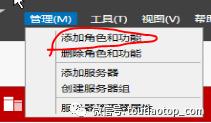
管理 添加服务器角色和功能

windowsftp服务器怎么搭建,server2019创建ftp服务器

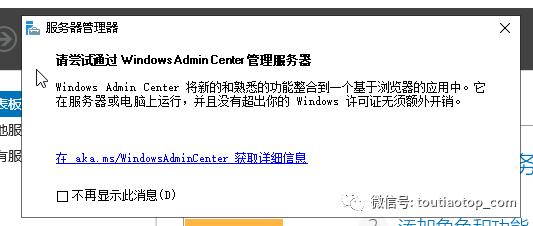
进入服务器管理器会弹出

windowsftp服务器怎么搭建,server2019创建ftp服务器

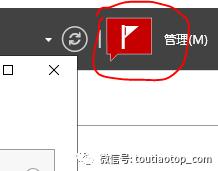
我们先不用理会这个 我们添加角色和功能的时候 可以看到小红旗的通知

windowsftp服务器怎么搭建,server2019创建ftp服务器

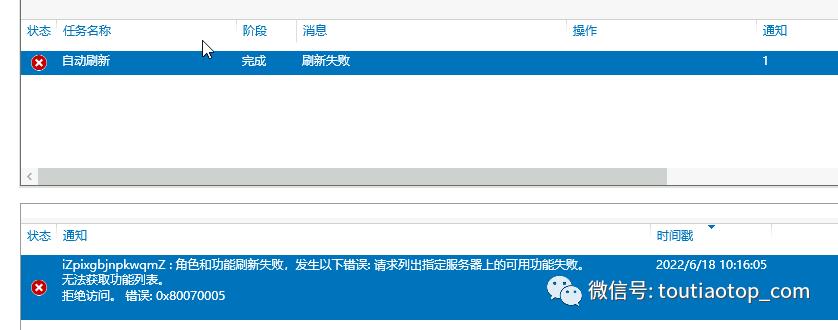
点进去之后 有一个消息

windowsftp服务器怎么搭建,server2019创建ftp服务器

角色和功能刷新失败 无法获取功能列表 拒绝访问的错误0x80070005

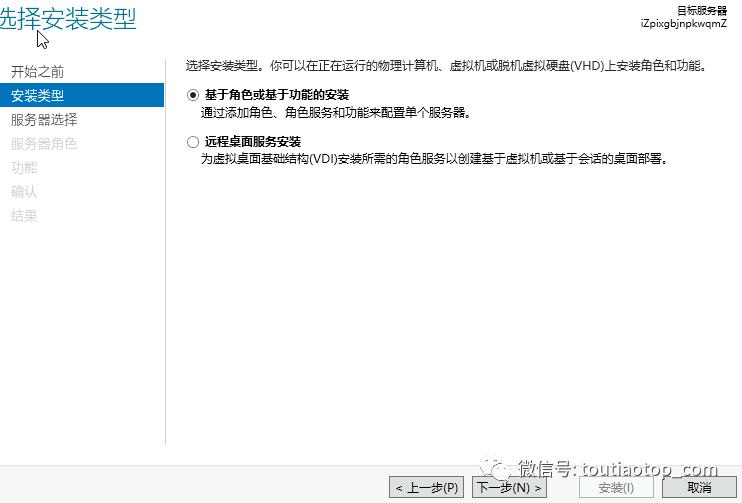
这个先X掉 基于角色或基于功能安装
windowsftp服务器怎么搭建,server2019创建ftp服务器

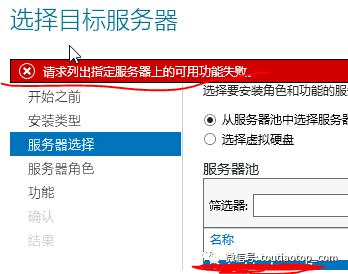
我们从服务池中选择服务器 也出现错误

windowsftp服务器怎么搭建,server2019创建ftp服务器

请求列出指定服务器上的可用功能失败

出现上面这些问题 要么就是你乱卸载 乱删除 没有清理干净 要么就是你服务器上面装了360 把360卸载了就可以了。

下面就开始正常安装

  1. 打开服务器管理器
  2. 2.管理-添加角色和功能

windowsftp服务器怎么搭建,server2019创建ftp服务器

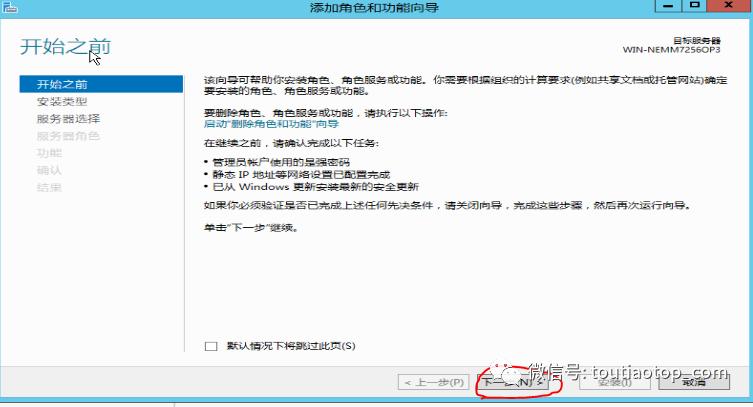
3.添加角色和功能向导 下一步

windowsftp服务器怎么搭建,server2019创建ftp服务器

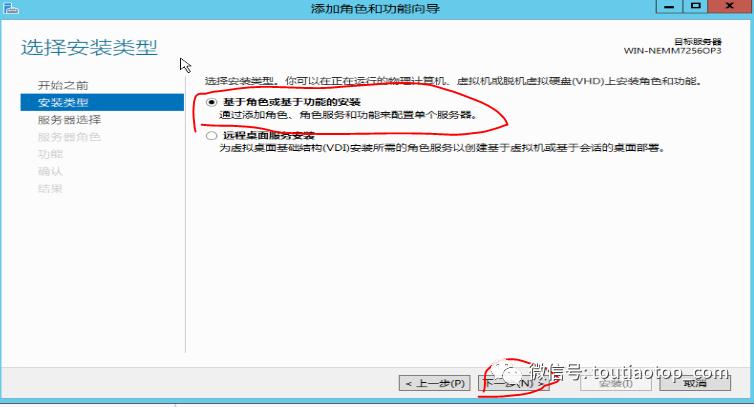
4.基于角色或基于功能安装 下一步

windowsftp服务器怎么搭建,server2019创建ftp服务器

5.选择目标服务器 选择当前你要安装的服务器名称

windowsftp服务器怎么搭建,server2019创建ftp服务器

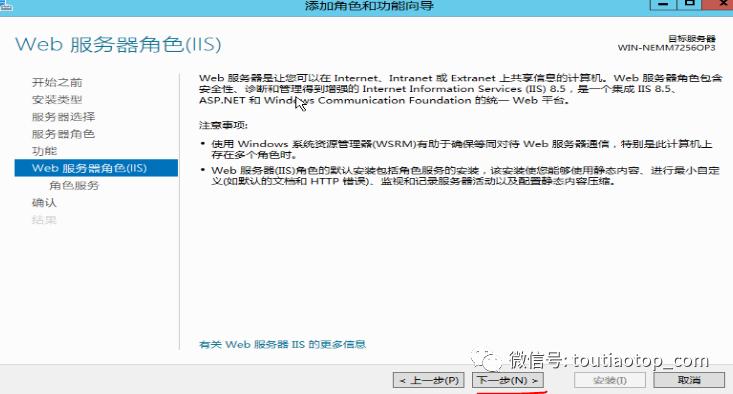
6.web服务器角色iis 下一步

windowsftp服务器怎么搭建,server2019创建ftp服务器

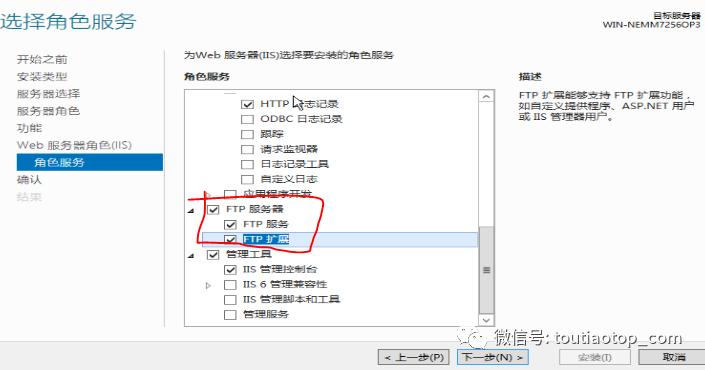
7.勾选FTP服务器 FTP扩展 其他的默认就可以

windowsftp服务器怎么搭建,server2019创建ftp服务器

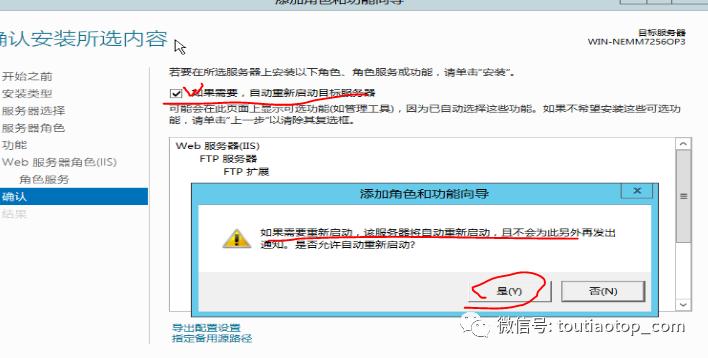
8.勾选如果需要重启目标服务器 点击安装

windowsftp服务器怎么搭建,server2019创建ftp服务器

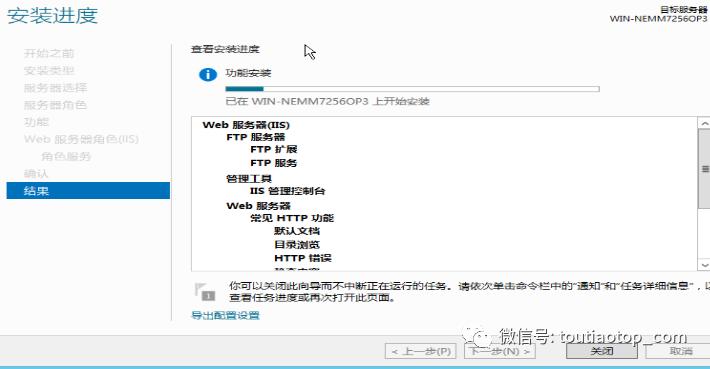
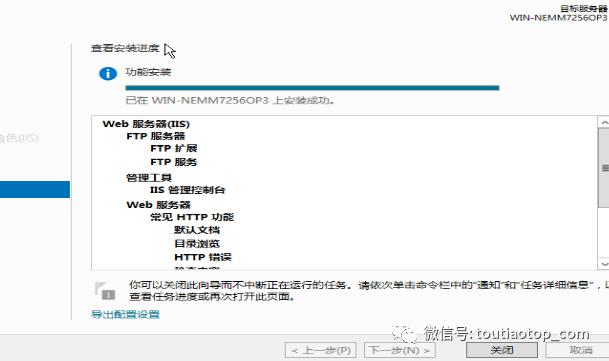
9.安装需要分分钟的时间

windowsftp服务器怎么搭建,server2019创建ftp服务器

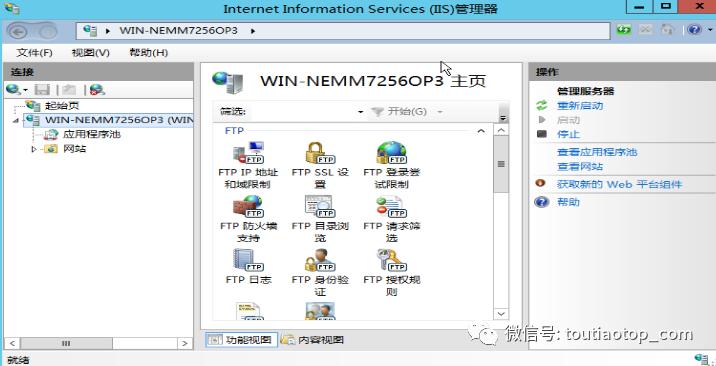
10.成功安装之后就可以打开iis服务器

windowsftp服务器怎么搭建,server2019创建ftp服务器

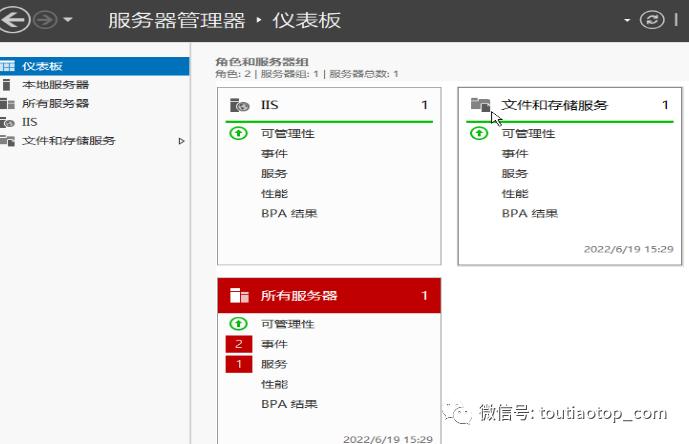
11.在服务器管理器 仪表盘可以看到我们安装的服务角色

windowsftp服务器怎么搭建,server2019创建ftp服务器

12.FTP 就在iis服务器上面搭建

windowsftp服务器怎么搭建,server2019创建ftp服务器

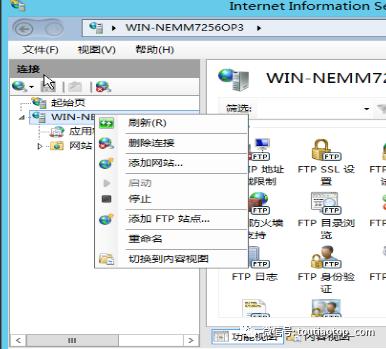
13.右键iis服务器 添加FTP站点

windowsftp服务器怎么搭建,server2019创建ftp服务器

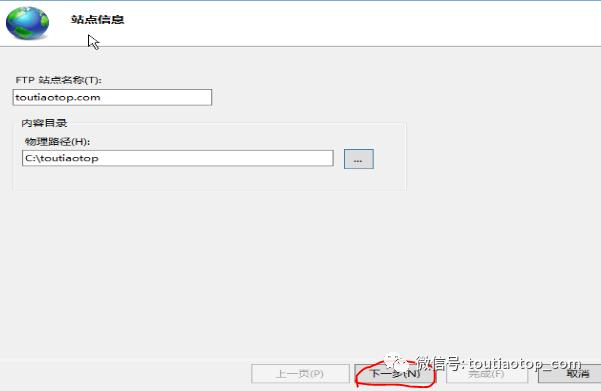
14.FTP站点信息 名称 物理路径随意

windowsftp服务器怎么搭建,server2019创建ftp服务器

15.IP地址 云服务器的选择外网地址 端口21 安全组要放行端口 无ssl
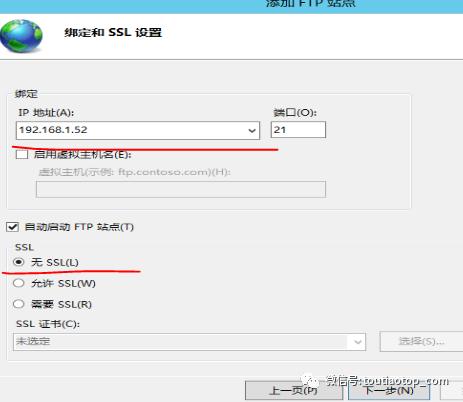
windowsftp服务器怎么搭建,server2019创建ftp服务器

16.身份验证和授权信息 匿名 基本都勾上 授权指定用户 权限 读取 写入
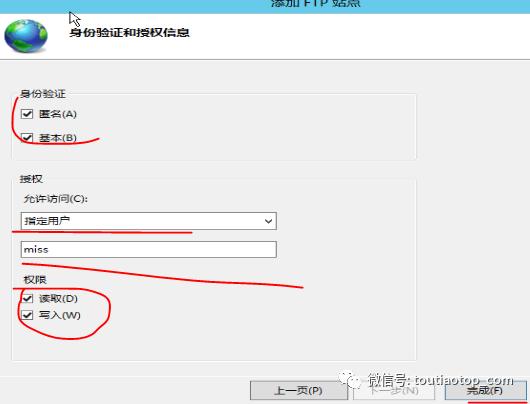
windowsftp服务器怎么搭建,server2019创建ftp服务器

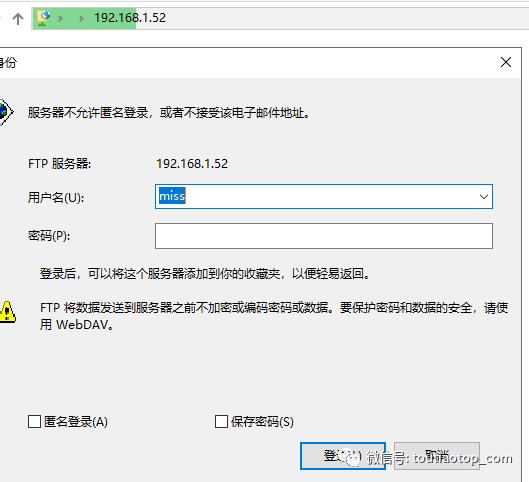
17,点击完成 链接FTP

windowsftp服务器怎么搭建,server2019创建ftp服务器

FTP服务器 就搭建部署完成了 云服务器安装FTP 安全组端口放行21FTP链接端口即可

关注我 带你安装更多服务器角色 各种程序部署 linux centos kali 系统的各种技术功能提升

技术支持@我