
原来PPT形状绘制能够这么多种多样,不拘一格。
| 姓名 | 学校 | 分享主题 |
| 罗 浩 | 南昌大学 | 绘图与形状效果 |
| 张 豫 | 南昌航空大学 | 合并形状与图标 |
| 赖智勇 | 南昌航空大学 | 绘制形状 |
绘图与形状效果
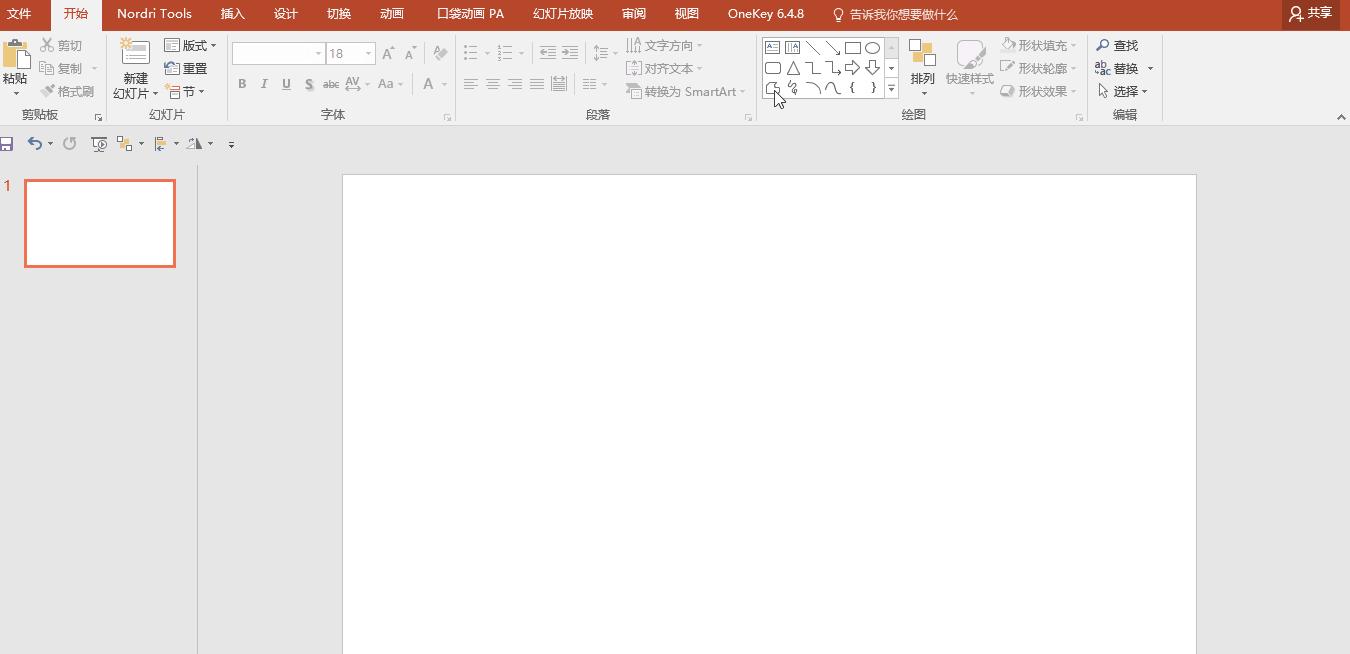
今天在课程中学到了绘图与形状效果,分别有绘图功能、形状效果设置以及图层与排列。
-
绘图功能
1、绘图:有绘制形状、排列图层顺序、预设样式和更多效果(填充、轮廓和效果)。
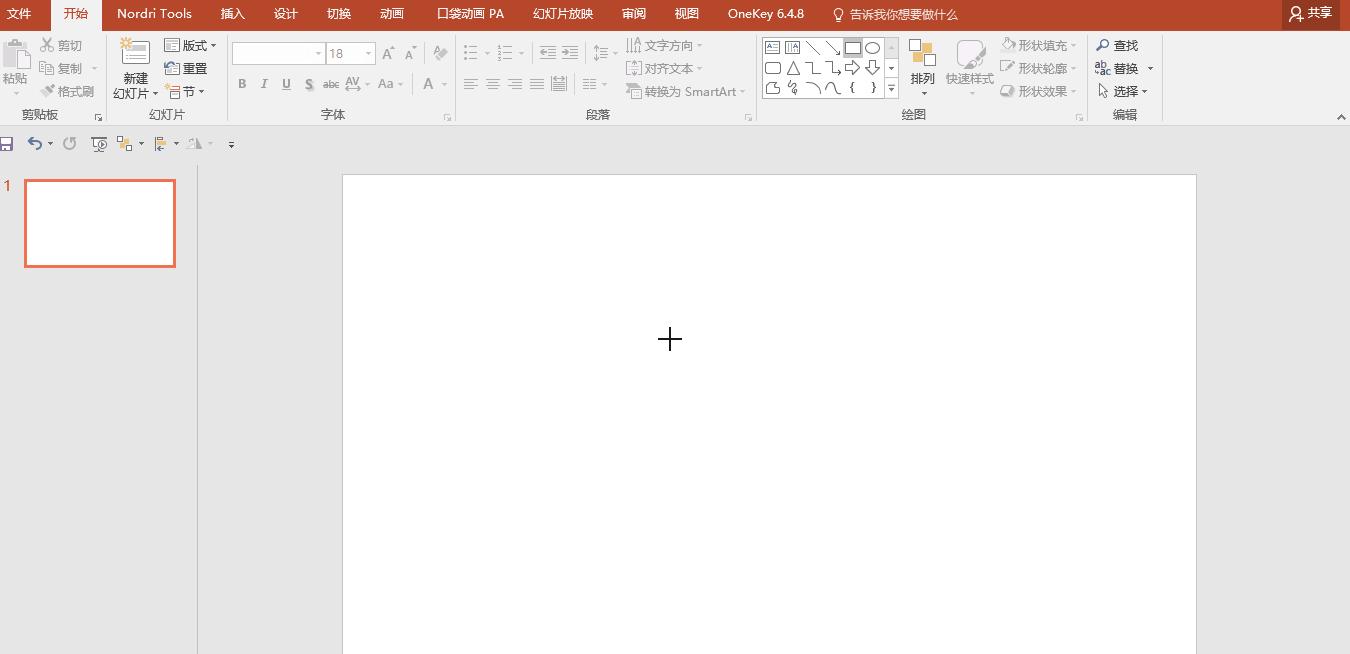
2、绘制形状:在开始选项卡中看到绘图区,鼠标点击“下拉三角形”(在▼下面)→选中一个形状→按住shift控制标准形状→图形。
3、绘制线条:绘制一条线条→点中线条后右击→设置形状格式→填充→线条设置(颜色、透明度、粗细、端点类型、复合类型、短划线类型、箭头前/后类型、端点大小)。
4、形状的控点:部分形状有控点(小黄点),可改变形状的表现特征。
5、设置形状大小:使用快速访问工具栏;设置形状格式。
-
形状效果设置
1、形状填充:选中对象右击→设置形状格式→(填充)无、纯色、渐变、图片或纹理、图案和幻灯片背景填充。
2、形状轮廓:选中对象右击→设置形状格式→(线条)无线条、实线、渐变线和更多的轮廓样式。
3、形状效果:选中对象右击→设置形状格式→(效果)形状阴影、柔化边缘和三维旋转。
-
图层与排列
1、排列对象:选中对象→开始选项卡(绘图)→排列▼→放在最上面、放在最下面、上移一层、下移一层。
2、组合(把多个对象组合):选中其中一个→按住shift选另一个→使用【Ctrl+G】。
3、对齐:开始选项卡(绘图)→排列→对齐。
4、旋转:选中对象→格式→旋转。
5、调用参考线:(编辑区)鼠标右击→网格和参考线(Ⅰ)…▼→参考线、智能参考线、网格线。
(罗浩)
合并形状与图标
今天看的教程是有关于合并形状与图标的,那么就分两个方面来讲吧。
第一个方面,合并形状,合并形状有五钟方式,分别是:组合,联合,拆分,相交,剪除。利用这五钟方法可以创造出许多PPT中不存在的图形。
第二个方面,图标,那么首先来谈谈图标有什么好处:识别速度快,利于记忆,利于排版,支持文案,强化设计。其次谈谈图标的类型:
1面积型图标,特点:被识别程度高,但多个图标的视觉面积难以统一。
2.线条型图标,特点:轻盈,现代,简洁。
3.MBE风格图标,特点:可爱,运用困难。
最后讲一下扁平化风格的特点:去除特效,突出信息,注重色彩。
(张豫)
绘制形状以及形状的基本属性
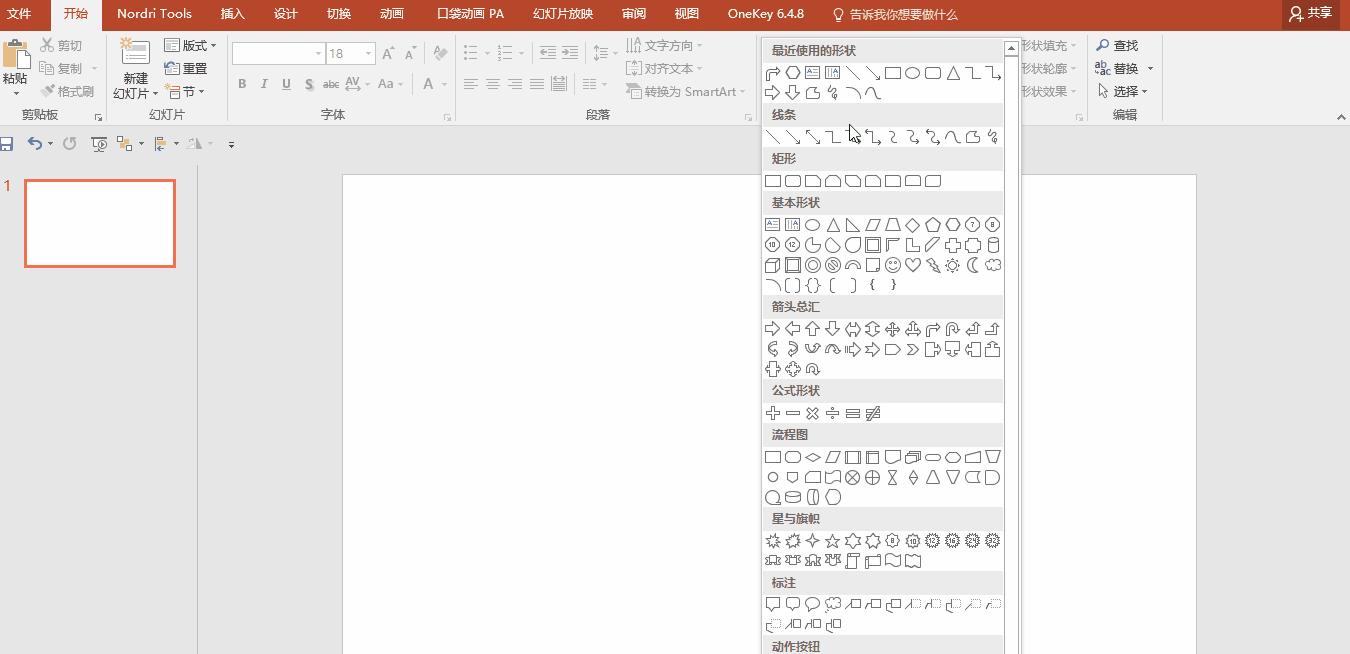
在PPT中,会经常性地使用图形甚至自己去绘制一些形状,所以需要掌握一些关于图形的基本操作。
首先,选取一个形状进行绘制的时候可以通过按住shift键来绘制标准形状。当然了,也可单击形状,后期进行形状的一些修改。
有时部分形状还会出现小黄点,该小黄点称为控点,通过控点可以改变该图形的一些表现特征。
此外对一个图形,我们可以通过设置形状大小、形状尺寸和形状位置来进行调控,尤其是进行形状位置的调控尤为重要,因为在PPT界面中进行图形移动往往是不精准的,但是通过水平位置与垂直位置的调控就达以起到一个精确调控的目的。
同艺术字一样,绘制形状也可以通过形状填充、形状轮廓和形状效果来进行变换。
以上讲述的一些操作便是今天关于图形基本属性的一些学习。
(赖智勇)
了解更多精彩内容欢迎关注公众号【PH5工作坊】~~