本篇教程教你如何简单快捷的制作扁平化场景插画效果的图片,效果主要利用了AI的钢笔、矩形、椭圆、星形、多边形、圆角矩形工具的制作,方法简单易学,喜欢的一起来学习吧。(教程来源于网络,作者:Iroh Design )

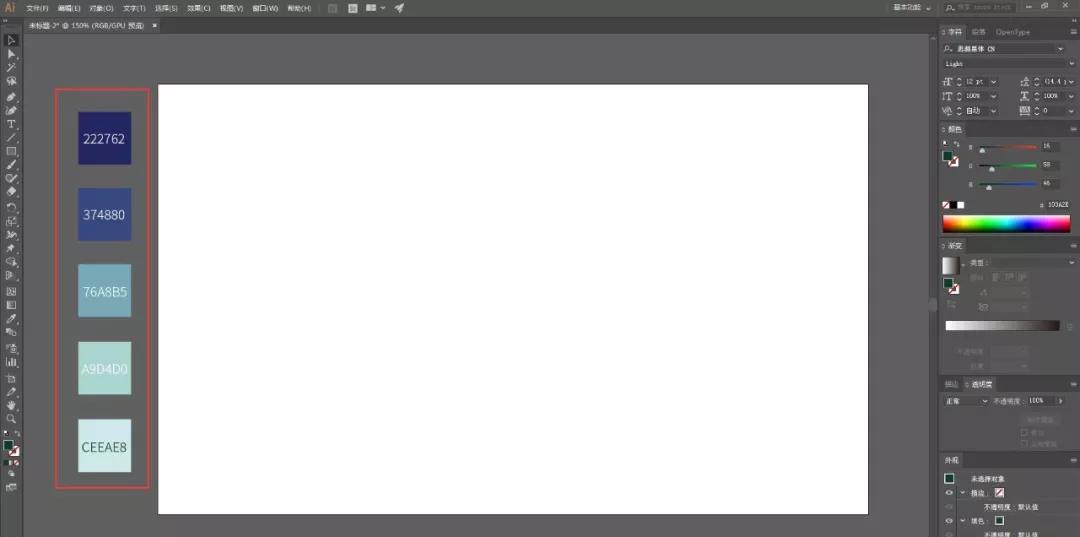
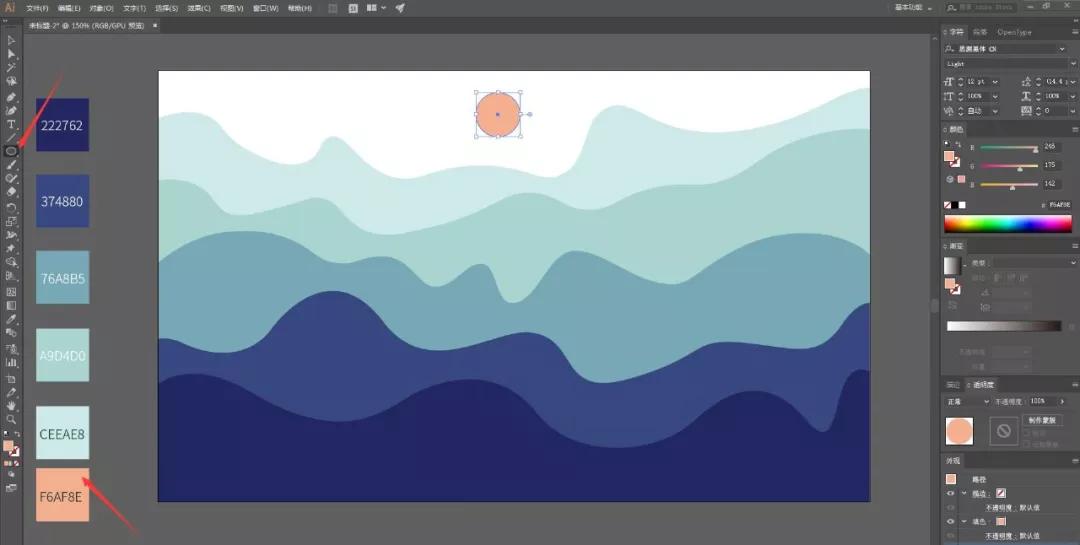
1、打开AI,新建图层白底。使用矩形工具,画5个小正方形,在每个小正方形上填充对应数值的颜色(222762、374880、76A8B5、A9D4D0、CEEAE8)如下图。
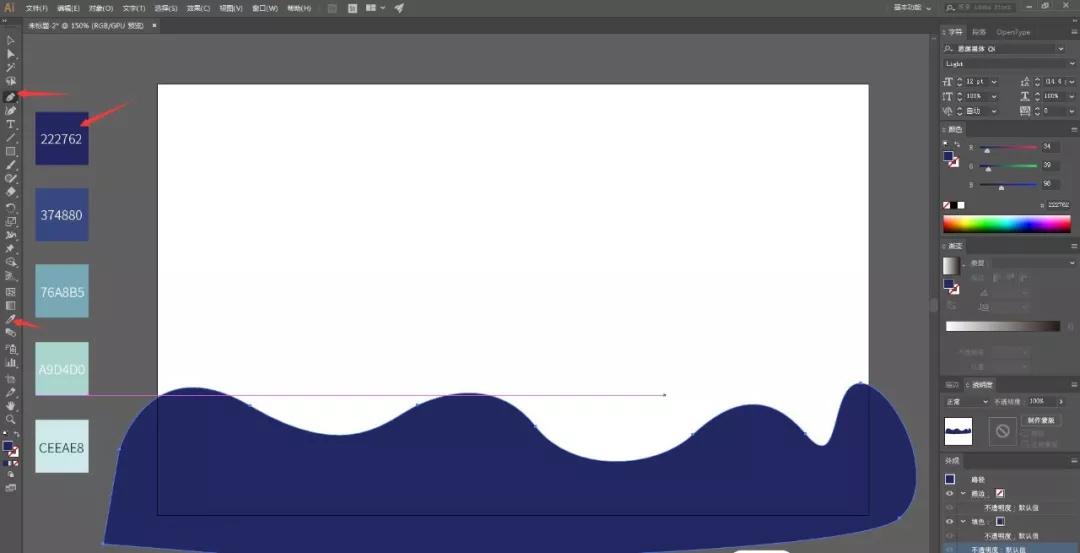
2.使用钢笔画出以下图形,再用吸管,吸取第一个颜色。如下图
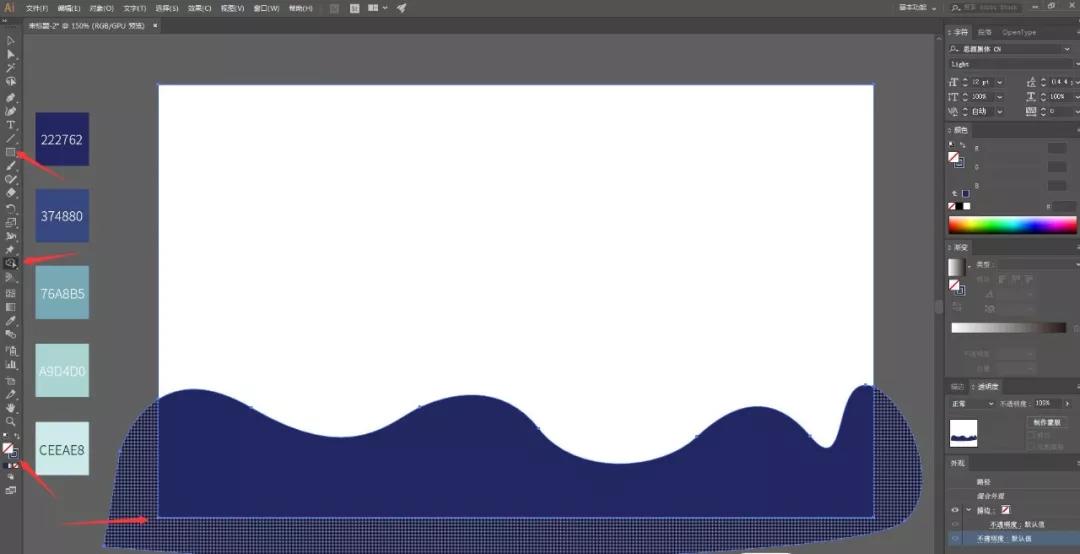
3.使用矩形工具画一个白色背景,再选中两个图层,点击形状生成器工具,点击不要的部分。如下图(注意填色区域不要填充颜色)
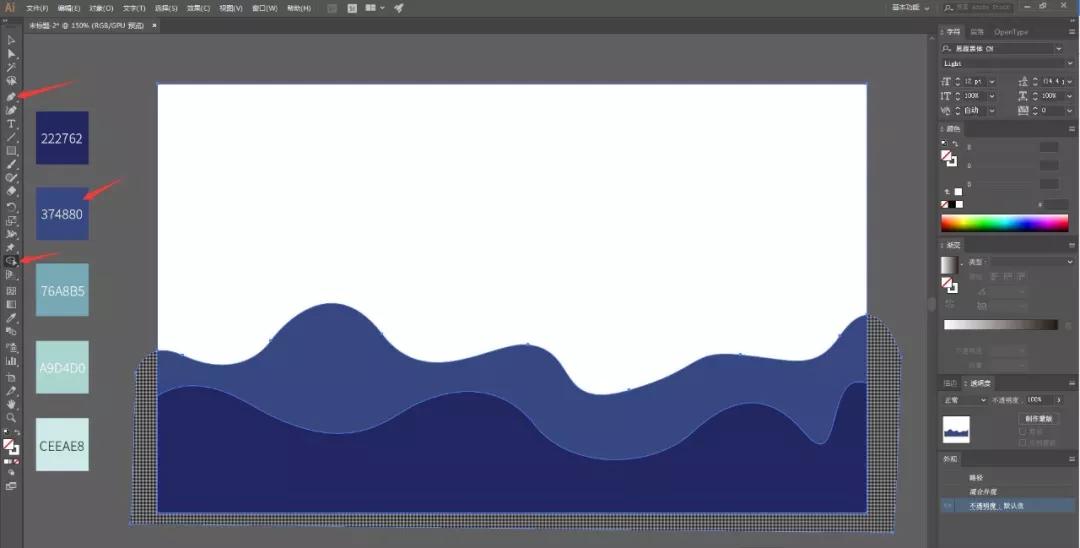
4.使用钢笔曲率工具画出以下图形,再吸取第二个颜色,再选中底图和之前画好的图形,选择形状生成器工具,把不要的点掉。如下图
5.使用钢笔曲率工具画出以下图形,再吸取第三个颜色,再选中底图和之前画好的图形,选择形状生成器工具,把不要的点掉。如下图
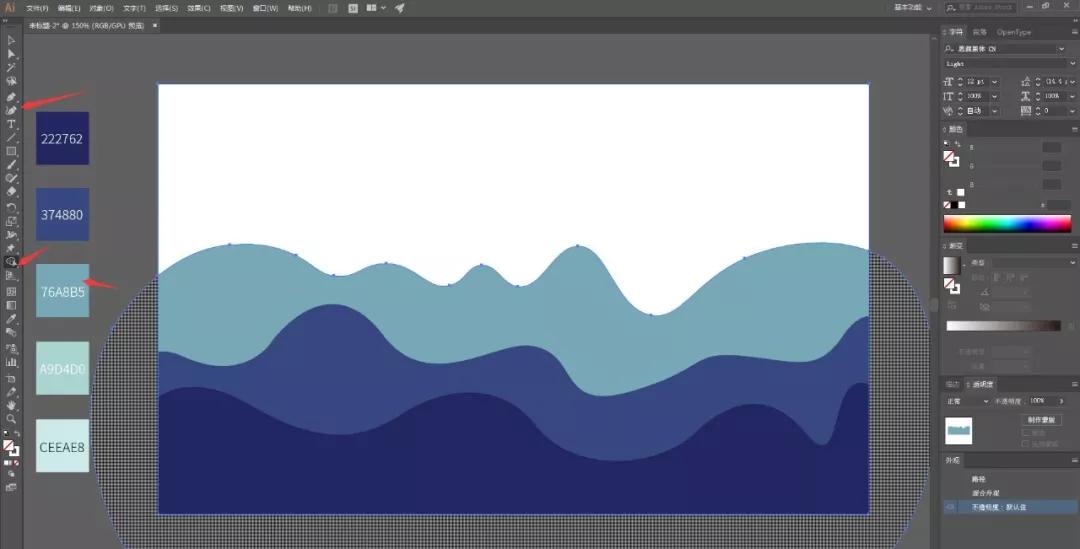
6.使用白色锚点工具调整下图形。如下图
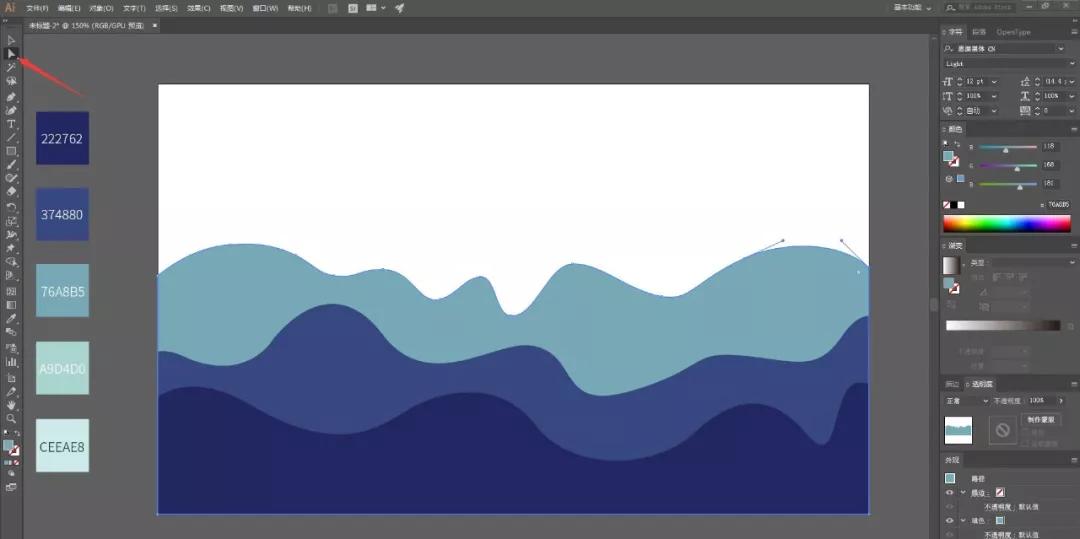
7.使用钢笔曲率工具画出以下图形,再吸取第四个颜色,再选中底图和之前画好的图形,选择形状生成器工具,把不要的点掉。如下图
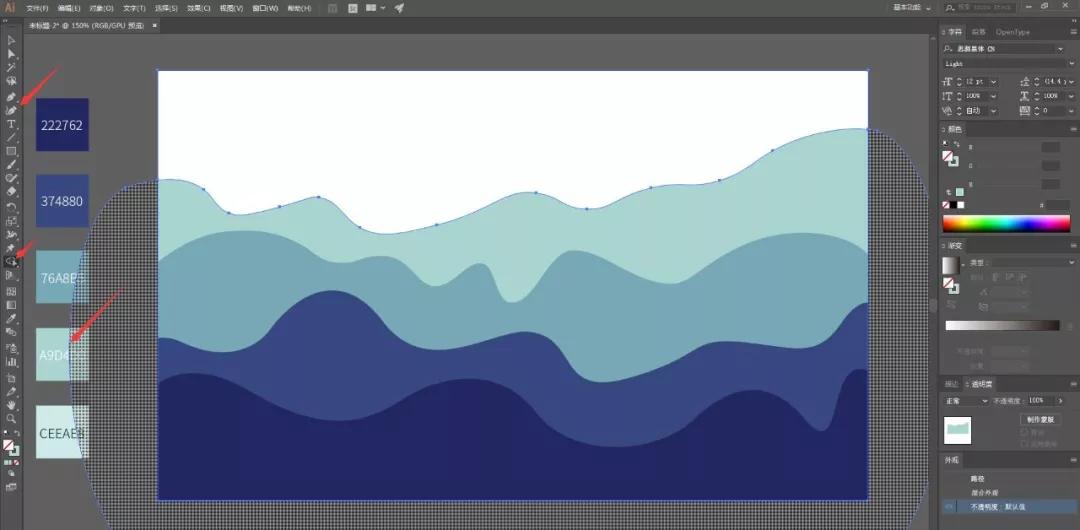
8.使用钢笔曲率工具画出以下图形,再吸取第五个颜色,再选中底图和之前画好的图形,选择形状生成器工具,把不要的点掉。如下图
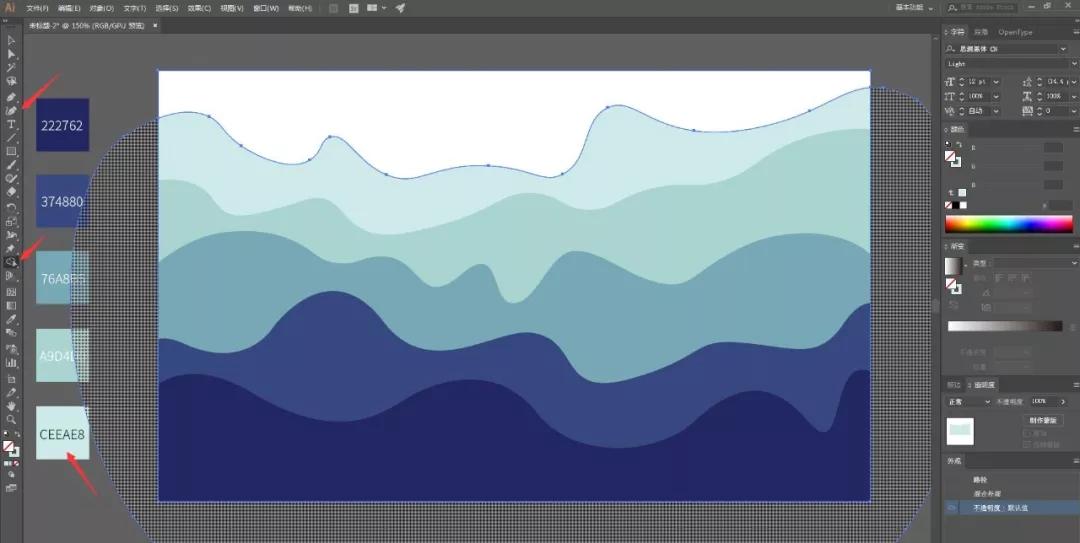
9.使用椭圆工具,画一个太阳,在这边给他填充的颜色色值为F6AF8E。如下图
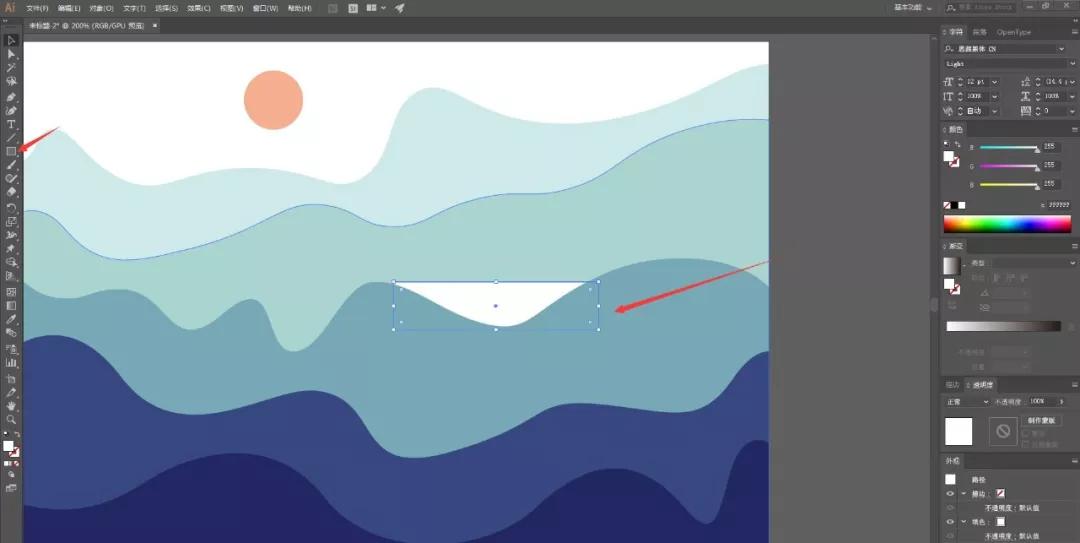
10.开始画瀑布,使用矩形工具,画出红色箭头所指的白色长方形,移到后面一层。如下图
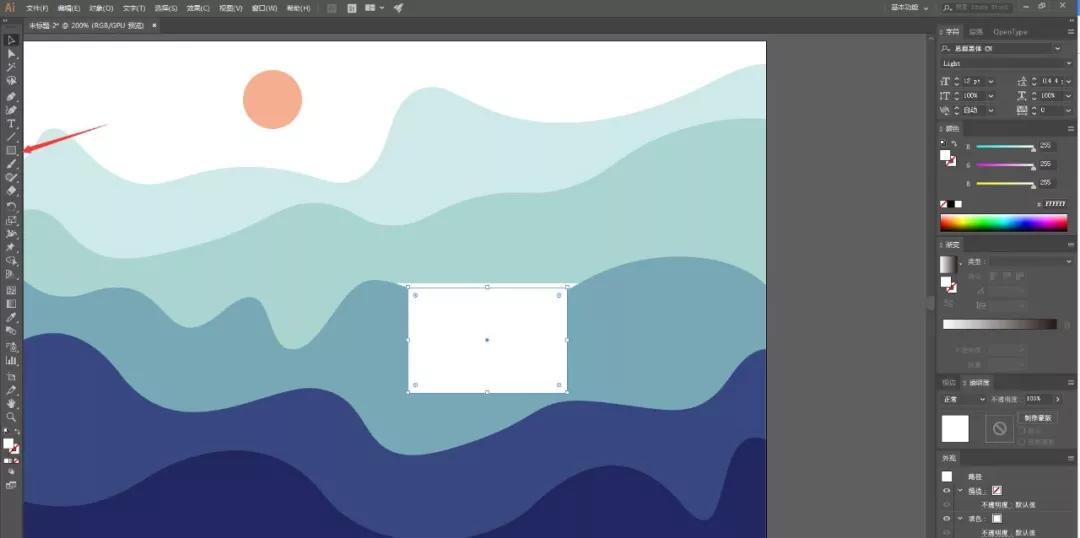
11.使用矩形工具,再画一个白色长方形。如下图
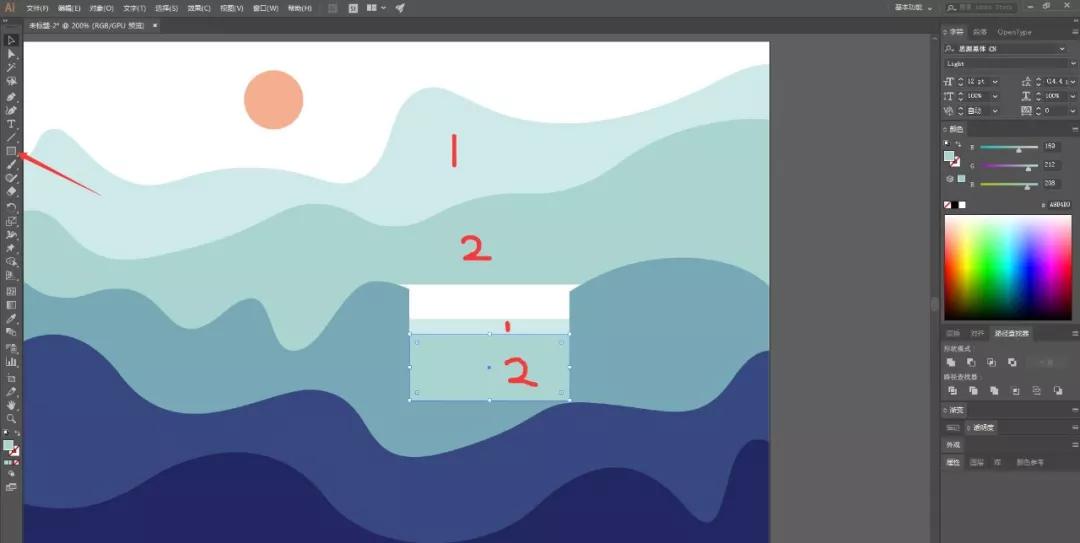
12.使用矩形工具画两个长方形,填充的颜色跟相对应的数字使用吸管工具吸取颜色,摆放位置如下图。
13.使用椭圆工具,画出4个不同大小的圆来制作浪花。如下图
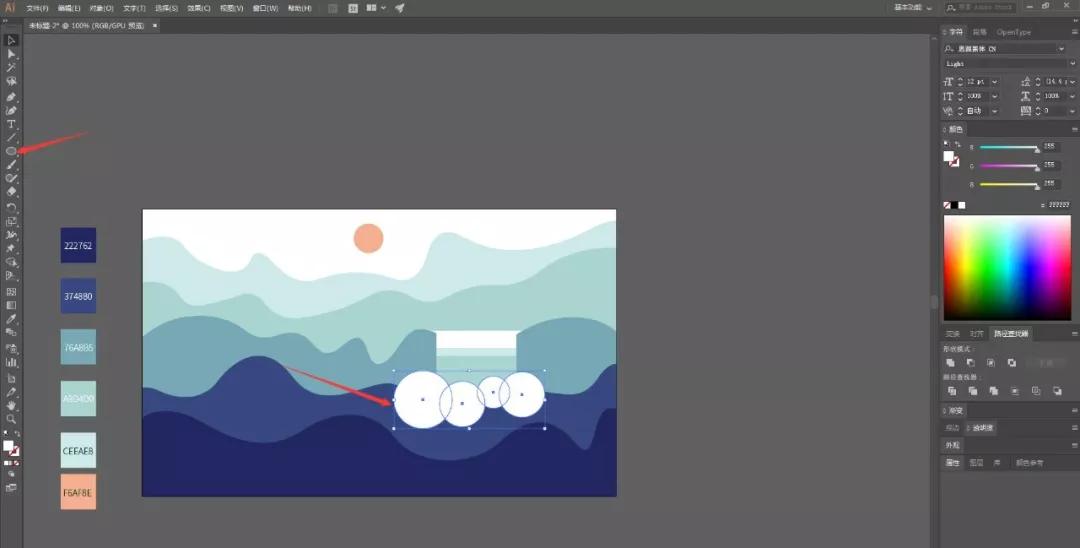
14.把浪花图层移到山丘后面,再把瀑布两个长方形的高度调整下。如下图
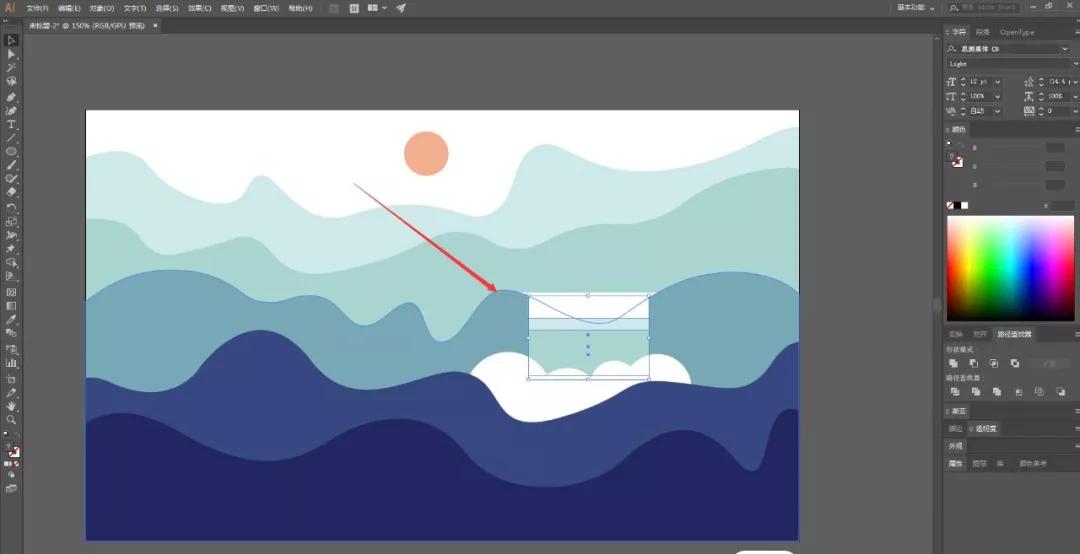
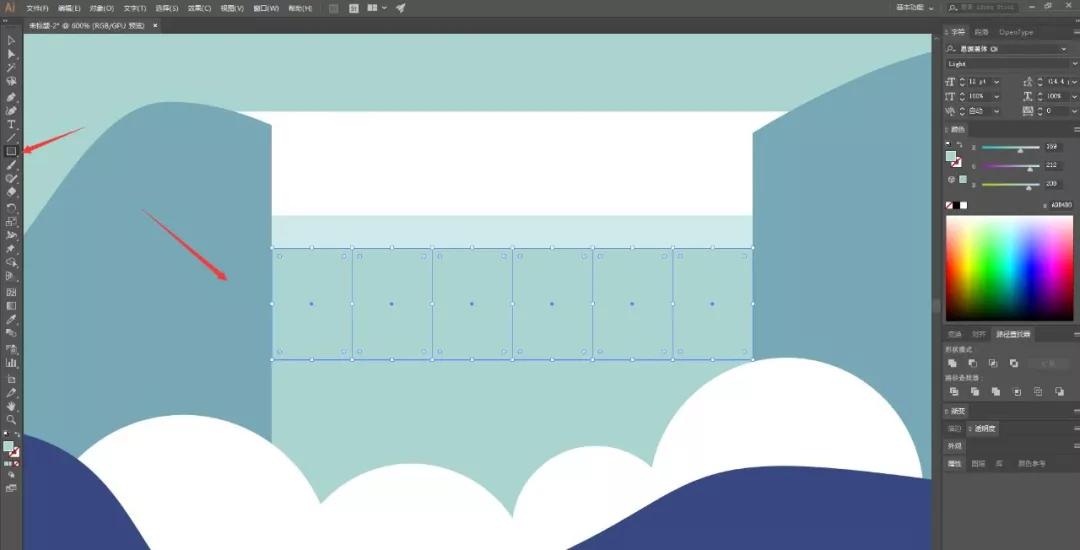
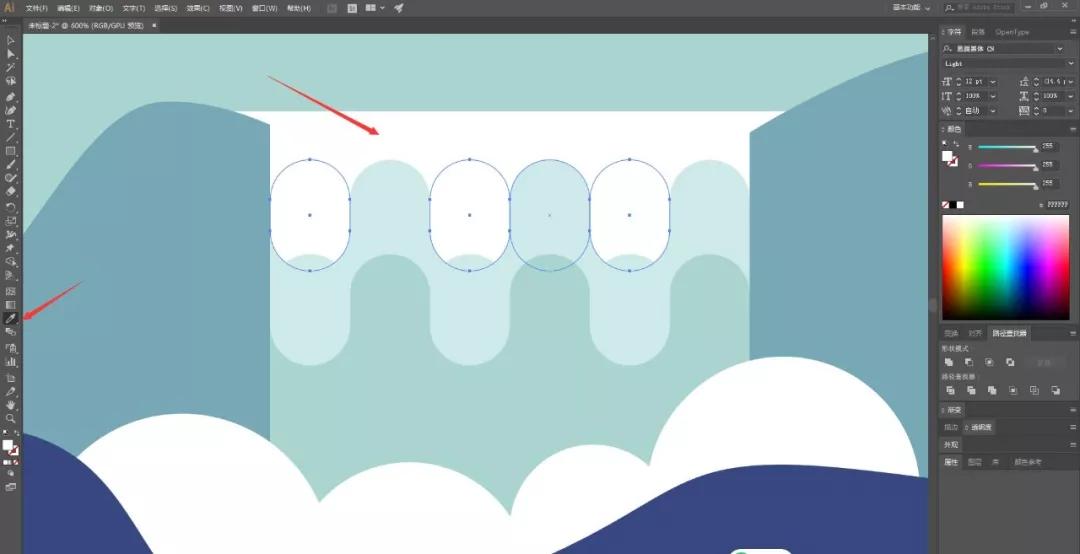
15.使用矩形工具画一个竖着的长方形,再复制出5个同样的长方形。如下图
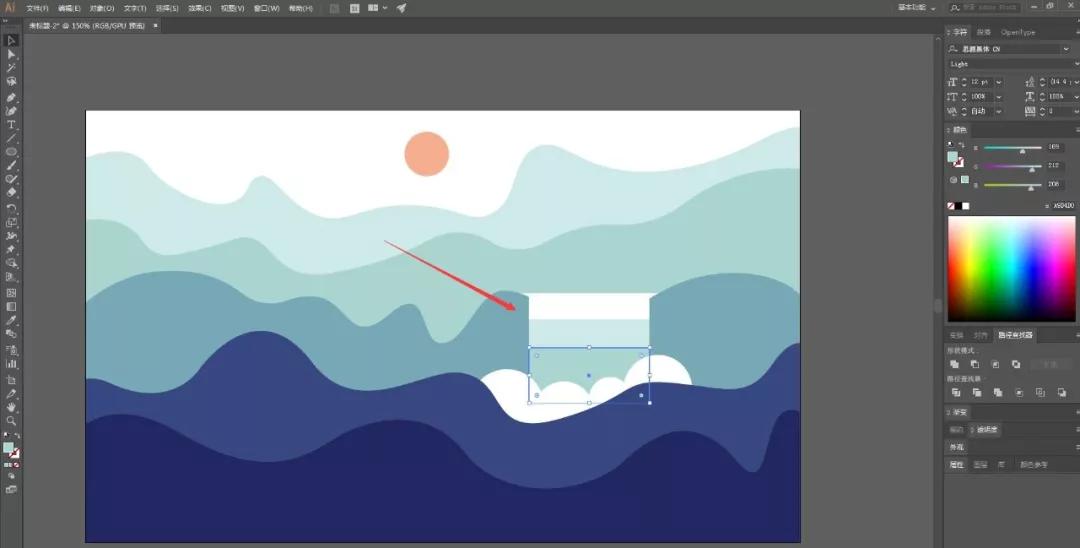
16.选中所有的矩形,使用白色锚点工具,点小圆圈拖成椭圆形。如下图
17.选中下面的椭圆,复制一层。如下图
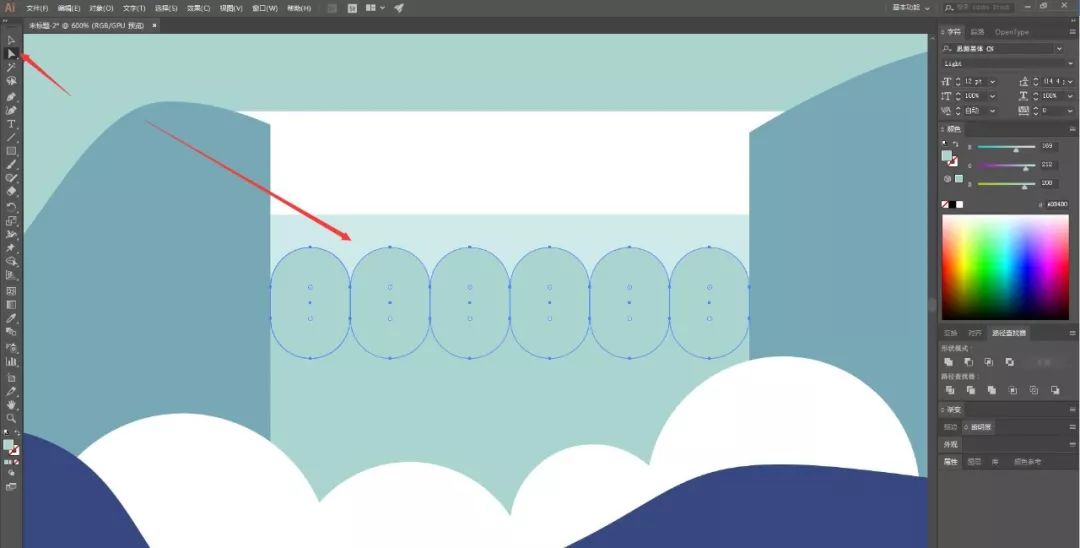
18.选中下面的椭圆,使用吸管。如下图
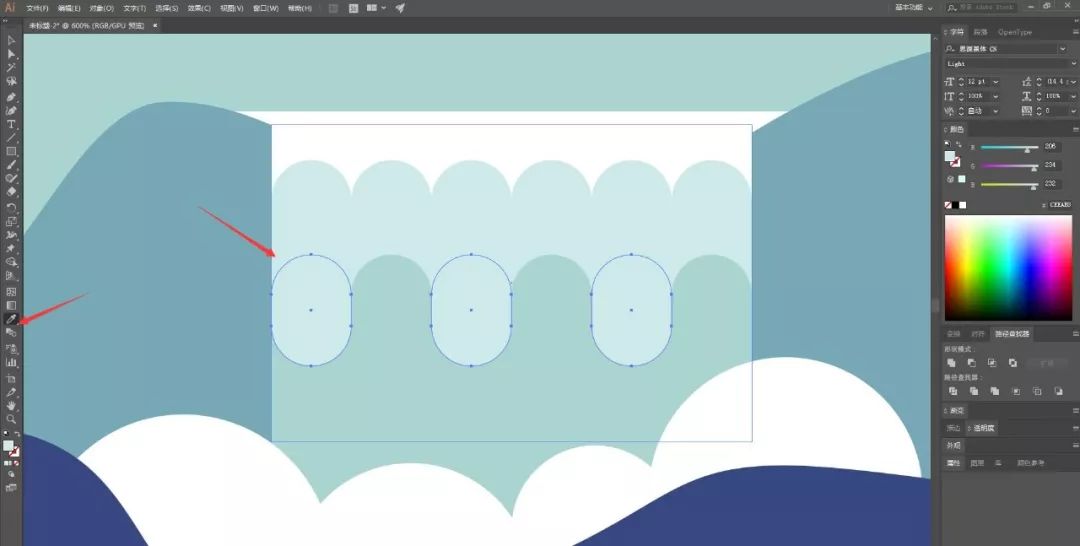
19.选中下面的椭圆,使用吸管。如下图
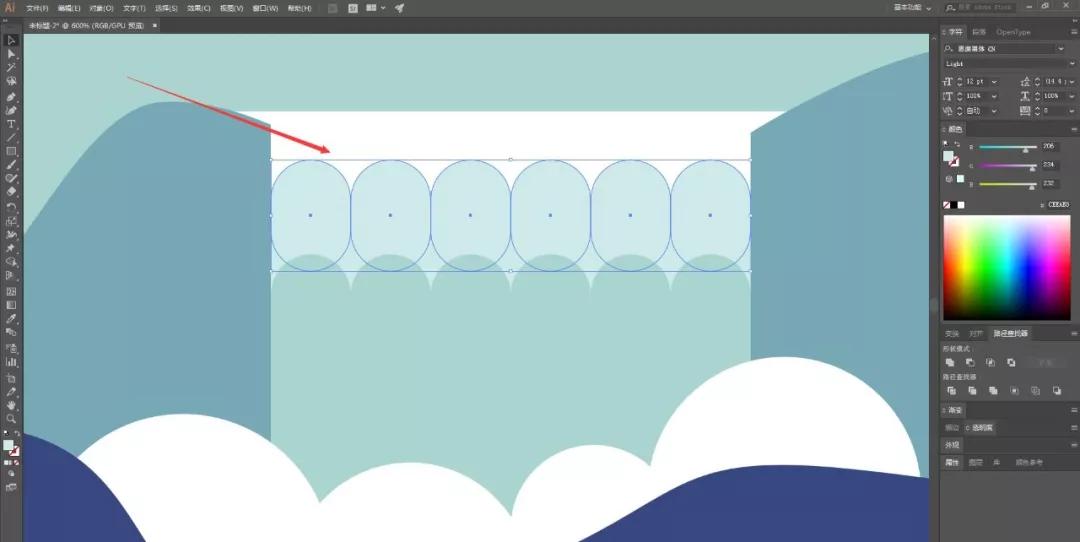
20.选中下面的椭圆,使用选择工具往下压。如下图
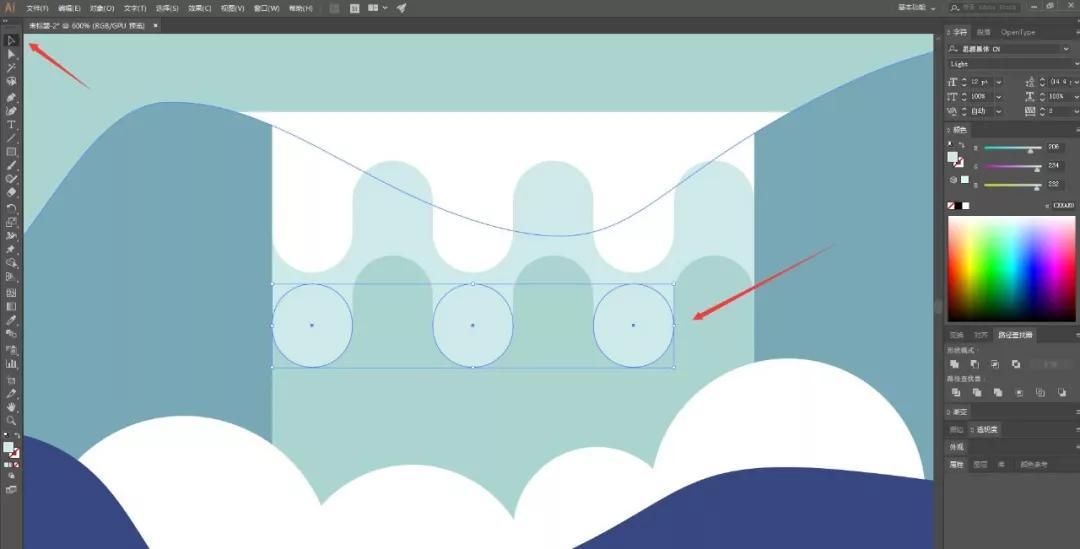
21.选中下面的椭圆,使用吸管,调整下整体。如下图
22.画装饰小配件,使用矩形,圆角矩形,椭圆,多边形,星形工具来绘制以下图。如下图
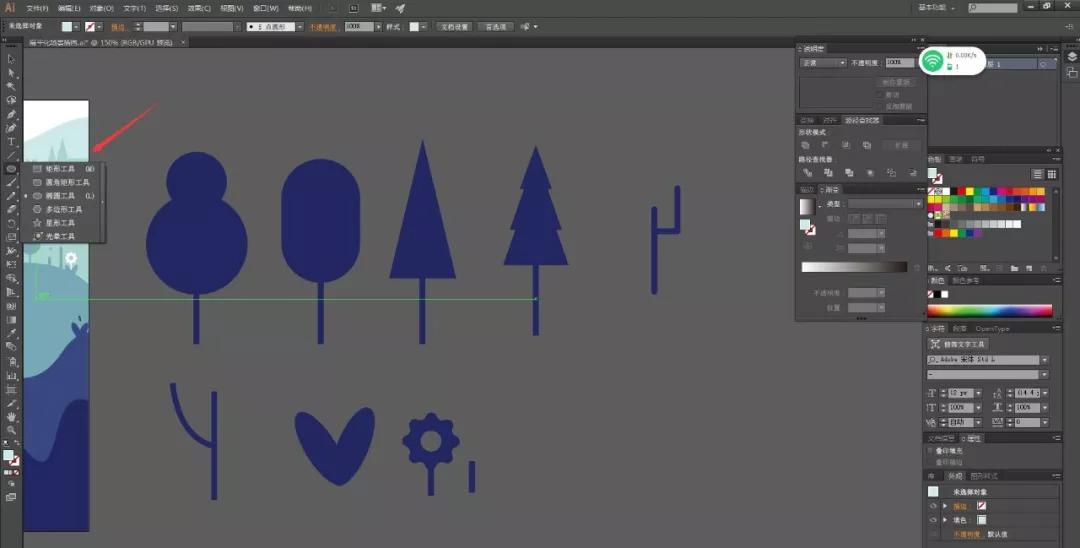
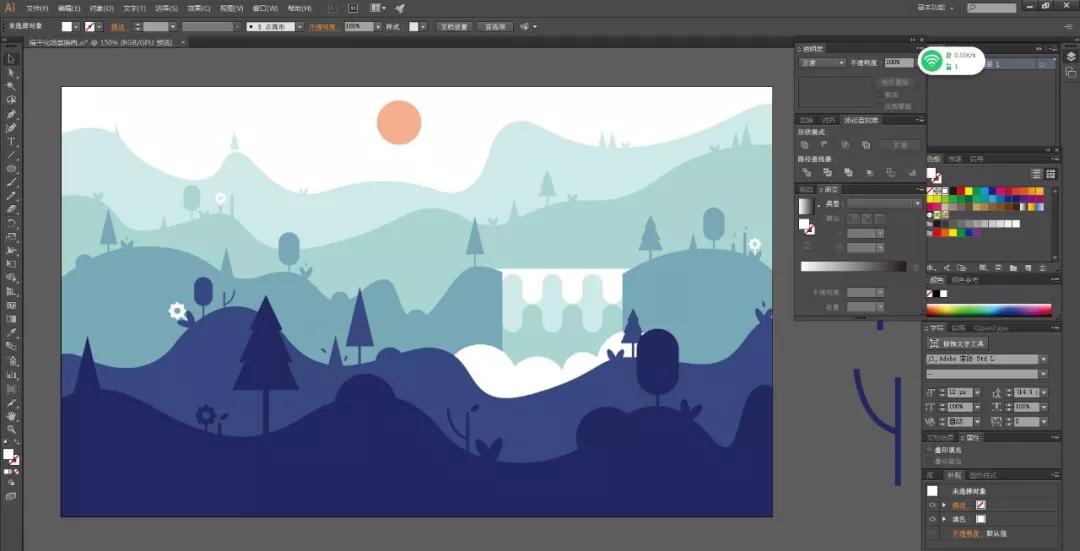
23.把之前绘制的配件,拖进图里。如下图(每一个拖进去的配件都与对应的山丘颜色一样)
24.给瀑布增加点水花,使用椭圆工具来绘制。如下图
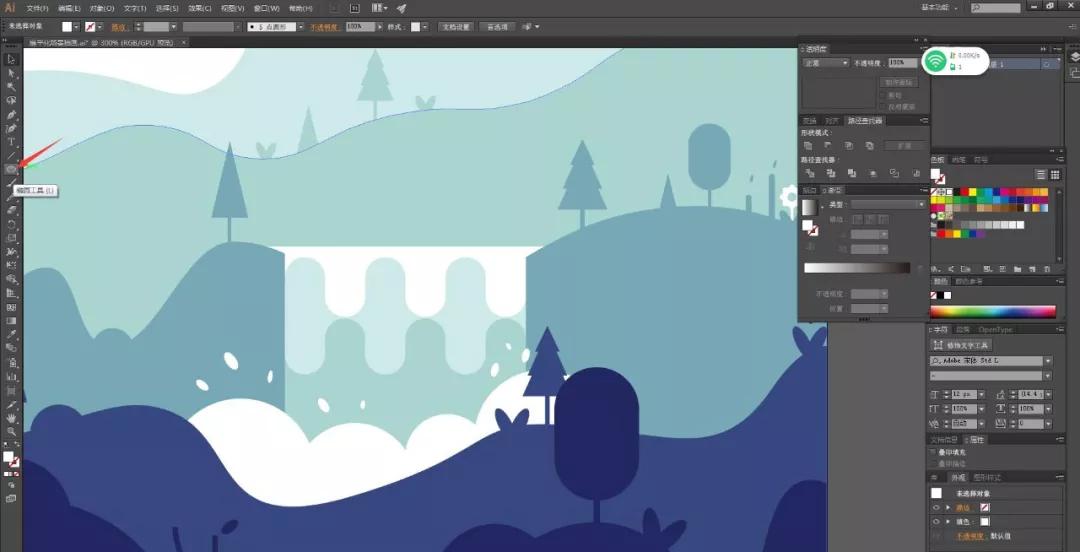
25.给画面增加点缀,使用星形工具来绘制,再散布到画面上去。如下图
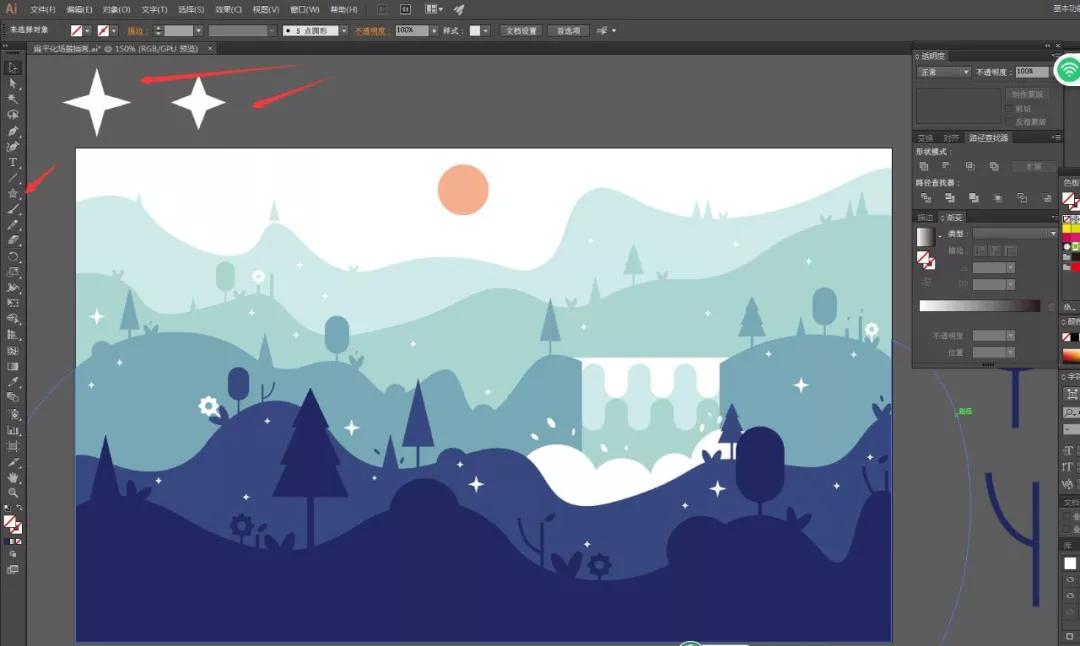
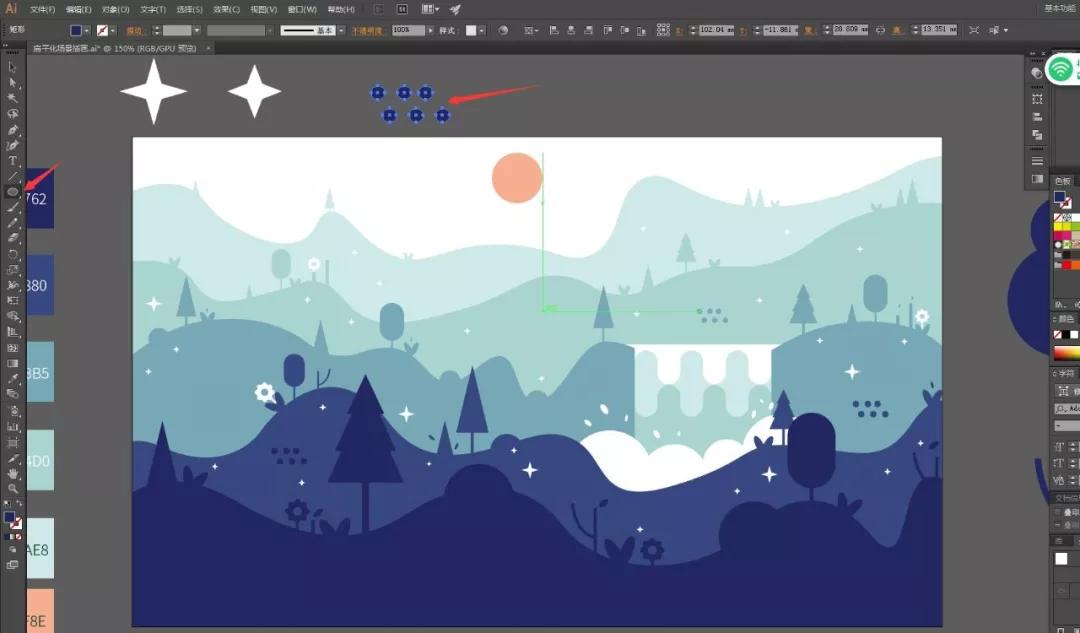
26.给画面增加点缀,使用椭圆工具来绘制,再放几个到画面上去。如下图
27.最后选中瀑布的几个椭圆往下移动,调整下。如下图
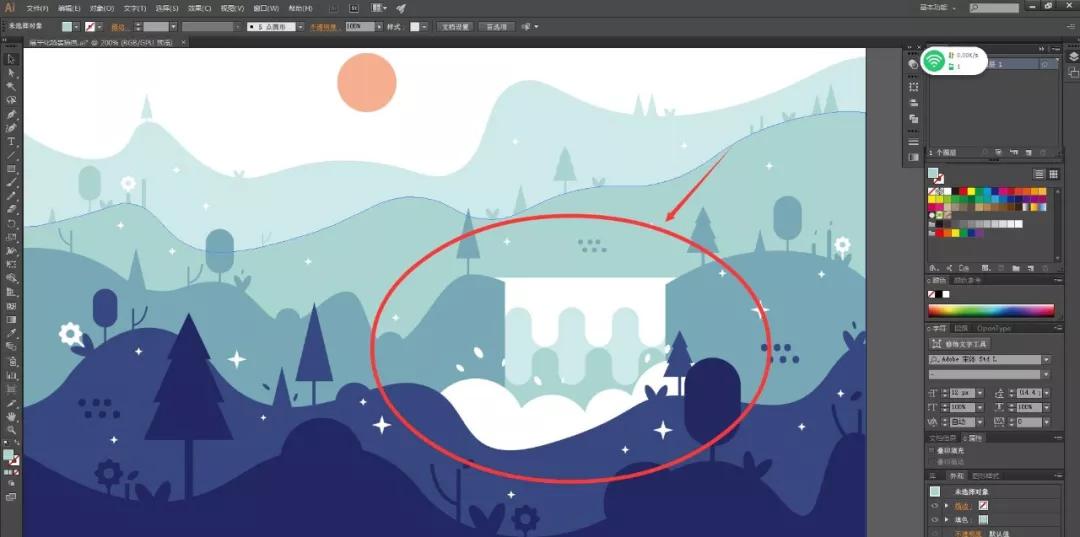
28.最终效果(大家上传作业的时候一定要附上自己的包图 ID,和QQ号码)
