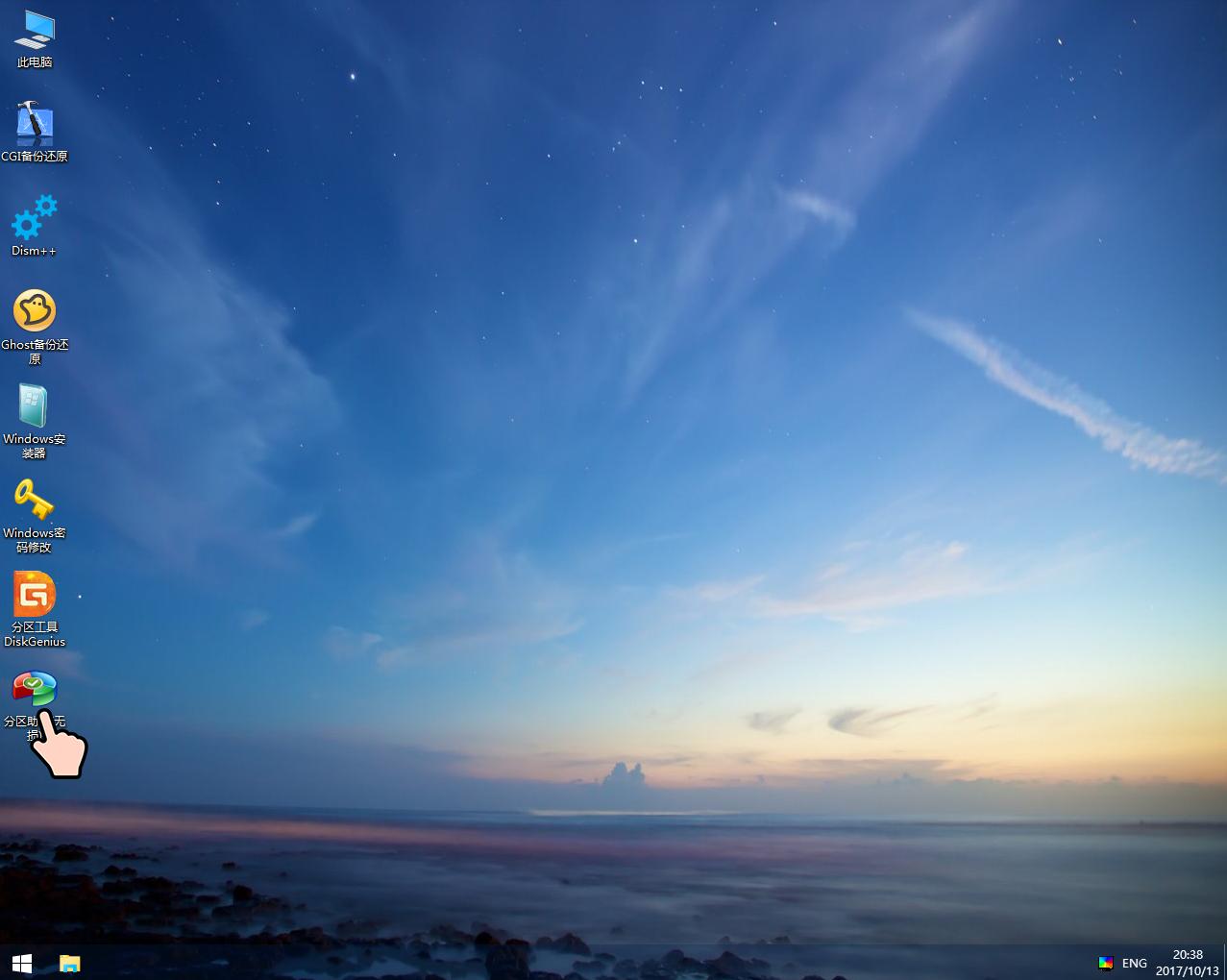
1.上一篇文章我教了大家怎么用快捷键设置U盘启动,现在我教大家怎么硬盘分区和U盘安装官方window系统,进入启动盘的系统后,我们可以看到这个界面,我们点击分区助手,如下图。
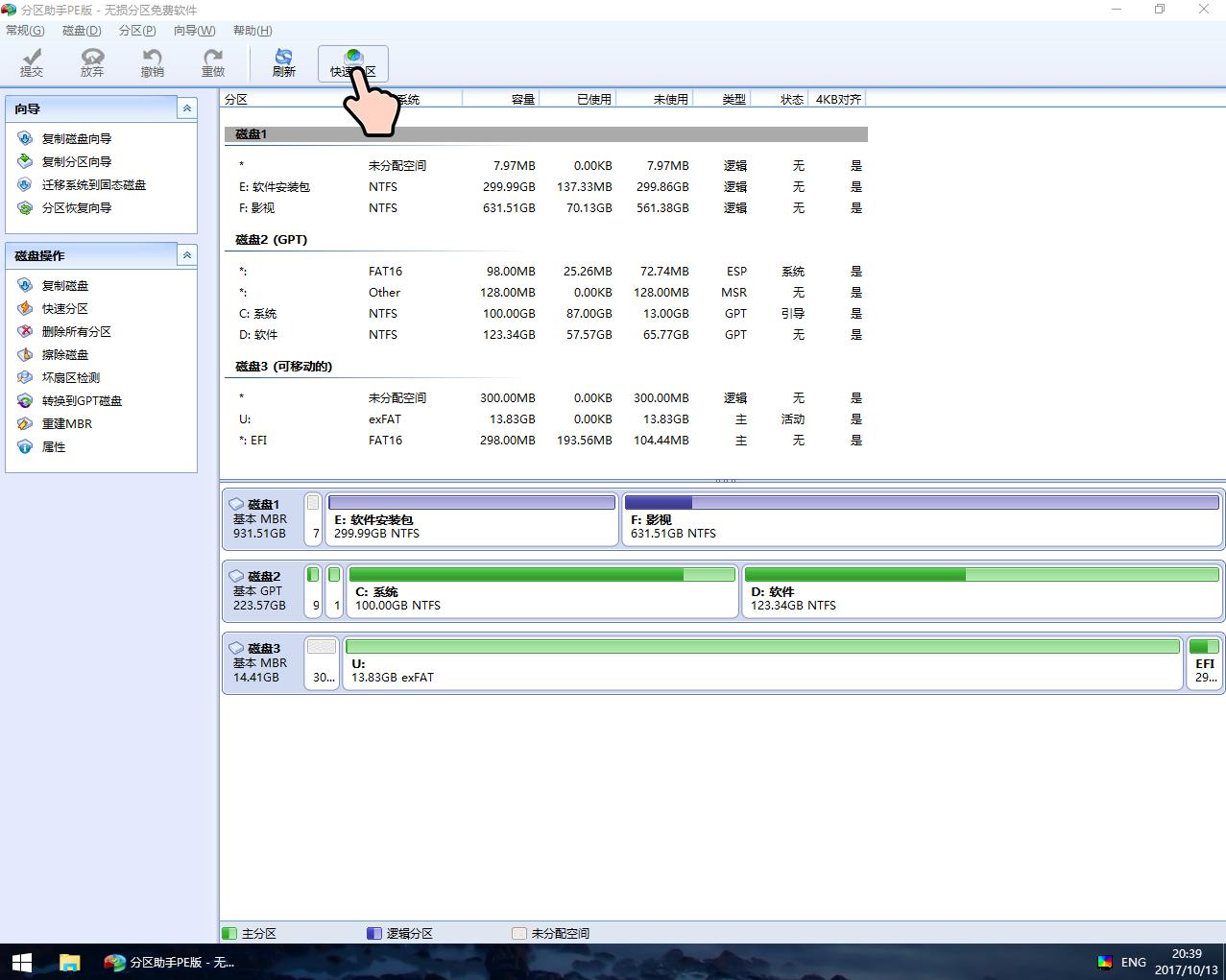
2.然后选择快速分区
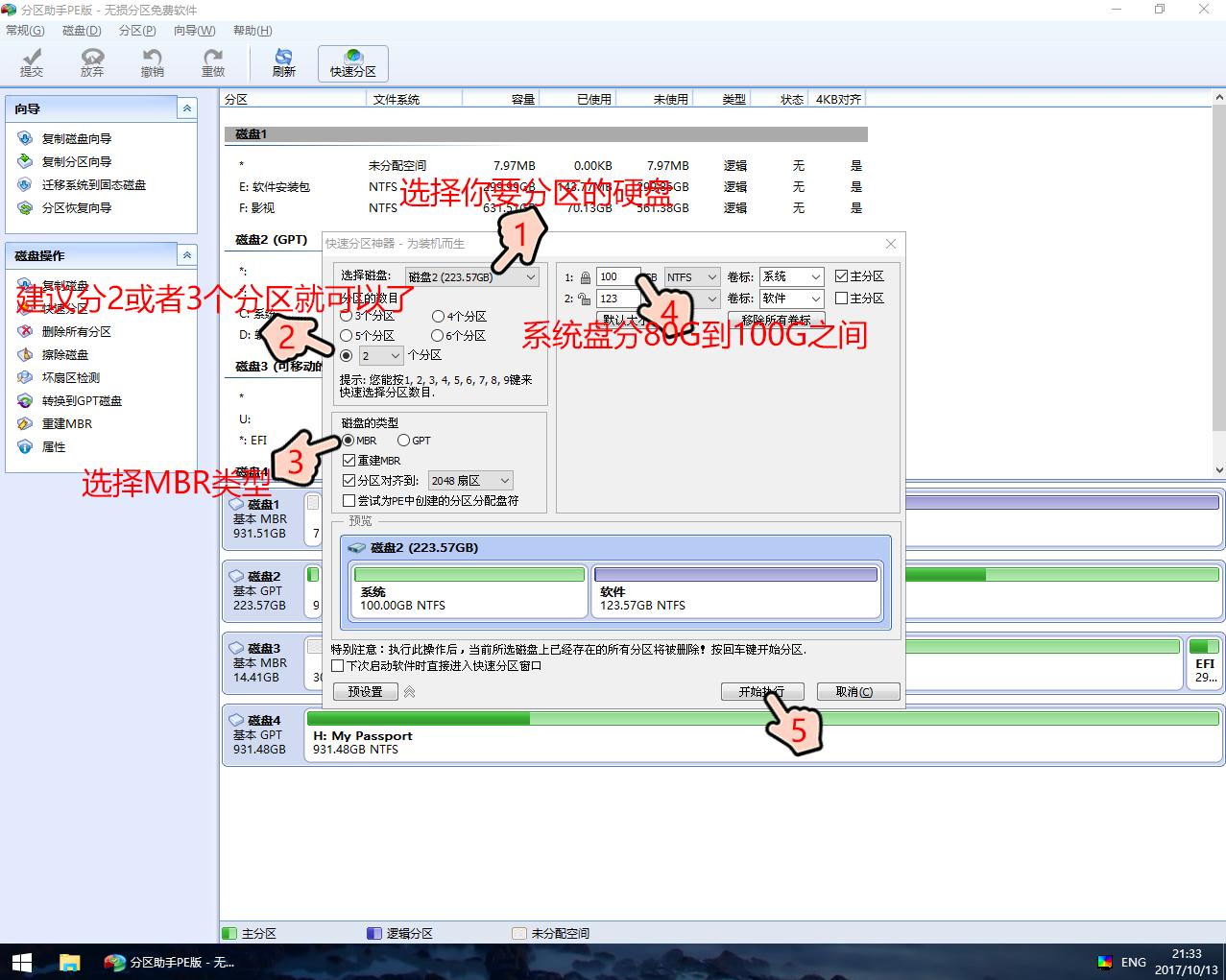
3.按照图片的提示进行操作。。
4.回到桌面,进入我的电脑,找到你*载下**好官网window系统镜像(不知道怎么*载下**官网window系统镜像,可以看看我之前的文章),点击,按鼠标右键,装载。。就看会看到这个界面,按照图片提示进行操作。。
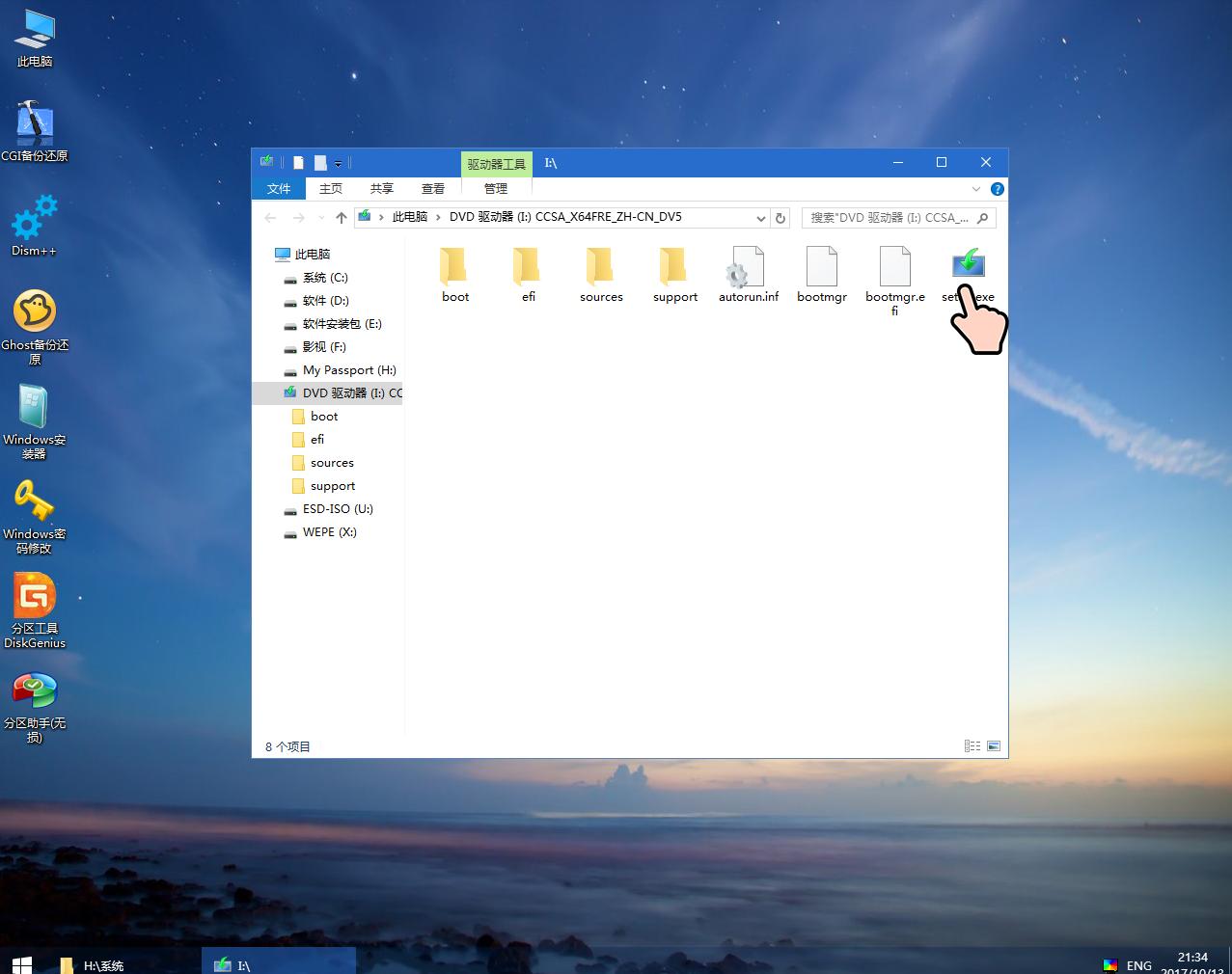
5.一直按下一步就可以完成系统的安装了
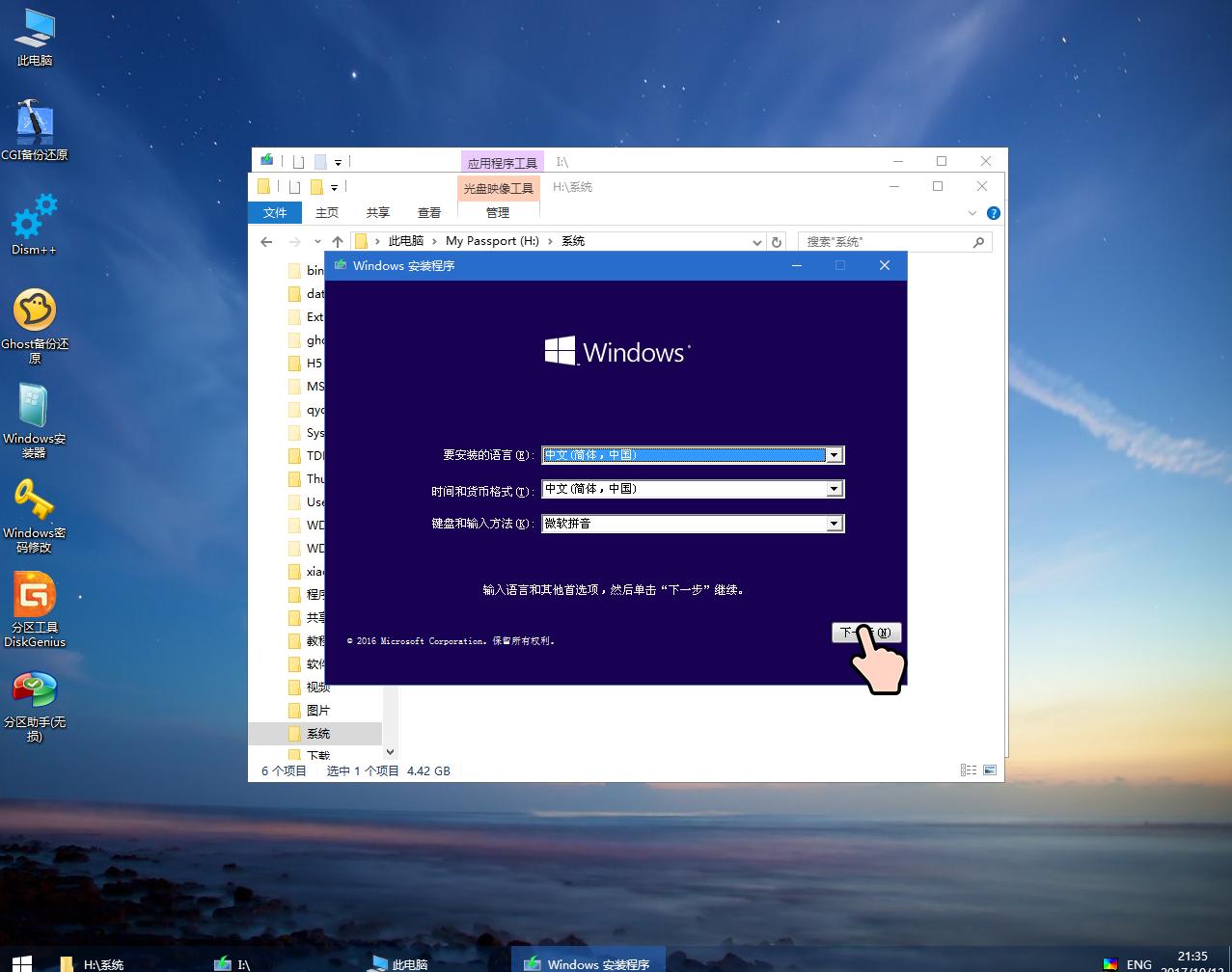
6.这样安装正版的系统,要输入安装密钥和激活密钥,下面我给大家分享一下密钥,希望可以帮到大家。。。
Win10 Professional 专业版 安装密钥: [Key]:R7VPR-RNR68-DD9GD-DH4HX-XKX2P
Win10 Home 家庭版 安装密钥: [Key]:WNCQP-HKJCQ-TPYT6-KWQ93-C37X7
Win10 Education 教育版 安装密钥: [Key]:GNGHJ-7RCT8-K2WJV-96284-844BY
数字权利激活
VK7JG-NPHTM-C97JM-9MPGT-3V66T
Win10 Pro OEM:DM Permanent active key
OEM厂商:DM Win10 专业版永久激活密钥: N24DD-FGXK3-2RWYX-6D87B-HT672
企业版:XGVPP-NMH47-7TTHJ-W3FW7-8HV2C
教育版:YNMGQ-8RYV3-4PGQ3-C8XTP-7CFBY
专业版N:2B87N-8KFHP-DKV6R-Y2C8J-PKCKT
企业版N:WGGHN-J84D6-QYCPR-T7PJ7-X766F
记得点赞加关注哦,你的支持是我写作的动力!