你是不是还在为C盘不够用而烦恼,一打开C盘看到的都是windows,programFiles文件
明明自己没有放在C盘,C盘空间却还是日渐稀少。C盘空间就像是被病毒侵蚀一样不知不觉就被耗尽了,直到有一天…“他居然红了!!”
那么今天我来给大家分享一些我知道的清理C盘的方法
方案一:清理Win10升级留下的Windows.old文件夹,临时系统文件等打开此电脑然后右键单击C驱动器,选择属性,然后在属性对话框中单击磁盘清理。
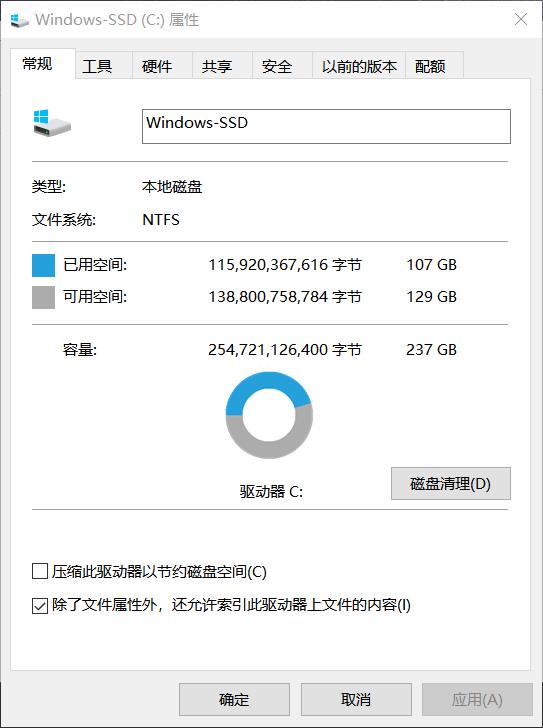
2. 接下来我们点击清理系统文件
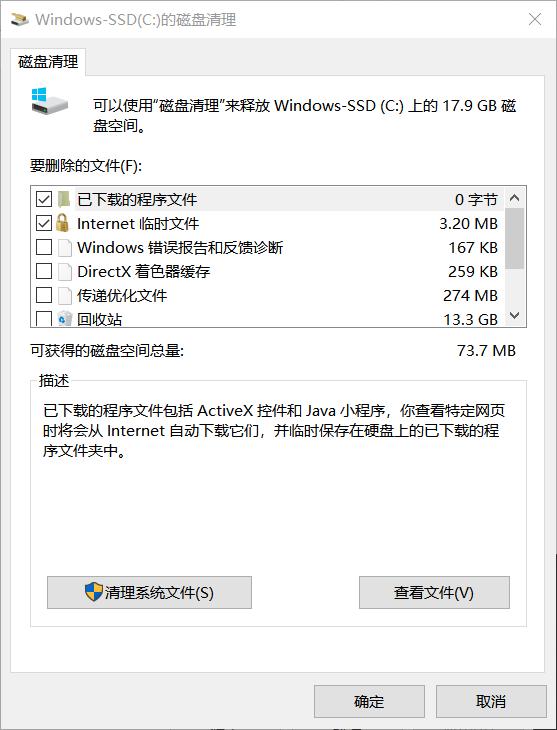
3. 在打开的对话框里,选择要删除的文件,在下面找到选项,选中的同时因为我们要清理临时文件,所以也可以选中临时文件选项,点击确定就可以啦。

4. 点击确定之后,会提示(如果清理你以前的 Windows安装或临时安装文件,则不能将计算机恢复到以前版本的Windows.是否确定要这样做?)然后点是,然后 Windows.old 和临时文件就从C盘消失了。
方法二:转移虚拟内存到其他盘符 1.右键单击此电脑,然后选择【属性】,然后在打开的页面上,单击左侧的【高级系统设置】选项,在打开的系统属性对话框中,选择【高级】→【设置】打开【性能】选项对话框。
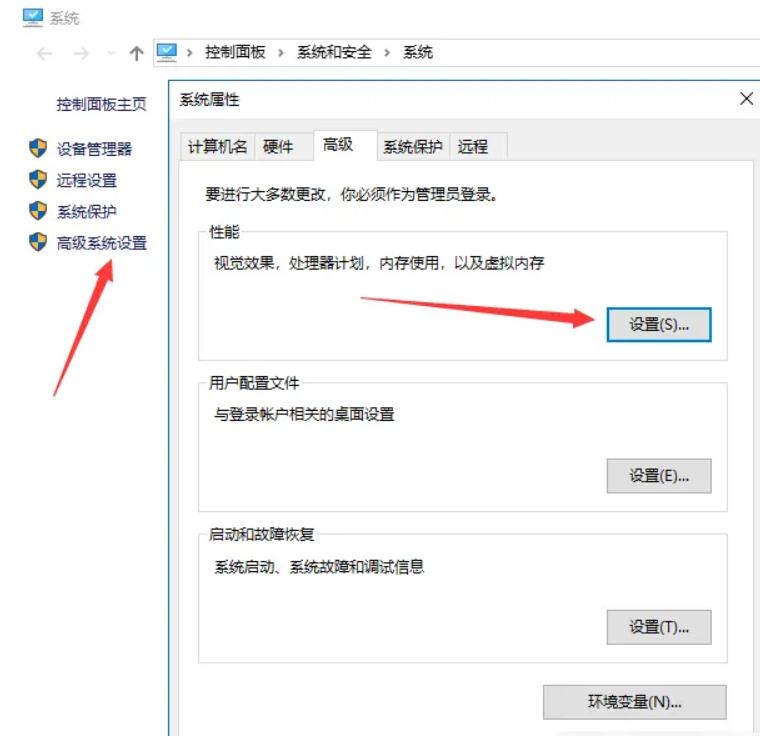
2. 然后在打开的【性能选项】对话框中,选择【高级】-【更改】打开设置。

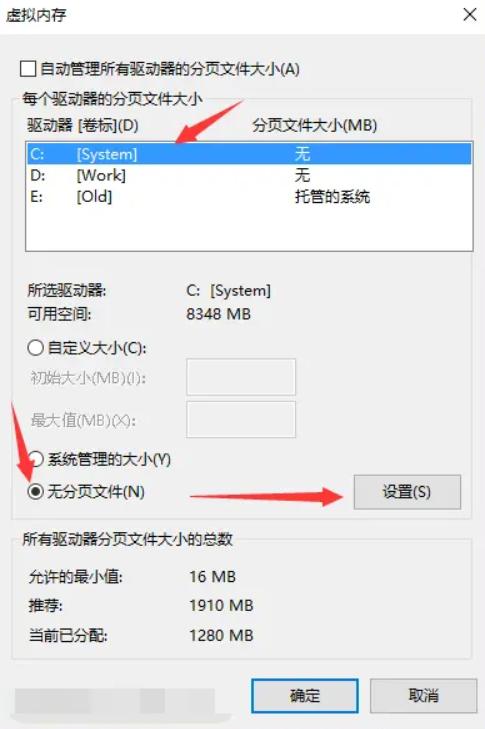
3.在打开的【虚拟内存】设置对话框中,选择具有较大硬盘空间的驱动器号单击【系统管理大小】,然后单击【设置】,单击【确定】,系统将提示您重新启动计算机,在进行以下操作之前,请务必重新启动计算机。
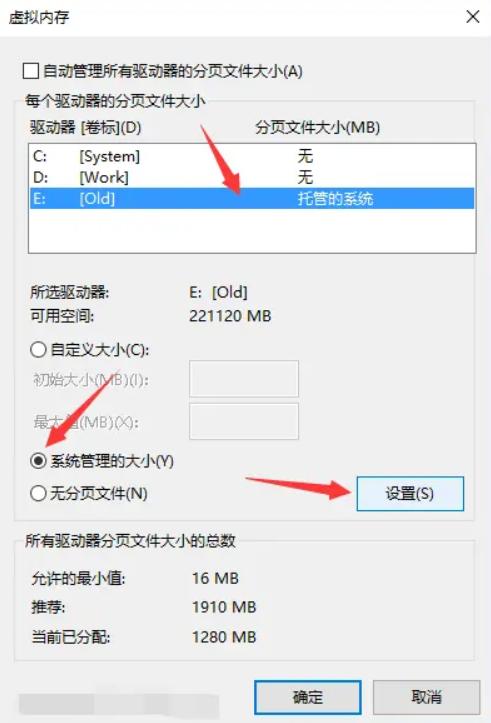

4. 设置其他驱动器号的虚拟内存并重新启动之后,选择【C盘】,点击【无分页文件】→【设置】,点击确定,重启即可。有些电脑比如微软出的 Surface Laptop 是无法去掉C盘的虚拟内存的,这时候可以不去掉C盘虚拟内存,直接增加其他盘符的虚拟内存即可。
方法三:开启自动清理【适合Win10系统】
1. 依次点击【开始】—【设置】—【系统】。
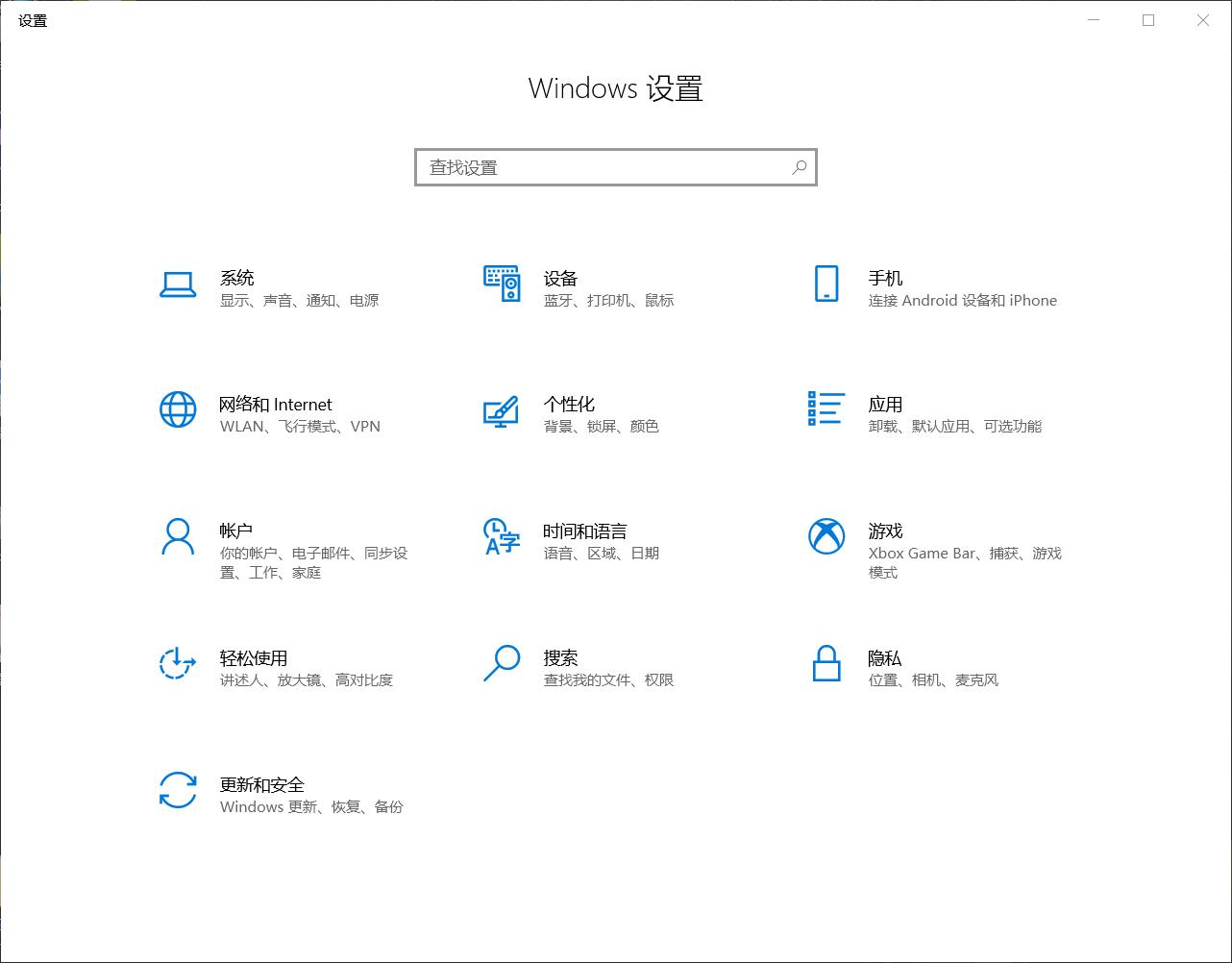
2.找到存储,将存储感知设置为开电脑会自动清理,再也不用每次都手动清理了
上面就是我总结的清理C盘的方法了,有不懂的小伙伴可以在评论区留言哟~(私信我有惊喜哟~)