windows storage server2016 (windows storage server 2019)

微软Windows Storage Server (以下简称:WSS )是用于网络附属存储(NAS)设备和iSCSI存储系统的平台。

WSS 是建立在Windows Server 操作系统之上,为基于文件的共享存储提供像Microsoft Hyper-V、Microsoft SQL Server和Windows Server 互联网信息服务((IIS)等应用程序。它还支持网络文件系统(NFS)文件协议和块存储选项。

目前只有两个版本, foundation和standard。这款产品分为两个版本,工作组版与标准版。工作组版本主要针对小型用户群组,授权许可中将其业务连接数量上限设置为250个。它同时也对底层硬件做出限制,要求用户使用单CPU插槽、最高32GB内存及最多六块磁盘驱动器。

其标准版则在功能与特性方面与Windows Server 2012标准版如出一辙。它能够支持两套Hyper-V,允许使用最高2TB内存及64个CPU插槽。除此之外,标准版也没有限制业务连接与磁盘驱动器数量。同时两个版本都能作为域控制器使用,大家可以通过Windows Server 标准版创建虚拟机并在该角色中使用。

WSS 是为云计算设计的,可以确保用户能够在私有云上使用混合应用程序,托管公有云、Windows Azure云等。这种多租户环境下的产品工具可以帮助用户执行服务等级协议(SLA),确保使用拒付情况。

Windows Storage Server中一些关键的存储功能:

• 池化多个物理磁盘。

• 增强服务器信息块(SMB 3.0)协议。

• 支持NFS、iSCSI

• 完美支持虚拟化平台(hyper-v、vsphere等)

• 卸载从服务器传输到外部存储阵列的数据。

• 提高数据完整性、可用性和可扩展性的新的弹性文件系统(ReFS)。

• 单点管理、配置和部署多个虚拟桌面和会议。

• 有一个统一接口,使用Windows管理规范(WMI)来管理物理和虚拟存储,包括第三方外部存储子系统。

• 支持实时分配(也称自动精简配置)。

• 降低NTFS数据量上的主存储空间需求。

• 分层存储

安装WSS

安装WSS非常简单,和安装windows server 操作系统一样,这里就不再详细说明。

但是有两点需要注意的地方

  1. 采用服务器安装WSS时,要注意,在安装操作系统前,一定要做好规划,比如用两个磁盘盘做一个阵列,用于安装操作系统,剩余的磁盘按客户需求做阵列,记得一定要做好阵列,不然在操作系统层面认不到磁盘。
  2. 默认安装好WSS时候,重复数据删除、NFS等功能并没有安装上去,需要手动添加角色,如下图

windowsstorageserver,windowsstorageserver2019

新建存储POOL

WSS 存储的设计思想和IBM V系列存储类似,都是把添加到一个存储池里,支持动态扩容,然后从POOL划分逻辑卷,映射给主机。建议采用一个存储池即可,如果有多钟磁盘类型(如SAS、SATA),建议按不同磁盘类型的去划分存储池。

本节讨论如何新建存储Pool。具体操作如下:

1、打开服务器管理器,展开“文件和存储服务”,选择存储池,如果有可用的磁盘,会发现在storage spaces下有一个原始池,名称为“primordial”包含了可用磁盘的信息,右键选中“新建存储池”,如下图所示

windowsstorageserver,windowsstorageserver2019

2、点击“下一步”

windowsstorageserver,windowsstorageserver2019

  1. 输入存储池的名称,如下图

windowsstorageserver,windowsstorageserver2019

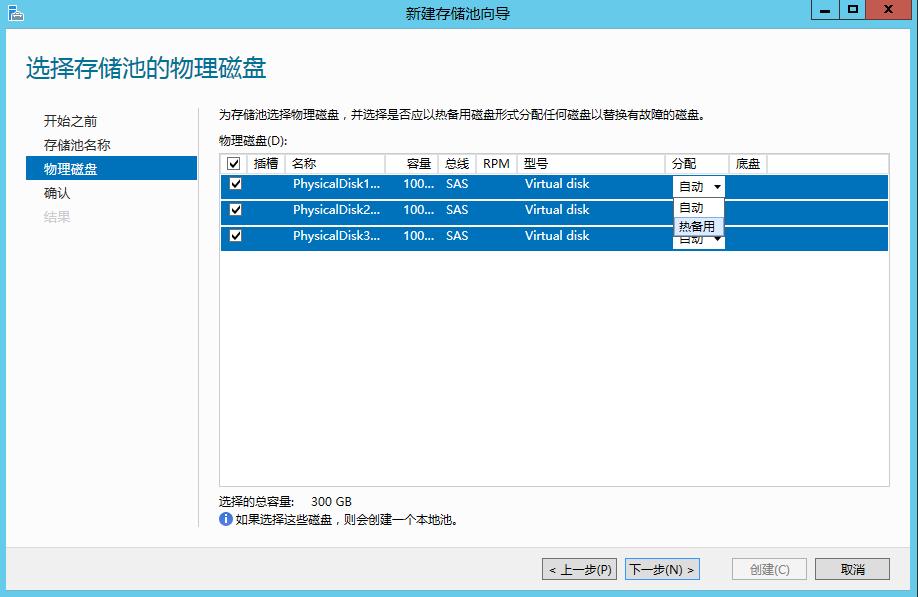
4、选中可用的物理磁盘,这里还可以的磁盘分配类型有两个选择“自动”和“热备用”,其中自动是默认选择,“热备用”和我们平时接触的磁盘阵列中的热备作用类似,但是通过测试发现即使这里选择了“热备用”,存储的容量大小并不会减少一个磁盘的容量(在选择一个热备盘的情况下),只是显示活动的磁盘状态是,选择热备的那块盘状态不是活动而已。

建议:推荐客户使用IBM的3620,3650 HD等型号,或者HP的380 G8等服务器来安装WSS 2012。另外,也建议,磁盘的阵列和热备盘都在硬件层面上配置,这样无论是性能还是可用性上都比较好。如果所有的磁盘都在一个阵列里面,在这一步中,显示的物理磁盘就只有一个。
windowsstorageserver,windowsstorageserver2019

5、确认信息,无误后,点击“创建”

windowsstorageserver,windowsstorageserver2019

windowsstorageserver,windowsstorageserver2019

创建虚拟磁盘

1、在存储池界面,右键这里显示的存储池,选择“新建虚拟磁盘”

windowsstorageserver,windowsstorageserver2019

2、点击“下一步”

windowsstorageserver,windowsstorageserver2019

3、选择存储池,点击下一步

windowsstorageserver,windowsstorageserver2019

4、输入虚拟磁盘名称

windowsstorageserver,windowsstorageserver2019

5、选择存储数据布局类型,如果已经在服务器层面上做了阵列,就直接选择“simple”

windowsstorageserver,windowsstorageserver2019

6、选择磁盘设置类型,有“精简”和“固定”两种

windowsstorageserver,windowsstorageserver2019

7、输入虚拟磁盘的大小,这里有两种方式,一个是指定大小,这种方式允许我们输入的虚拟磁盘大小超过实际的物理容量,而且后期支持动态扩容,不影响、不中断应用;另外一种是最大大小,物理实际容量多大就多大。

windowsstorageserver,windowsstorageserver2019

8、确认无误,点击“创建”

windowsstorageserver,windowsstorageserver2019

windowsstorageserver,windowsstorageserver2019

创建逻辑卷

1、选择其中一个pool,然后再虚拟磁盘的任务栏里对着其中一个虚拟磁盘右键,选择新建卷
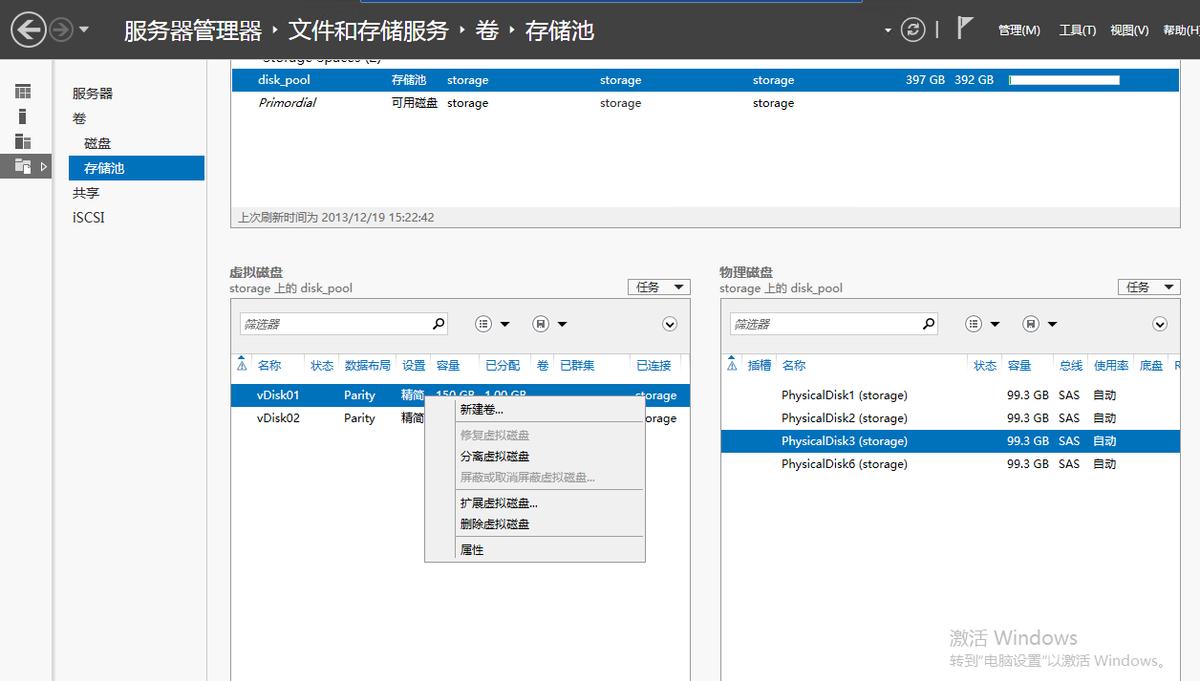
windowsstorageserver,windowsstorageserver2019

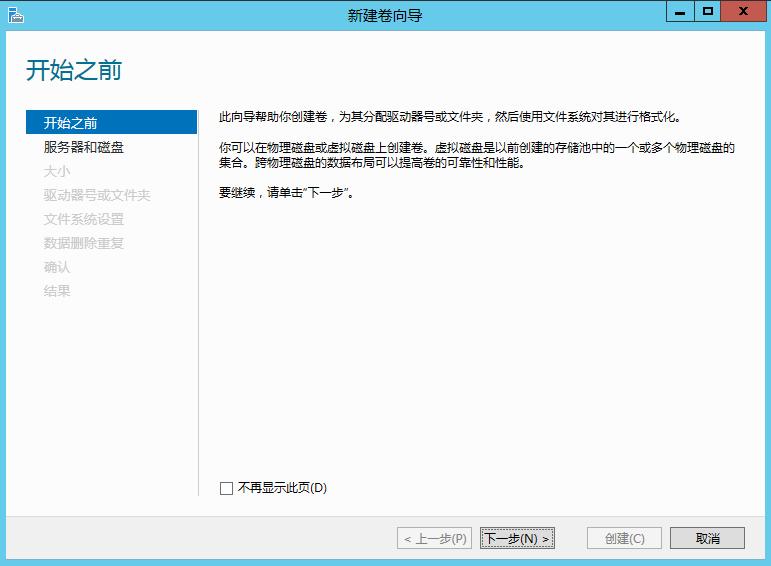
2、点击“下一步”

windowsstorageserver,windowsstorageserver2019

3、点击“下一步”

windowsstorageserver,windowsstorageserver2019

4、输入卷的大小,这里要注意的是:卷的大小不能超过虚拟磁盘的大小,最大和虚拟磁盘的大小一样

windowsstorageserver,windowsstorageserver2019

5、选择磁盘符号

windowsstorageserver,windowsstorageserver2019

6、选择文件系统格式,分配单元大小,卷标等

windowsstorageserver,windowsstorageserver2019

7、选择是否设置重复数据删除

windowsstorageserver,windowsstorageserver2019

windowsstorageserver,windowsstorageserver2019

8、确认无误后,点击创建

windowsstorageserver,windowsstorageserver2019

windowsstorageserver,windowsstorageserver2019

创建NFS存储

1、点击“共享”,点击下图红色框标注的地方

windowsstorageserver,windowsstorageserver2019

2、选择NFS共享——高级,点击“下一步”

windowsstorageserver,windowsstorageserver2019

3、选择需要共享出去的卷

windowsstorageserver,windowsstorageserver2019

4、设置共享名称,点击“下一步”

windowsstorageserver,windowsstorageserver2019

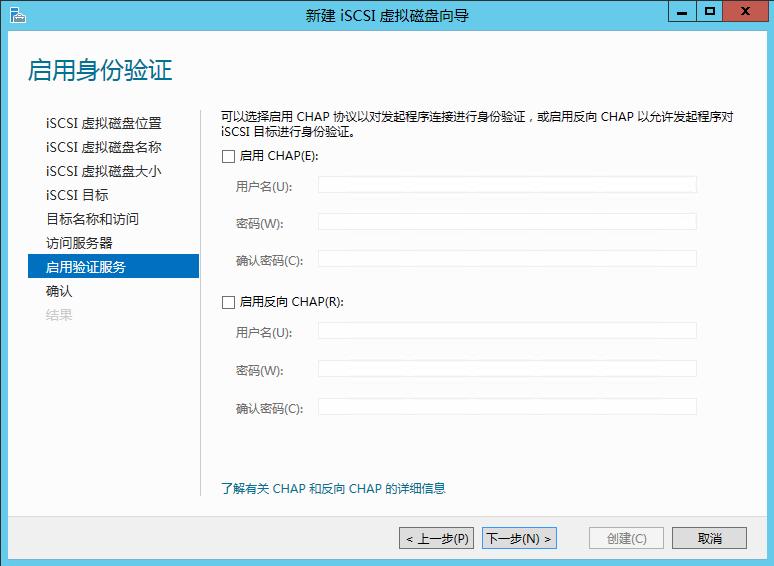
5、选择身份验证,一般建议使用无服务器身份验证即可,如下图所示

windowsstorageserver,windowsstorageserver2019

6、设置共享权限,添加主机的IP,和共享权限,如下图

windowsstorageserver,windowsstorageserver2019

7、添加好共享权限之后,点击“下一步”

windowsstorageserver,windowsstorageserver2019

8、选择文件夹权限

windowsstorageserver,windowsstorageserver2019

9、设置管理属性

windowsstorageserver,windowsstorageserver2019

10、选择是否应用配额设置

windowsstorageserver,windowsstorageserver2019

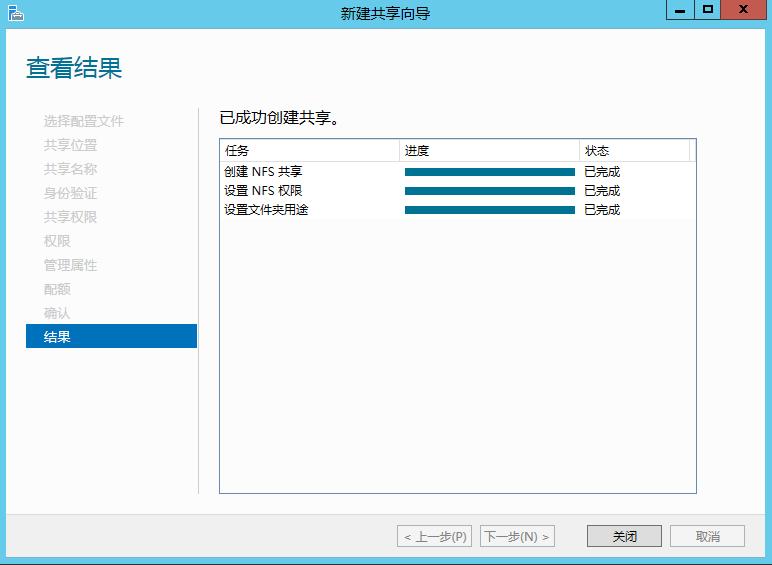
11、确定无误后,点击“创建”

windowsstorageserver,windowsstorageserver2019

windowsstorageserver,windowsstorageserver2019

12、现在验证一下,看看能不能挂载刚刚新建的NFS共享卷,我们打开cmd,在cmd里输入mount IP地址:/共享文件名 z:具体请参考以下截图,卸载也是同样的命令格式

windowsstorageserver,windowsstorageserver2019

windowsstorageserver,windowsstorageserver2019

创建iSCSI存储

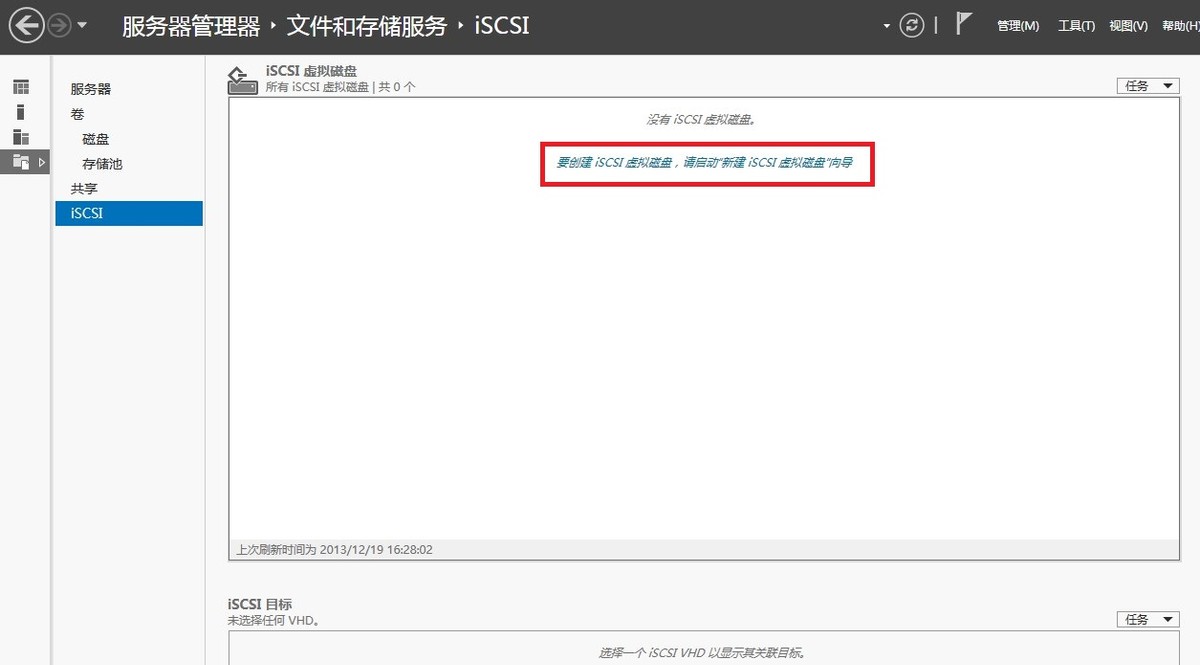
  1. 点击iSCSI,在右边的窗口点击以下截图标注的红色框

windowsstorageserver,windowsstorageserver2019

2、选择Iscsi虚拟磁盘位置

windowsstorageserver,windowsstorageserver2019

3、填写iSCSI虚拟磁盘的名称

windowsstorageserver,windowsstorageserver2019

4、填写虚拟磁盘大小,这里要注意,只能填写最大的大小为最大可用空间的大小

windowsstorageserver,windowsstorageserver2019

5、一般选择新建Iscsi目标

windowsstorageserver,windowsstorageserver2019

6、填写目标名称

windowsstorageserver,windowsstorageserver2019

7、选择添加

windowsstorageserver,windowsstorageserver2019

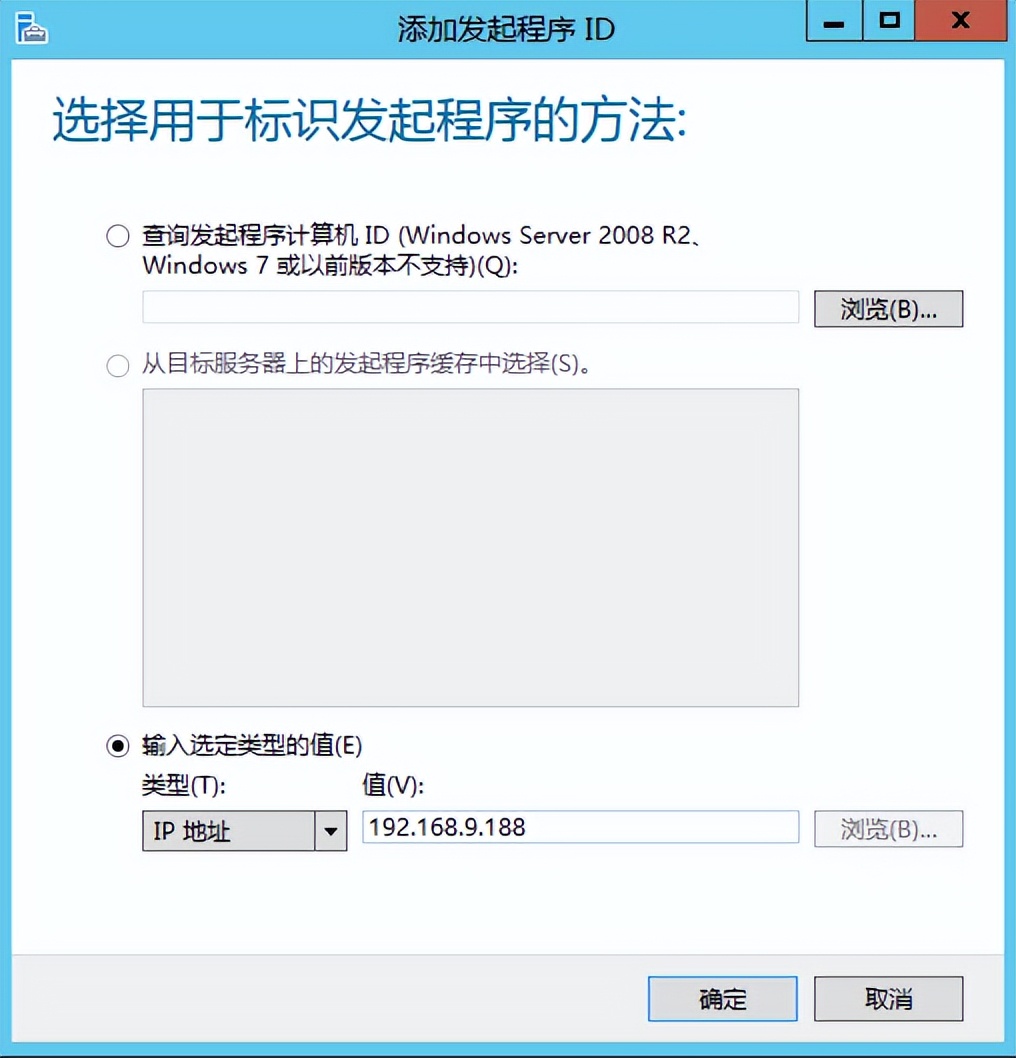
8、选择:ip地址,输入需要映射存储的目标服务器的IP地址

windowsstorageserver,windowsstorageserver2019

9、点击“下一步”

windowsstorageserver,windowsstorageserver2019

10、保持默认,点击“下一步”

windowsstorageserver,windowsstorageserver2019

11、确认无误,点击“创建”

windowsstorageserver,windowsstorageserver2019

windowsstorageserver,windowsstorageserver2019

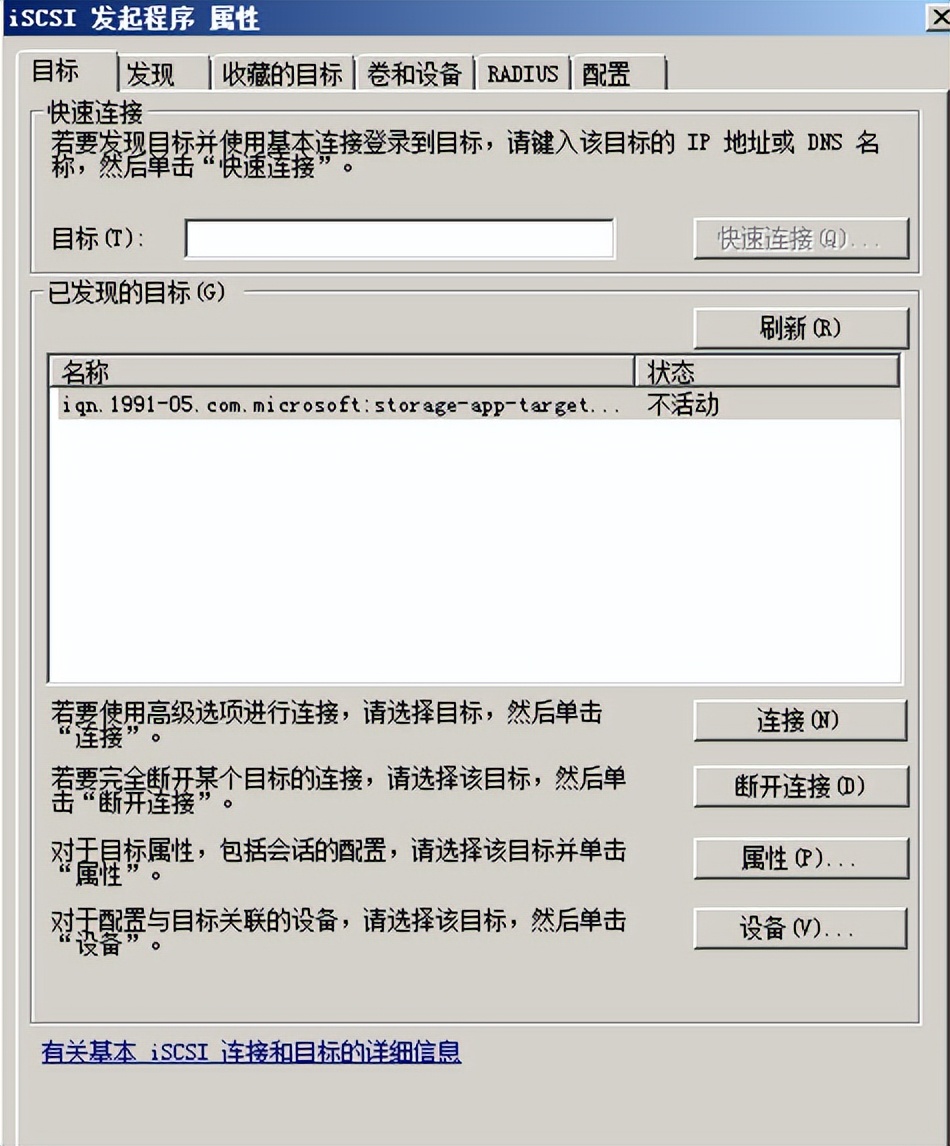
12、创建完成后,我们通过一台win08 R2的服务器去验证,具体如下:

windowsstorageserver,windowsstorageserver2019

windowsstorageserver,windowsstorageserver2019

windowsstorageserver,windowsstorageserver2019

windowsstorageserver,windowsstorageserver2019

windowsstorageserver,windowsstorageserver2019

13、映射成功,如下图所示

windowsstorageserver,windowsstorageserver2019

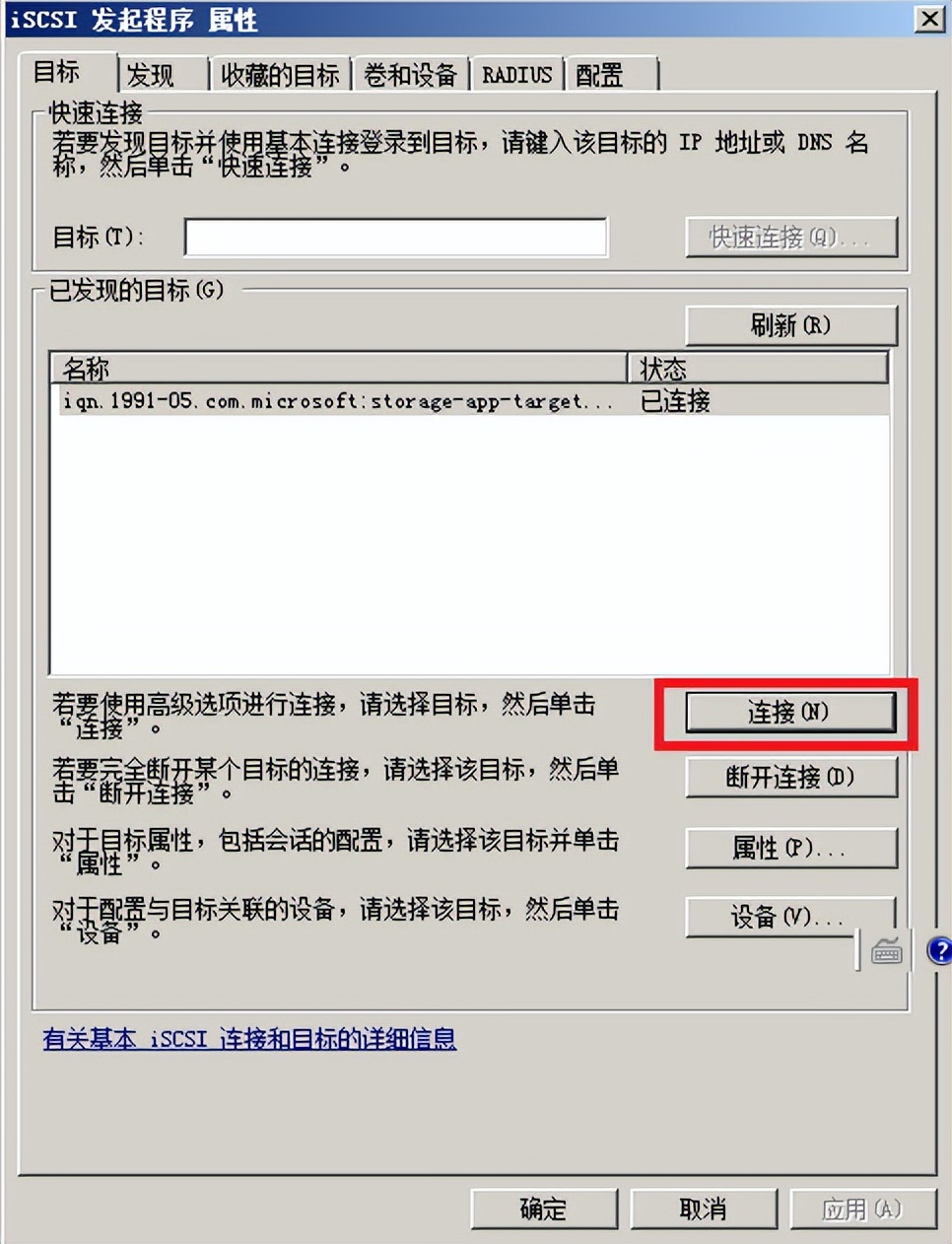
14、此时你会发现,状态已经处于“连接”

windowsstorageserver,windowsstorageserver2019

日常维护操作

1、扩展存储pool,该操作可在线进行,不影响应用正常使用

windowsstorageserver,windowsstorageserver2019

windowsstorageserver,windowsstorageserver2019

windowsstorageserver,windowsstorageserver2019

windowsstorageserver,windowsstorageserver2019

  1. 扩展虚拟磁盘,该操作可在线进行,不影响应用正常使用

windowsstorageserver,windowsstorageserver2019

windowsstorageserver,windowsstorageserver2019

windowsstorageserver,windowsstorageserver2019

  1. 扩展卷,扩展虚拟磁盘,该操作可在线进行,不影响应用正常使用

windowsstorageserver,windowsstorageserver2019

windowsstorageserver,windowsstorageserver2019

windowsstorageserver,windowsstorageserver2019

windowsstorageserver,windowsstorageserver2019