(全文共1520个字,7图,约占手机屏数8-9屏)
▽ 正文
前几天写了几篇关于Photoshop图层混合模式的理论文章,初步认识了下图层混合模式中变暗系和变亮系的工作原理及效果呈现,以我正常的写文进度来说,这几天应该会更新几篇关于中性灰系和差集系的理论文章。
但通过这几天我记录的内容数据,我发现阅读数与收藏数的倍数比很小,也就是说很多人觉得内容有用,但目前不能帮助他们解决实际问题,这让我不得不深思。
所以今天我的主要内容就是介绍图层混合模式中变暗系的运用,但在介绍之前容我再讲些话,不想看的可以往下滑略过。
我们使用图层混合模式的核心目的就是得到两个图层相互融合后的成片,具体使用哪种混合模式完全按照想要得到的效果而定,但往往许多人连自己想要什么效果的成片都没想清楚就开始做,他们思考更多的是怎么做才能得到跟别人相同的效果。
我们要知道开始做一件事情是一定有一种结果的,就像你玩手机一样,拿出手机就代表你开始做这件事了,所以不管你是刷微博、看微信、打游戏都是一种结果。这就像许多人知道图层混合模式能做什么效果,却不清楚自己要做什么效果一般。因此他们会尝试一遍又一遍的切换不同的混合色和混合模式来做排除性试验。
其实这也侧面反映了许多职场人士的窘状,觉得自己明明做了很多事,却得不到别人的赞赏,他们很少会思考做这些工作到底是为了什么,从来都是自我赋予价值,即自认为这样做很好。
一、图层混合模式中变暗系的运用
课题:给玩具小熊匹配一个适合的环境。
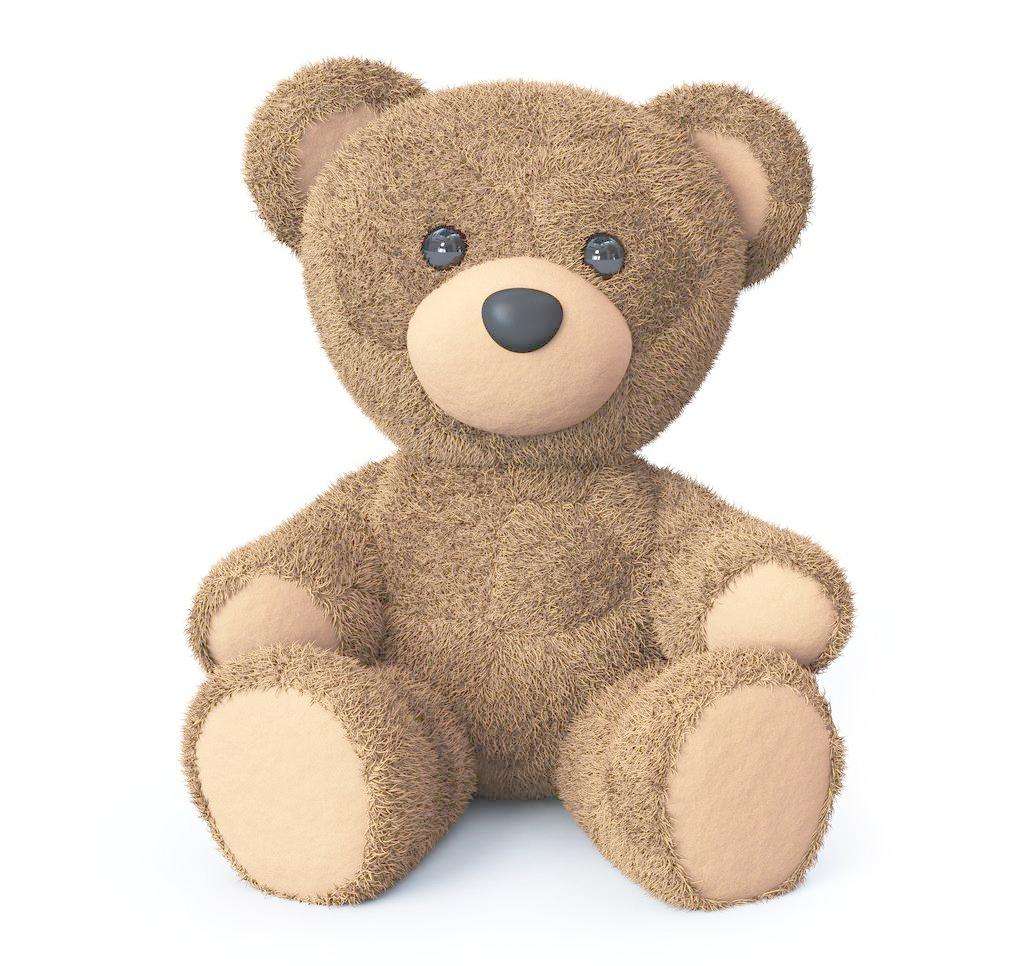
图 1 原图
如图1,这只玩具小熊整体色调偏灰曝光过度,丢失了很多细节,明暗层次不强烈。
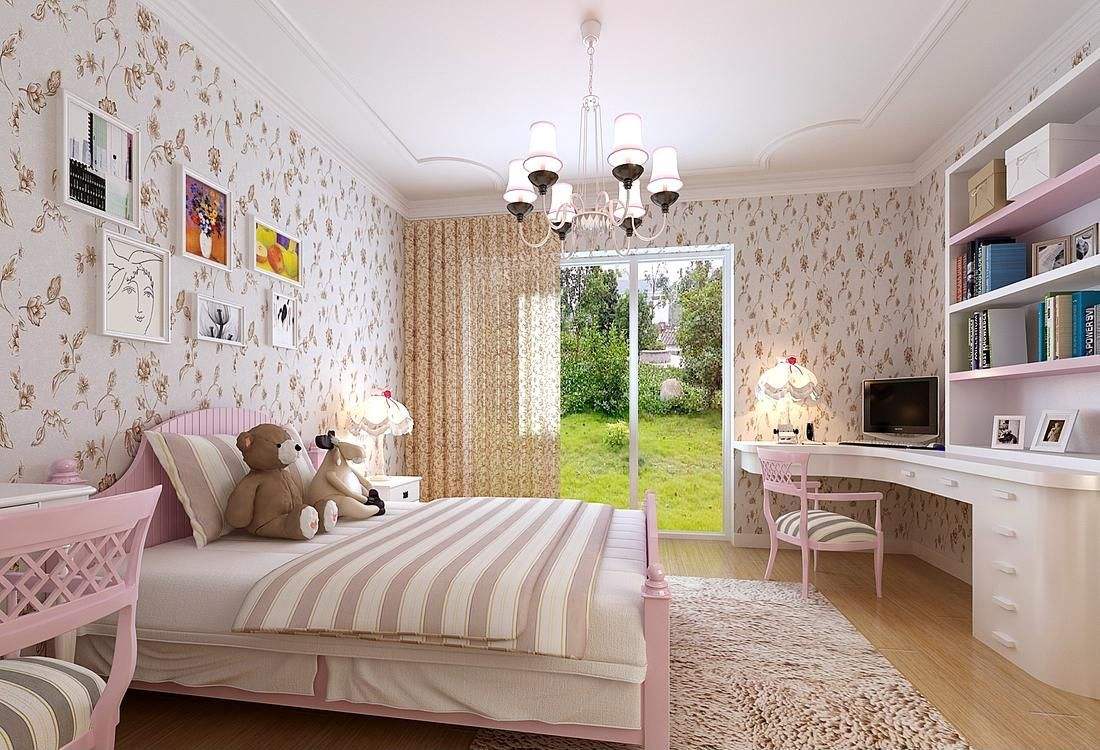
图 2
如图2,这是我们给玩具小熊匹配的环境,整体色调匹配,光线适中。
为了将玩具小熊完美匹配到这个环境,我们将修复上述的三个主要问题:
1)颜色修复;
2)细节修复;
3)加强明暗对比;
确定我们想要的效果,再逐步拆解成可具体实行的步骤,接下来我们就可以开始了。
我再介绍下变暗系各种模式的效果,对应我们的今天主要内容——图层混合模式的变暗系运用:
- 变暗:对比基色和混合色的两组RGB亮度值,选择最暗的作为结果色;
- 正片叠底:将基色与混合色的两组RGB通道复合,再挤到一组RGB通道内,结果色偏暗;
- 颜色加深:通过增加基色的对比度,使基色中较暗的单色通道变得更暗,较亮的保持不变,以反映混合色,结果色的色调偏混合色并叠加增加对比度后变暗的基色;
- 线性加深:用基色和混合色的两组RGB亮度值相加,如果相加之和小于等于255(即这个通道的最亮值)则归零作为结果色,如果相加之和大于255,则用这个和减去255得到溢出的亮度值作为结果色;
- 深色:对比基色和混合色的两组RGB亮度值,哪组R+G+B的亮度值之和高于另一组,则结果色为该组,且不产生第三种颜色。
接下来我会结合上面的实例来运用这些变暗系的混合模式,Let Go!
1)颜色修复&细节修复
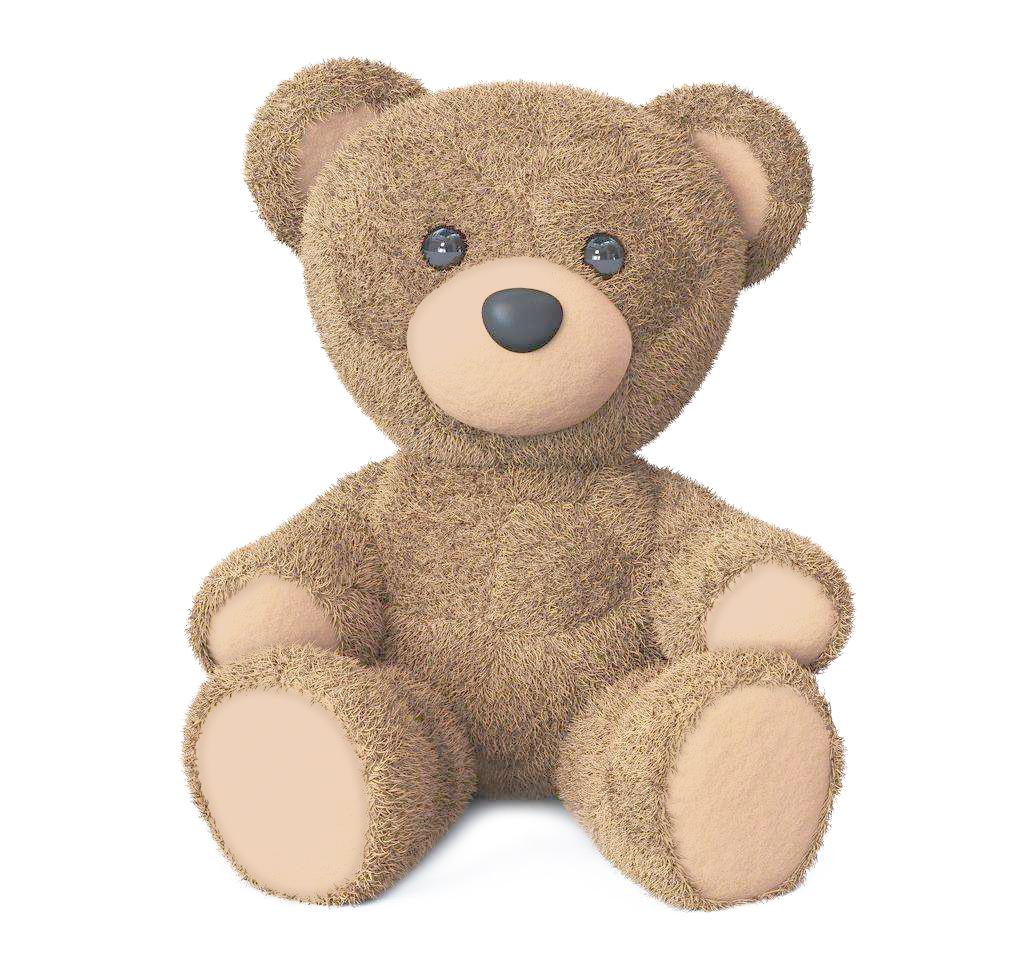
图 3
a. 用钢笔工具勾选出玩具小熊中手掌、脚掌和嘴巴(不含黑鼻子)、耳朵内部的选区,再吸取它们的颜色适当降低明度,新建图层填充颜色到选区内,执行变暗模式,将这些部分的颜色统一。
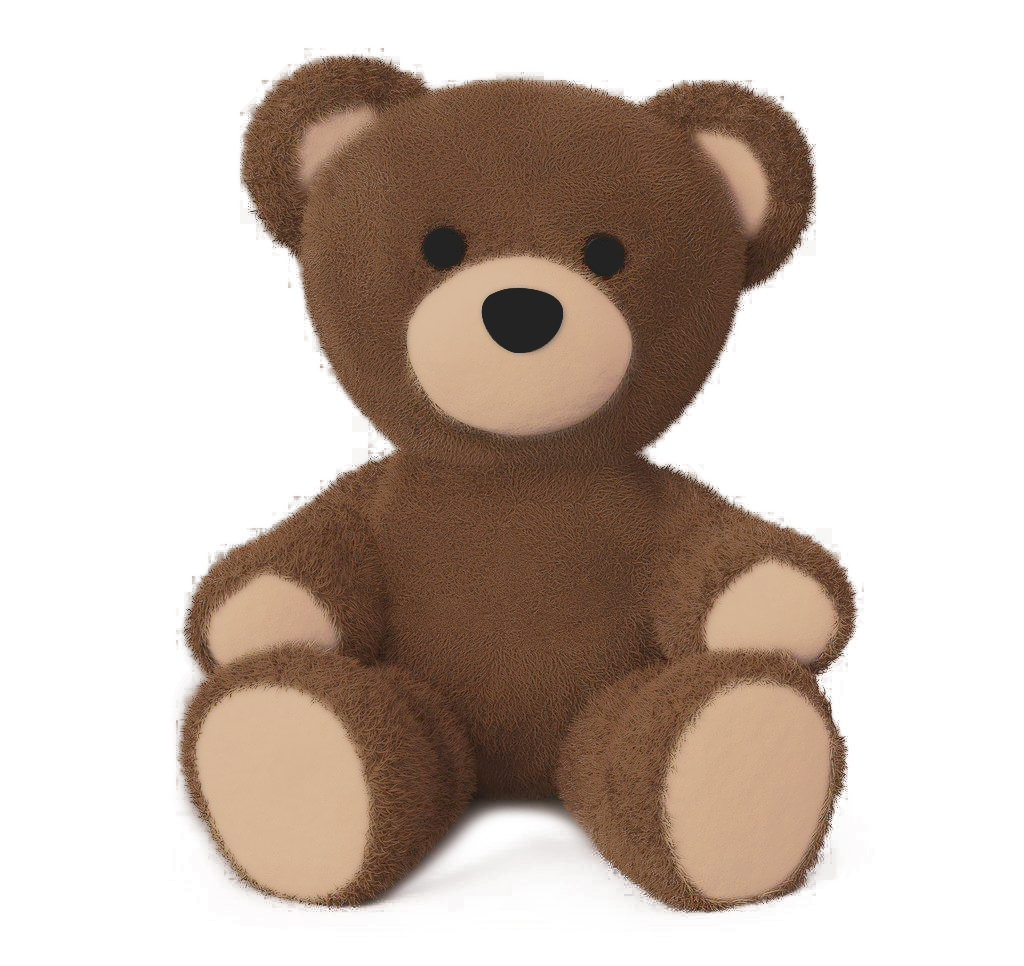
图 4
b. 将眼睛和鼻子勾选出来,填充深灰色,可以再用深色模式,这样可以保留一些细节。
c. 玩具小熊其余的区域吸取一个更深的颜色,执行正片叠底,将身体的深色区域的颜色统一。
(上面我还执行一个高反差保留磨皮,将分布不均匀的明暗涂抹开)
2)加强明暗对比
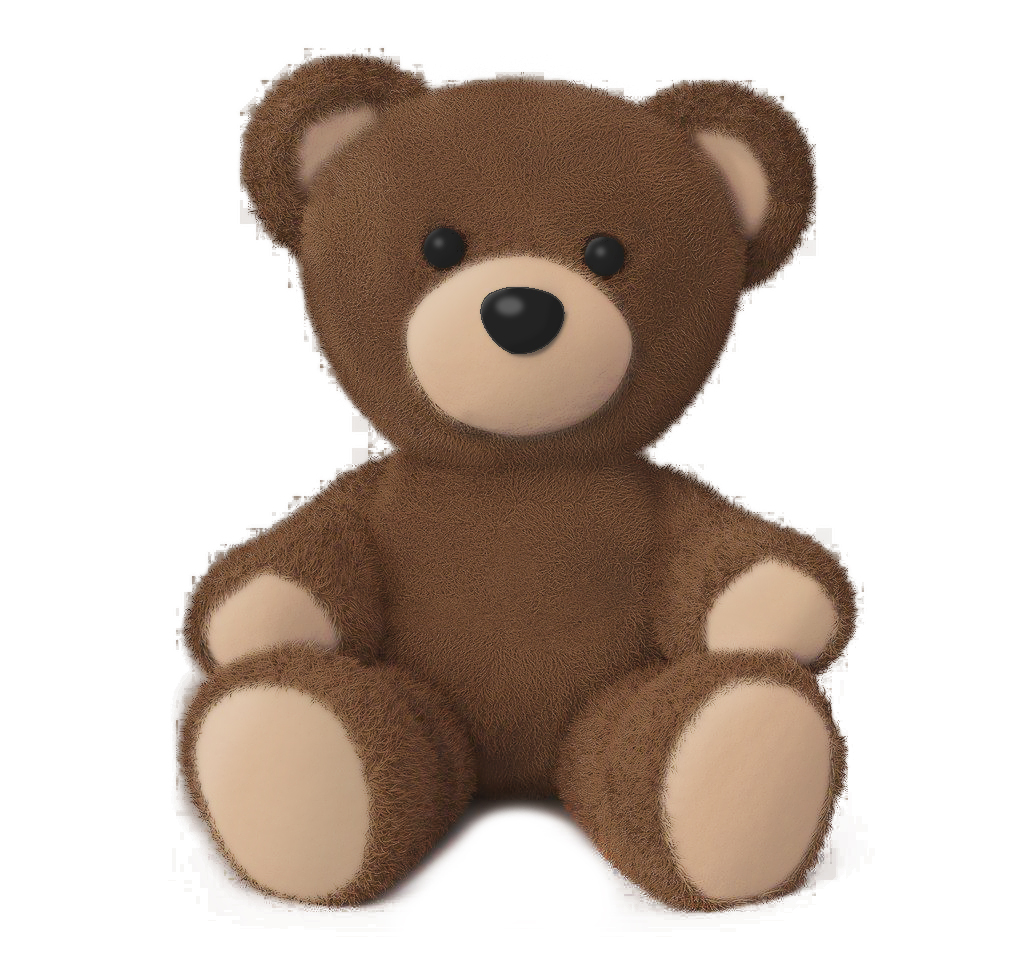
图 5
盖印图层,然后在玩具小熊上方新建透明图层,更改混合模式为正片叠底,使用画笔工具(软)沿着玩具小熊的轮廓用50%灰色描边,加强玩具小熊的暗部。
3)环境调整
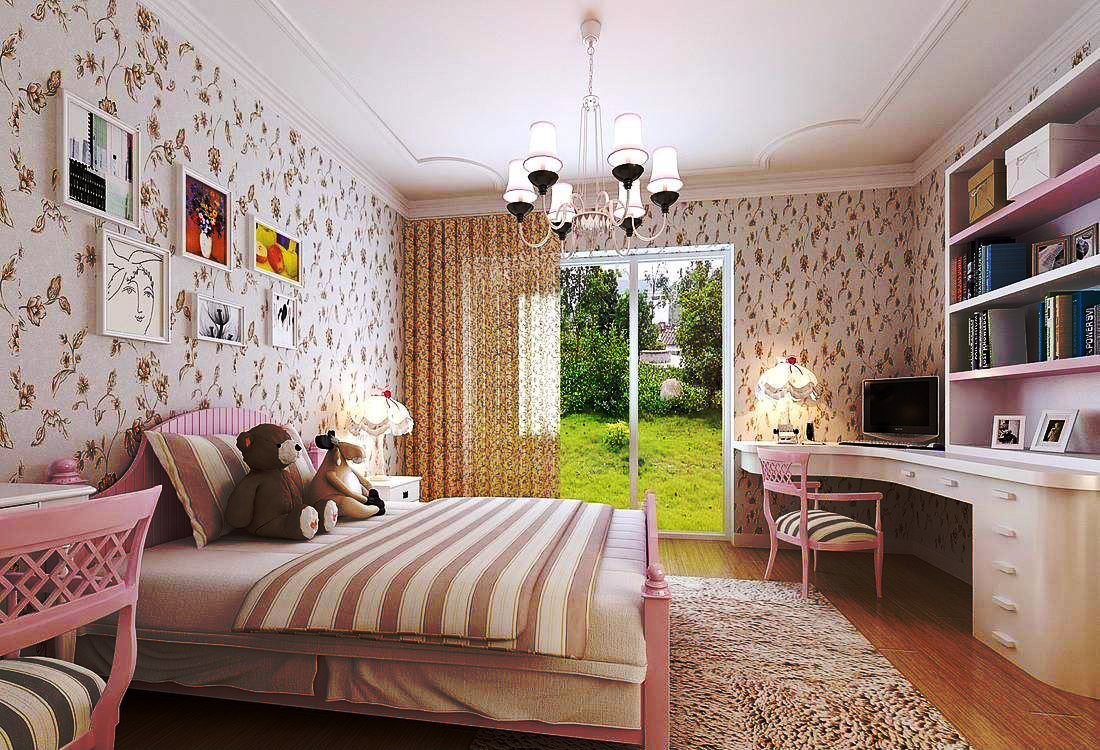
图 6
复制一层原图,更改混合模式为颜色加深,把原图的颜色加深,加强对比度。
4)完成
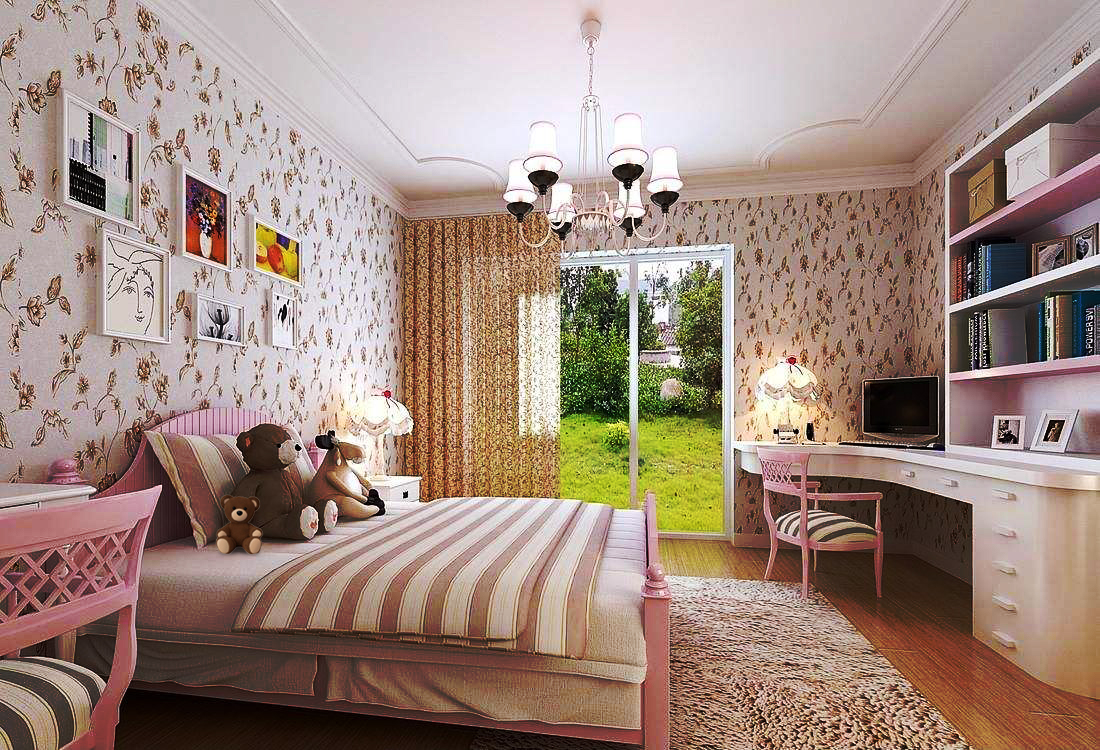
图 7
将玩具小熊拖入环境内,适当添加投影。(小熊在大熊旁边)
(本文最后编剧于2018年9月23日)