简介
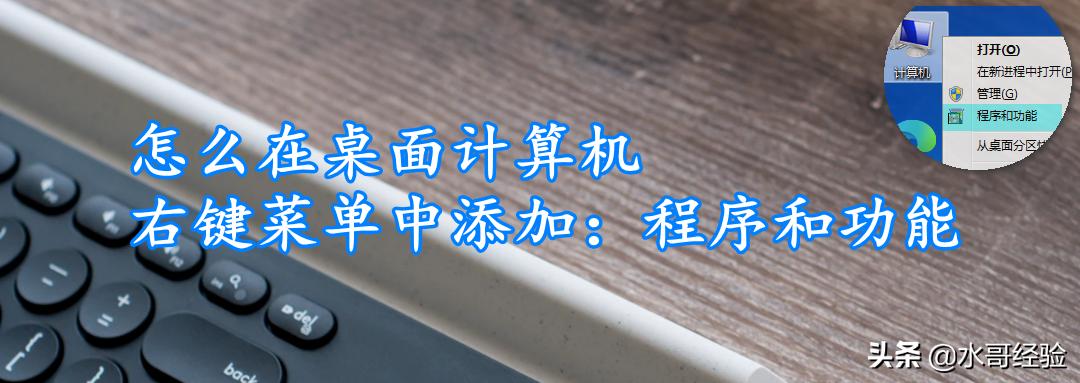
在Windows系统中查看和卸载应用程序,经常会用到程序和功能,假如能在【计算机】图标右键菜单中添加“程序和功能”,管理软件就会方便很多,下面我来操作演示一下,希望对大家有用!
工具/原料
- 品牌型号:联想ThinkPad X13
- 系统版本:Windows 7 或以上
方法/步骤
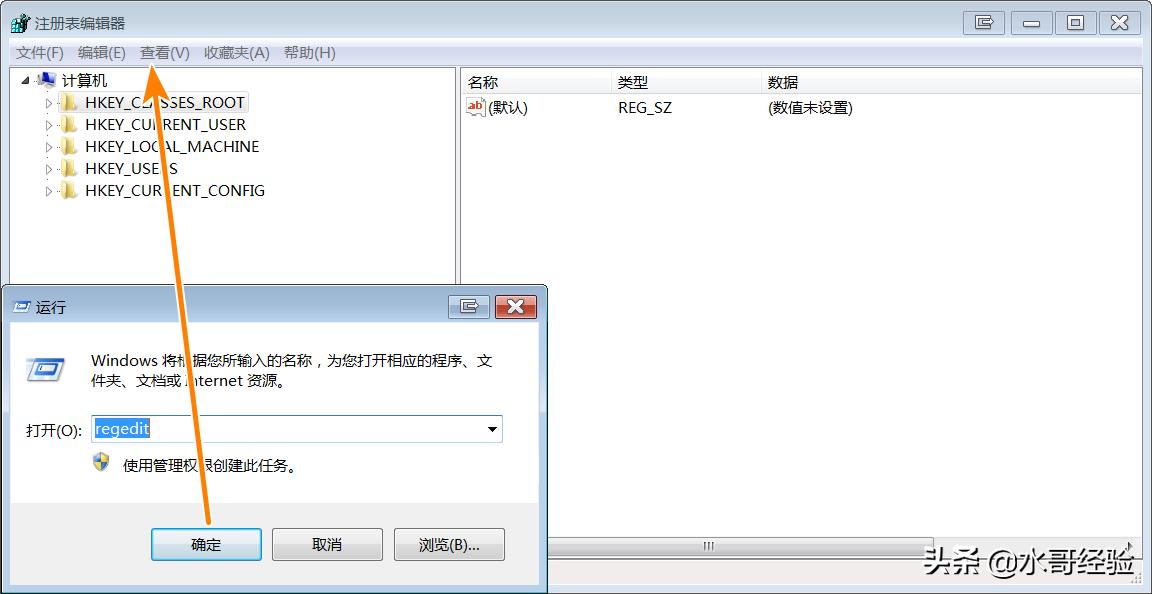
第1步:运行窗口中输入【regedit】回车,进入注册表编辑器;
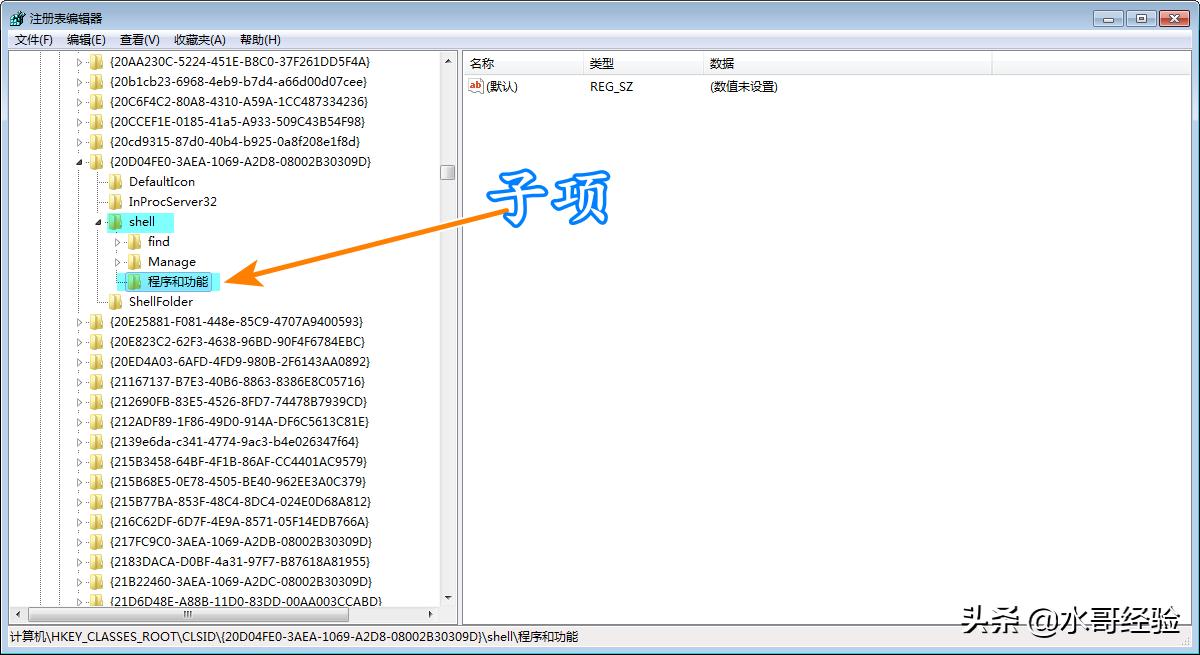
第2步:进入注册表编辑器中,鼠标定位到“HKEY_CLASSES_ROOT\CLS
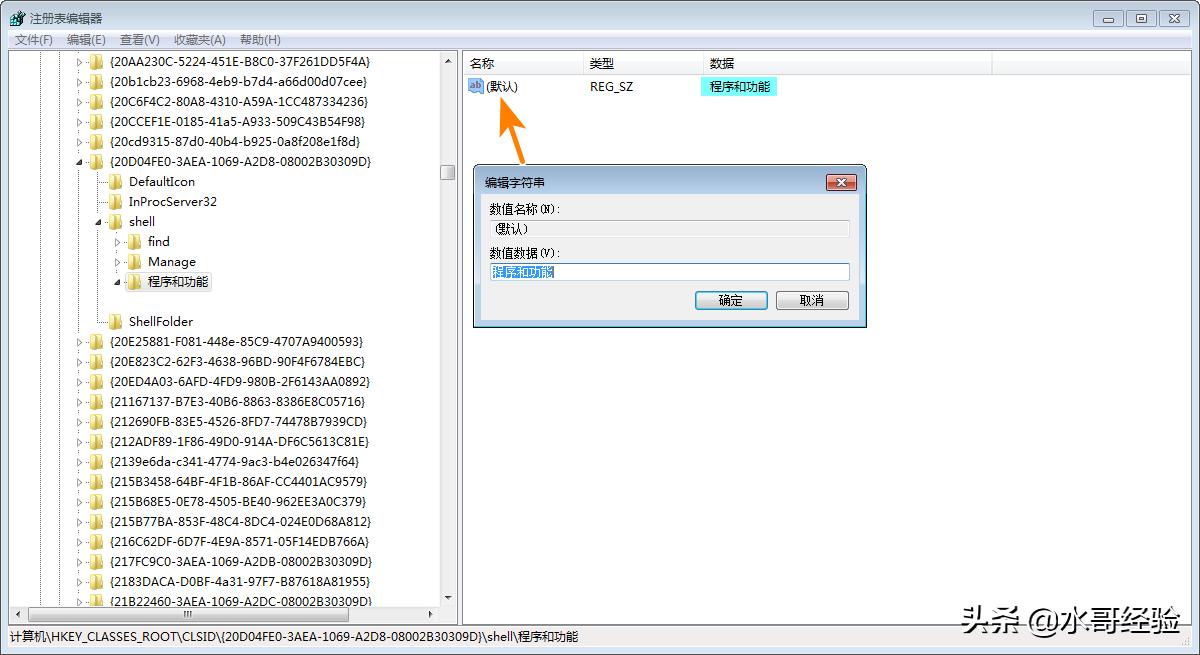
ID\{20D04FE0-3AEA-1069-A2D8-08002B30309D}\shell”项,在其下面新建项并取名为【程序和功能】;
第3步:双击【默认】键值,将其值修改为【程序和功能】;
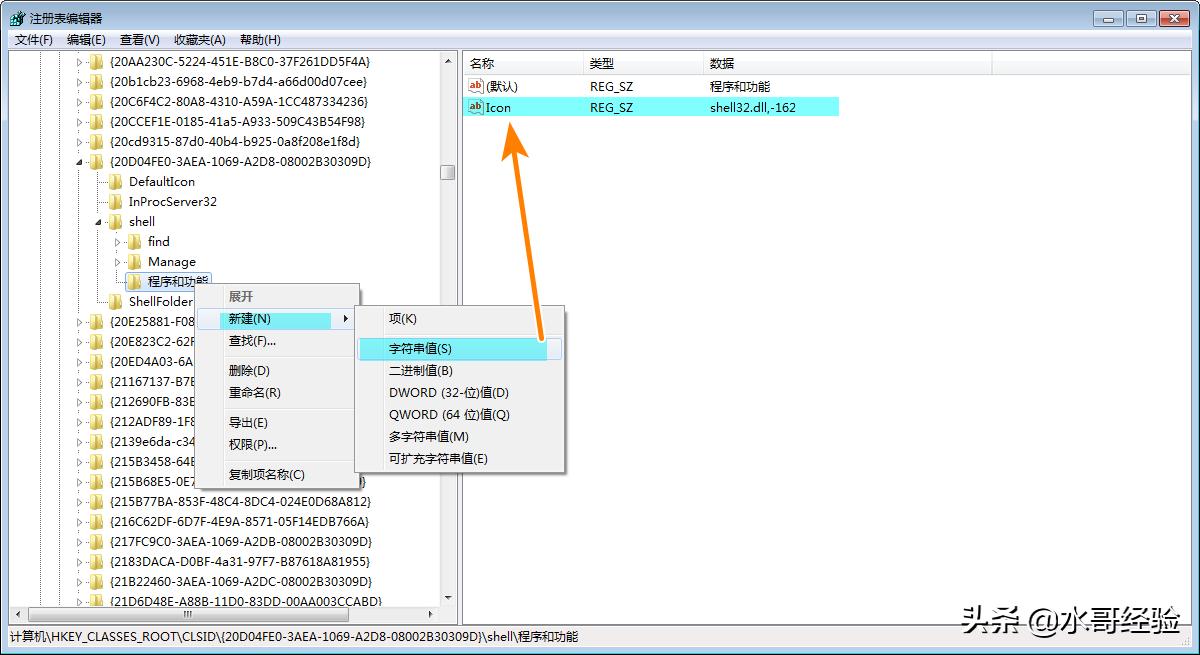
第4步:新建的字符串键,键名设置为【Icon】,键值设置为【shell32,162】;
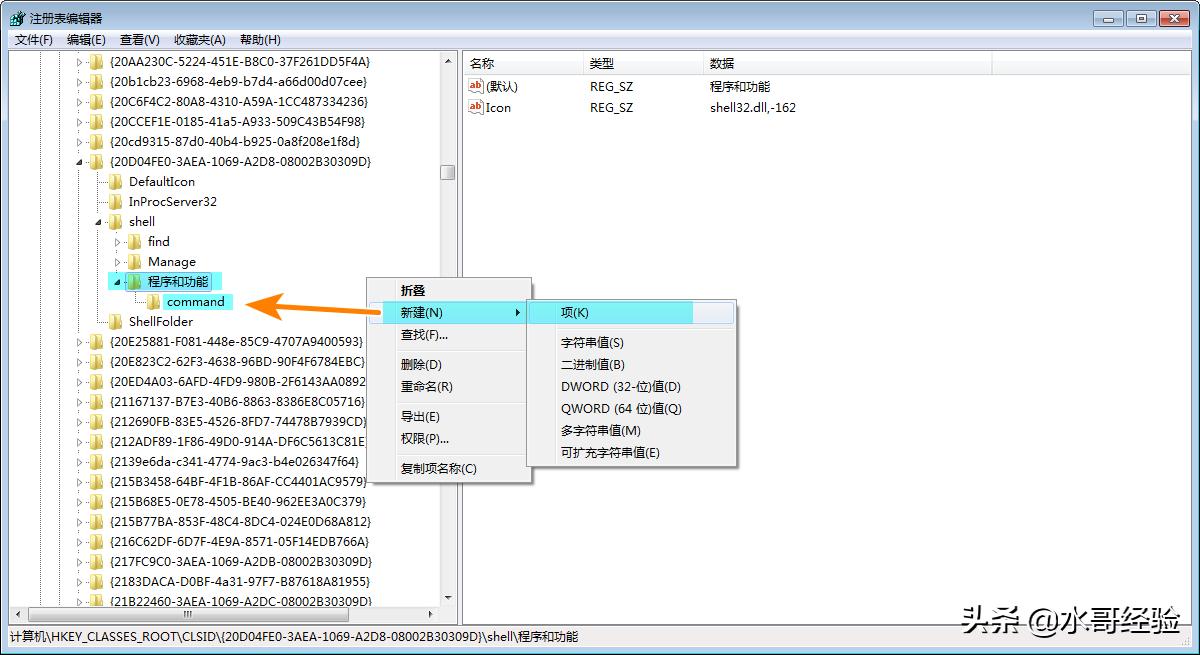
第5步:在【程序和功能】下面新建子项,并改名为【command】;
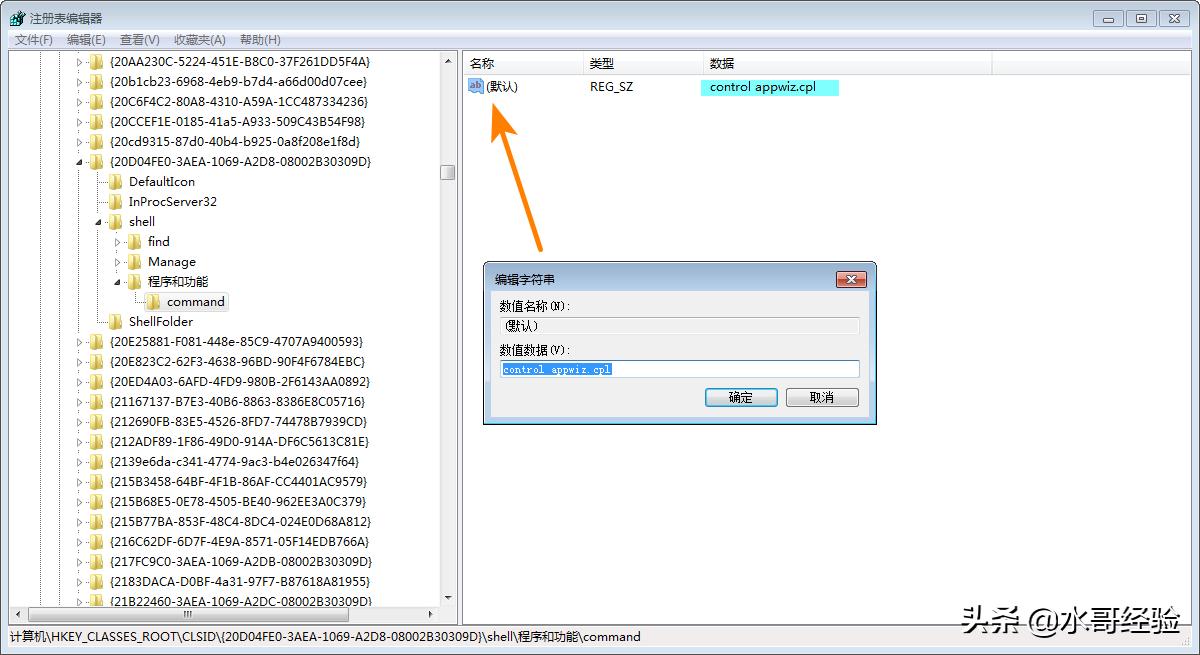
第6步:双击【默认】键,将其数值修改为【control appwiz.cpl】;
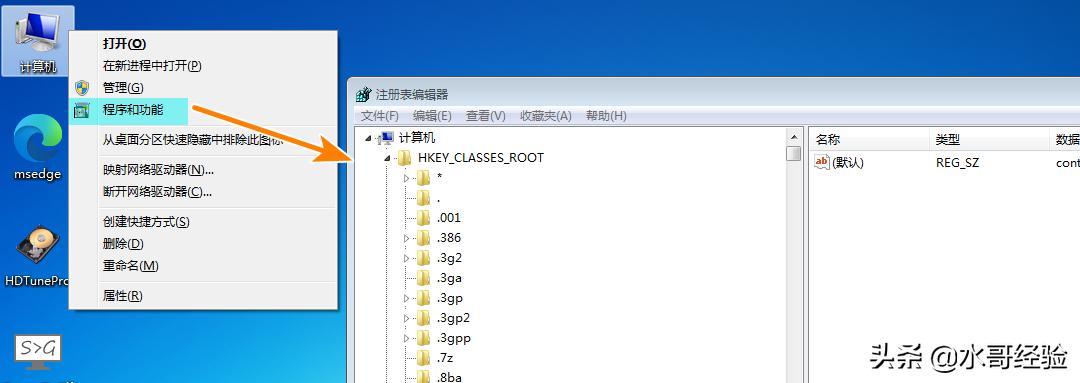
第7步:关闭注册表编辑器,在桌面【计算机】图标上点击右键,就能找到“程序和功能”的菜单项,点击它就能调出【程序和功能】了。
注意事项
- Tips:如有错误,欢迎指正;欲知更多相关信息,请关注我!