电脑分区这个概念对于现在的人应该已经不陌生了,一般我们电脑都会有C盘、D盘、E盘甚至有更多的分区,每个分区分别用来存储不同的文件。最近由于将微软对Windows7停止了技术支持很多人放弃使用Windows7准备使用Windows10,而我们要知道Windows10占用的资源比Windows7多导致对电脑的硬件要求也要高一些,所以很多人为了更好的体验Windows10的使用效果购买了新的电脑。但是当新电脑到了以后发现电脑只有一个C盘,而没有别的分区,无论是在使用习惯还是在安全性上考虑都不太理想,那我们应该如何来增加电脑分区呢?接下来小编为大家分享如何快速增加分区。
1、 首先我们左键选中此电脑处然后右键点击管理
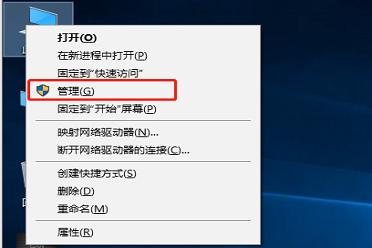
2、 点击磁盘管理
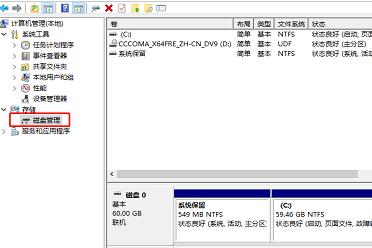
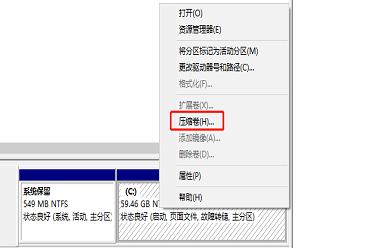
3、 在现有磁盘C处右键点击压缩卷
4、 输入压缩空间容量,然后点击压缩(根据自己实际情况输入)
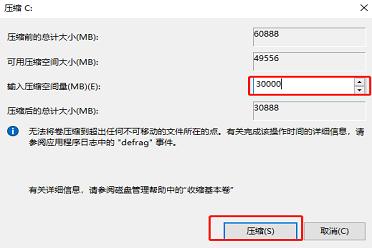
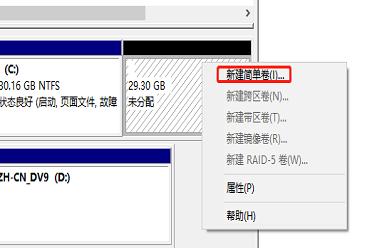
5、 压缩以后就会出现未分配的空间,在未分配磁盘处右键点击新建简单卷
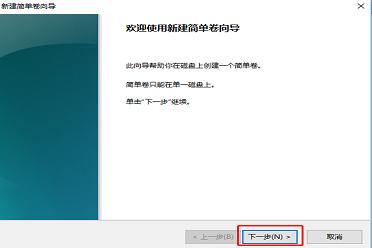
6、 根据向导点击下一步
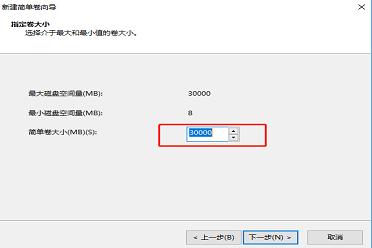
7、 输入新建简单卷的大小,然后点击下一步(根据自己实际情况填写简单卷大小,如果只增加一个分区那么默认即可,如果想增加多个就自己分配一下大小)
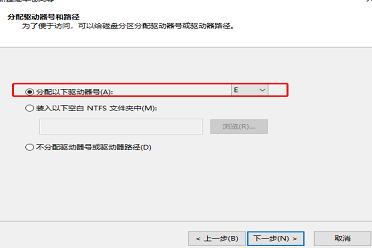
8、 分配驱动器号,可根据自己喜爱调整,然后点击下一步
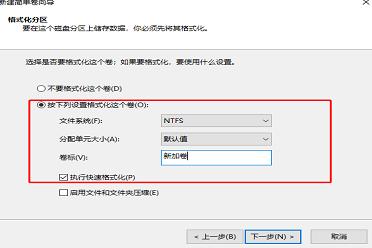
9、 设置简单卷的文件系统、默认大小、卷标,设置完成点击下一步
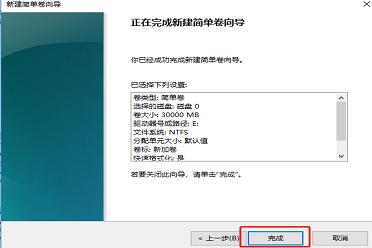
10、 点击完成
通过以上的步骤我们就完成了无损增加分区,这样操作不会对电脑系统和文件造成任何影响,是不是感觉很简单。如果对您有帮助记得关注小编并为小编点个赞,同时也希望大家把此文章分享出去,让它可以帮助更多的人!