hello,大家好,我是利兄。
上周不是给大家分享了一个PPT交互动画嘛。

大家都在留言,想知道怎么做的?
其实做法不难,我们来说一下。
首先,我们准备好五张幻灯片,一张是团队合集,还有四张单人物介绍。

要想实现点击跳转的动画效果,必须要用 缩放定位 的动画效果,这里用的是 节缩放定位。
首先
必须要得给每个人物介绍建立一个单独的节。这个选择右侧预览区,右键,新增节就可以了。

第二步,在团队页面,我们点击插入缩放定位-节缩放定位。
就会出现这样一个窗口。

然后,我们把后面这四个人物的节都插入进去。

这样不好看,接下来,我们选中节缩放,右键设置节缩放格式,将每一个图片都设置为柔化边缘。

这样这个节就隐藏了,但是,点这个区域,依然可以跳转过去。

既然提到了这个跳转动画,还有两个案例给大家分享一下,是我们团队三石老师做的,大家可以看下。
案例二
比如下面这个案例字超级多。

那我们就可以用这样一个效果。

是不是很不错。那该怎么做呢?
首先将文字内容像这样去排版好。

这里图片和色块之间加了一个 渐变的蒙版 。
只需在图片和文字中间,插入一个色块,然后调整一下渐变填充,这样就能实现案例中的效果了。

很明显,这页PPT文案内容太多了,如果直接摆放在这肯定是放不下的。

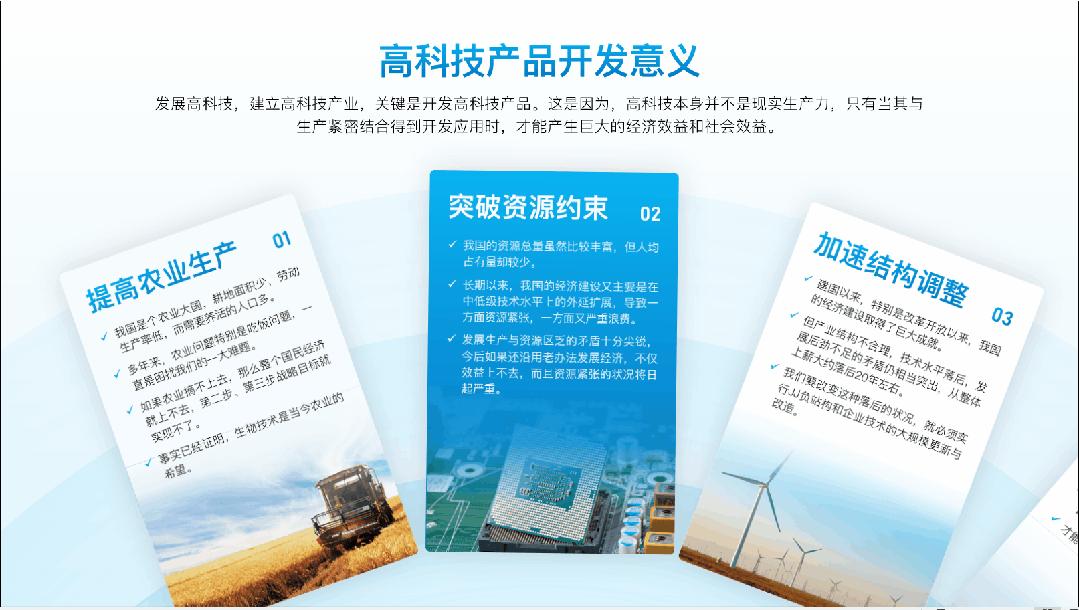
我们可以利用多页幻灯片的切换, 制作出轮播的效果。
首先将后面四部分内容的旋转角度分别设置为20、40、60、80得到这页的效果。

接下来,按照旋转的角度和顺序,将文案内容进行一个排版,就像这样。

复制这页幻灯片,有多少内容就复制多少页,并将每一页的文案内容进行一个旋转,中间突出的文案要换成蓝色凸显一下。
最后,将这几页幻灯片的切换效果改为 平滑。
案例三
假如我们要做一个浙江省的介绍PPT。你会怎么做?大家可以看看这个效果。

鼠标选择哪里,界面就变化成对应的地区。是不是很酷。
这个制作方法也非常简单。
首先, 每一个城市的文案单独的排版一下。

地图设置好以后,我们可以找一张城市的图片,将这个城市图片当成PPT的背景。

每一页都换成对应城市的图片。

最后,要实现交互效果我们需要用到“动作”动画。

以杭州市举例:
选中杭州市的地图,点击“动作”动画。在操作设置里面选择“单击鼠标”、“超链接”、“幻灯片”、找到杭州市对应的那页幻灯片,选择它即可。
具体操作可以看GIF动画。

其他的城市的处理方式也是一样,“注意”每一页的地图都需要这样处理一些。否则实现不了这个效果。

以上就是今天的全部内容啦,你学会了嘛!
PS:我是利兄,一个做了9年的PPT设计师。
如果大家也想做出好看的PPT,可以跟着利兄来学习。专栏总共有40节视频课 ,非常系统,质量超级高。
而且还有答疑社群,还送5G的PPT素材
另外,送大家一些福利,获取方式如下: