大家好,我是老刘!
关于*载下**工具,老刘在之前的文章中,分享过*载下**神器IDM,谷歌*载下**插件Chrono,都是十分靠谱好用的*载下**工具,而今天老刘不分享软件,而是教大家一个方法,可以免费开启 Chrome / Edge “隐藏”自带的多线程*载下**功能,让你的*载下**速度快到飞起。
一、方法介绍
其实很多小伙伴不知道,Chrome和Edge是自带多线程*载下**的,只是一般情况下是默认关闭的,我们需要通过地址栏进入隐藏设定页面中开启才行。
Chrome 浏览器:
地址栏输入并回车:chrome://flags/#enable-parallel-downloading
Edge 新版浏览器 (Chromium 内核):
地址栏输入并回车:edge://flags/#enable-parallel-downloading
以Edge为例,回车后你会看到下图这个界面。
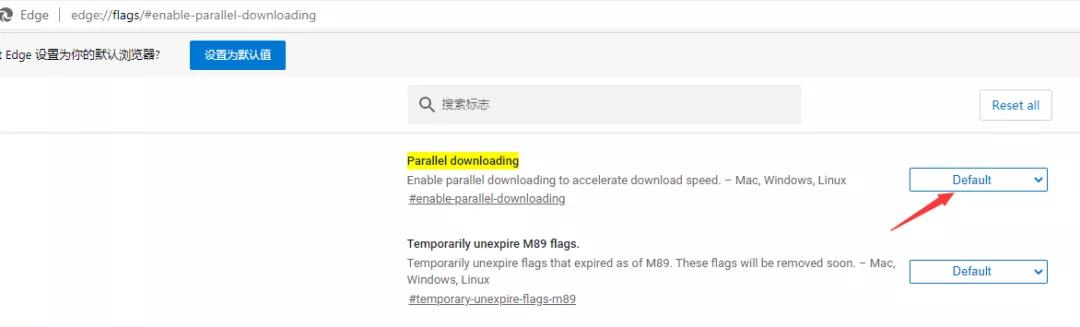
我们只需将默认的 Default 改成 Enabled 即可!然后点击右下角的重启浏览器,多线程*载下**的隐藏功能就开启了,这时就可以找个文件去试试速度了。
老刘这里在网上随便找了一个windows10的镜像文件试一试,在开启多线程前,*载下**速度大概在1500kb/s左右。如下图。

打开多线程功能后,*载下**速度平均能达到4mb/s左右,速度提升了很多。
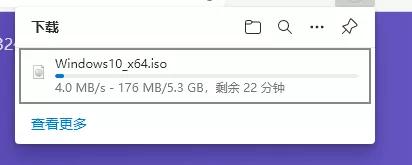
需要注意的是,并不是开启多线程以后*载下**速度一定会加快,这和你*载下**资源的网站服务器是不是支持多线程*载下**有关,如果它只支持单个IP连接,多线程是不起效果的。如果服务器不限制,多线程*载下**速度最高能提高20多倍,*载下**速度绝对能让你爽到飞起。
方法就介绍到这里了,小伙伴们赶紧自己去试试吧。