我将使用Photoshop密室,但本教程也完全兼容Photoshop CC(创意云)。早期版本的Photoshop,你要检查我们的原创镀金文字效果教程。
这是黄金文字效果会是什么样子,当我们完成:
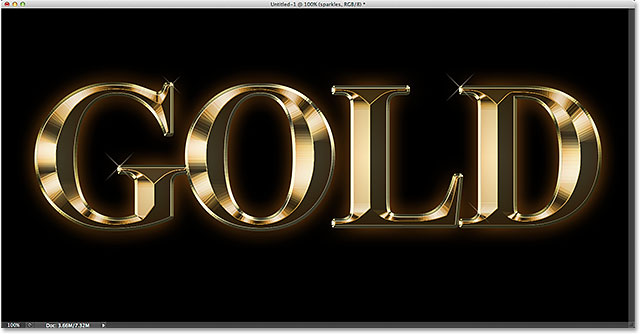
最终结果。
让我们开始吧!
本教程*载下**打印PDF的!
步骤1:创建一个新文件中
让我们从头开始创建一个新文件中对我们的影响。上升到文件菜单在屏幕的顶部的菜单栏并选择New。或者,您可以创建一个新文档从键盘按下Ctrl + N(赢得)/命令+ N(Mac)。不管怎样很好:
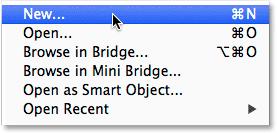
将文件>新建。
这将打开新文件对话框。如果你知道你需要文档的尺寸和分辨率,继续输入这些值。在本教程中,我将我的宽度设置为1600像素,高800像素,我会离开这个分辨率设置为72像素/英寸的默认值。我有我的背景内容设置为白色。单击OK当你完成,你的新文件将出现在屏幕上:
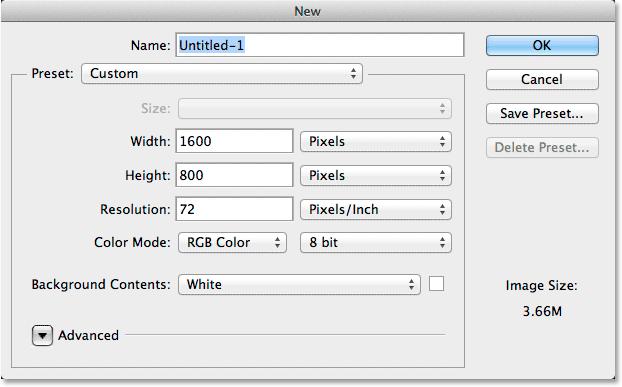
新文档对话框。
第二步:填充新文档为黑色
让我们改变背景颜色从白色到黑色所以我们的金色字母真的会脱颖而出。走到屏幕的顶部的编辑菜单,选择填写:
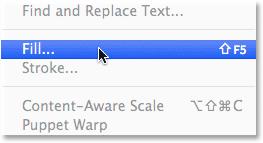
编辑>填充。
这将打开对话框。顶部的使用选项设置为黑色。在对话框的底部,确保模式设置为正常,不透明度为100%:

使用选项设为黑色。
当你完成单击OK。Photoshop用黑色填充文档:

黑色的背景改变了。
步骤3:选择文字工具
选择ps的类型的工具从工具面板在屏幕的左边。您也可以选择文字工具按键盘上的字母T:
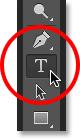
选择文字工具。
第四步:选择你的字体
选择类型的工具,在选项栏中选择你的字体在屏幕的顶部。在本教程中,我将使用Times New Roman大胆,当然你可以选择不一样的东西。不要担心的大小类型现在因为我们会调整后:

选择一种字体。
第五步:设置类型颜色为白色
接下来,我们组类型颜色设置为白色,这样我们可以很容易地看到它在黑色背景前当我们添加它。如果它已经设置为白色,你可以跳过这一步,否则点击选项栏的色卡:

点击颜色样本类型。
这将打开Photoshop的颜色选择器。在颜色选择器选择白色的一个方法是通过输入的值255 R,G,B选项。单击OK关闭它当你完成:
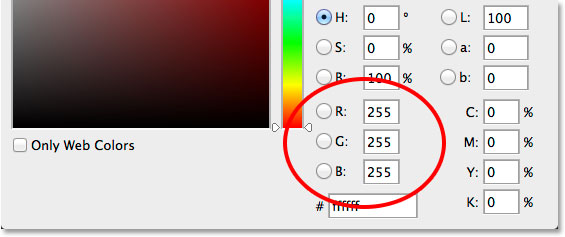
选择白色通过设置R,G,B值255。
步骤6:添加文本
类型的工具,你的字体选择和类型颜色设置为白色,点击文档内,输入文本。我将类型“黄金”这个词。不要担心如果你的文本太小了。我们会调整:
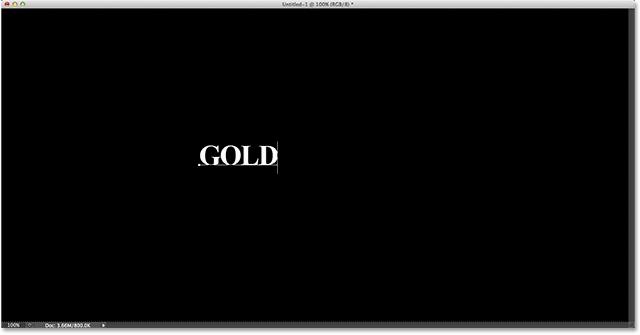
添加文本。
当你完成,单击选中标记在选项栏接受的文本和退出文本编辑模式:
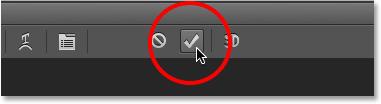
单击选中标记接受文本。
第七步:调整文本
让我们调整文本使用Photoshop自由变换命令。去编辑菜单在屏幕的顶部和选择自由变换。您也可以选择自由变换从键盘按下Ctrl + T(赢得)/命令+ T(Mac):

编辑>自由变换。
这个地方自由变换框和文本处理(小块)。调整大小,单击并拖动处理的任何角落。按住Shift键,你将处理限制原始形状的字母,这样你就不会扭曲的外观。文本移到合适的位置,单击并拖动自由变换框内的任何地方。当你完成后,按Enter(赢得)/返回(Mac)键盘上退出的自由变换模式:

调整和自由变换定心的文本。
第八步:复制文字图层
目前,我们已经在我们的文档——black-filled两层背景图层包含文本和类型层。我们需要创建一份我们的层类型。最简单的方法是点击它,和你的鼠标按钮仍然举行,将层类型下拖到新图层图层面板底部的图标(从右边第二个图标):

层类型拖放到新层图标。
释放鼠标按钮,Photoshop的添加一个副本上面层原始类型:
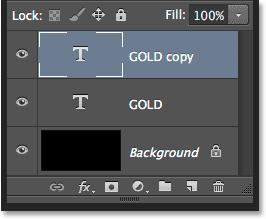
复制的图层面板显示层类型。
清理你的图层面板在Photoshop中与这些基本技巧!
第九步:添加���个渐变叠加
的复制所选层类型(应该用蓝色突出显示),单击图层样式图标(“外汇”图标)的底部图层面板:
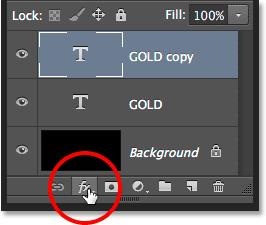
单击图层样式图标。
从列表中选择渐变叠加出现:
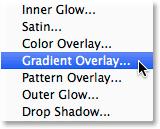
选择一个渐变叠加图层样式。
第十步:编辑梯度
这将打开Photoshop图层样式对话框中设置的渐变叠加在中间列的选项。默认情况下,Photoshop使用黑到白的渐变。我们需要编辑梯度,取代了黑白的颜色看起来更“黄金”。为此,单击梯度预览栏:
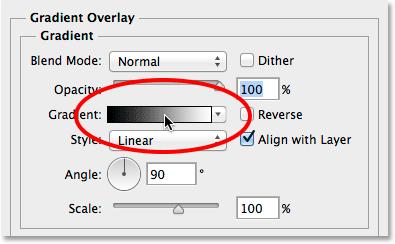
单击梯度预览栏。
这将打开渐变编辑器。双击下面的黑色停止的左侧梯度:
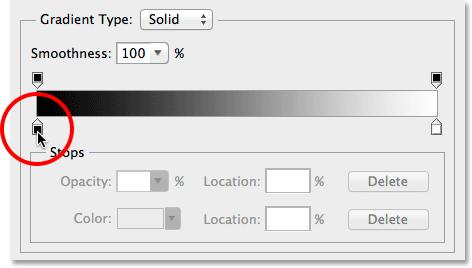
在渐变编辑器中双击黑色停止。
这再一次打开颜色选择器。我取样的颜色我将使用从一个金币,所以如果你想跟随这些相同的颜色,颜色选择器的R值设置为247,G值238,B值173。单击OK完成之后关闭的颜色选择器:
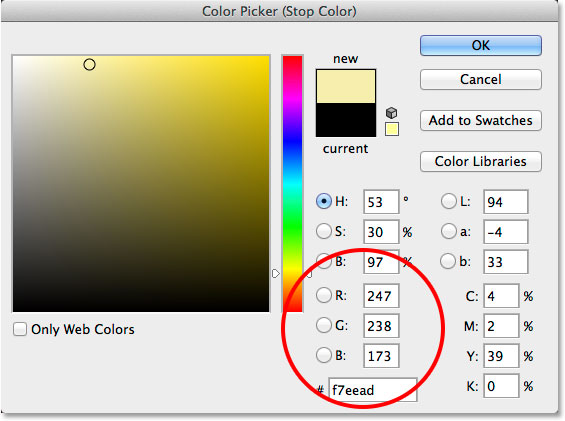
替换黑色的梯度与R:247,G:238,B:173。
在渐变编辑器中,双击下面的白色停止的右侧梯度:
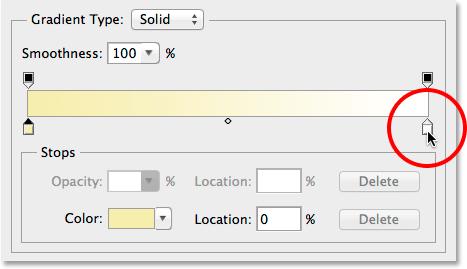
在渐变编辑器中双击白色停止。
颜色选择器又出现时,将R值设置为193,G值172和B值为81。单击OK当你完成:
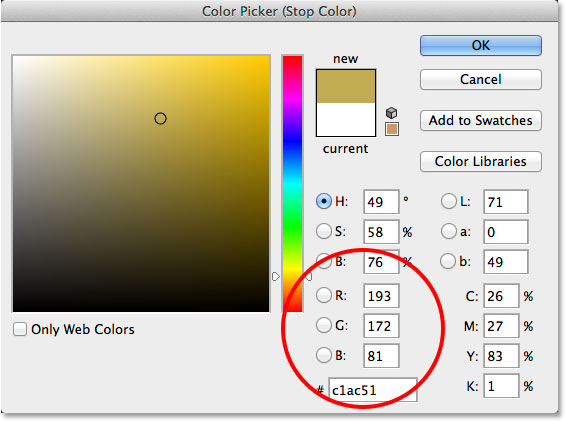
取代白梯度与R:193年,旅客:172,B:81。
步骤11:保存梯度作为预设
我们需要同样的梯度再迟一点,所以让我们保存它。在渐变编辑器中,输入一个名称为您的自定义渐变略低于预设缩略图。我的名字我的“黄金”。然后,单击New按钮保存梯度:
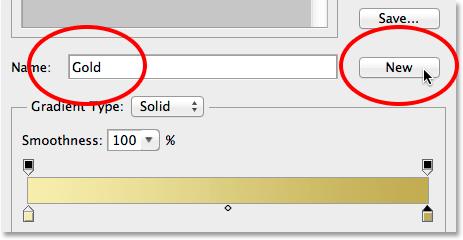
保存自定义预设渐变。
会出现一个新的缩略图梯度在预设区域,允许我们快速重新选择我们需要的随时梯度:
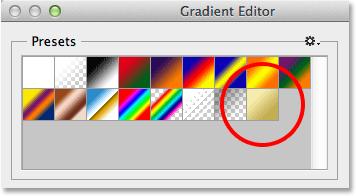
为我们的新的梯度预设Photoshop添加一个缩略图。
点击OK以关闭的渐变编辑器,但打开图层样式对话框。你的类型应该现在看起来像这样:
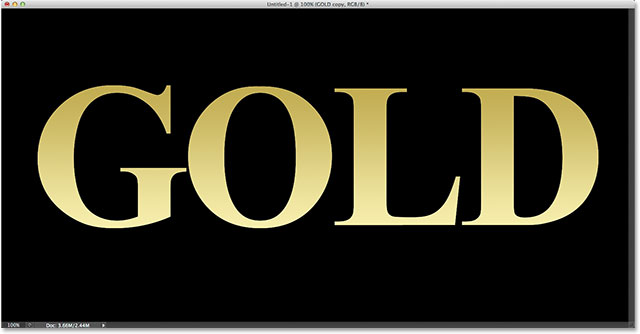
后的文本编辑和应用梯度。
步骤12:改变梯度风格“反映”
在图层样式对话框中,从线性变化梯度的风格反映了(默认设置):
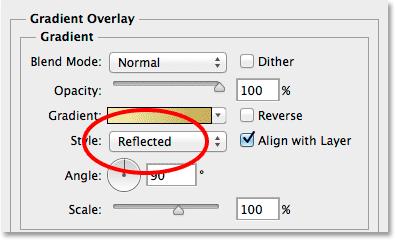
改变样式选项来反映。
这将暗金色两个顶部和底部的文本,把打火机颜色通过中间:
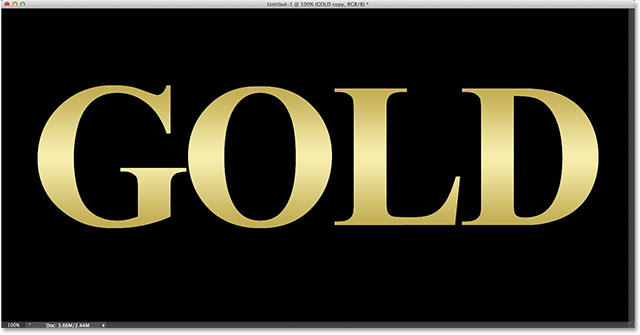
与梯度的影响风格反映出来。
步骤13:选择斜面和浮雕层风格
直接点击单词斜面和浮雕风格的列表的顶部图层样式对话框的左边。如果你只需单击复选框以选择它,你会打开样式但你不会获得任何的选择。我们需要的选项,因此,我们需要点击直接在风格上的名字:
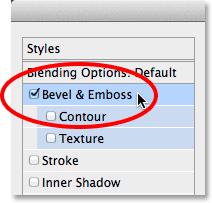
单击斜面和浮雕的名字。
步骤14:改变技术“凿”
中间一列的图层样式对话框将会改变斜面和浮雕选项。改变从光滑的努力凿技术:
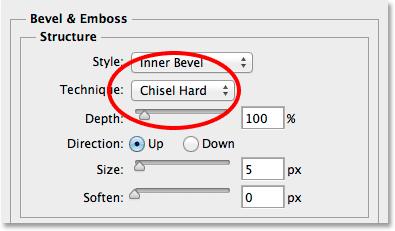
改变技术努力凿。
步骤15:改变光泽等高线“环双”
在阴影部分,点击小箭头右边的光泽等高线缩略图(不点击缩略图,点击旁边的箭头),选择环-双轮廓通过双击缩略图(从左边第三个,底下一行):
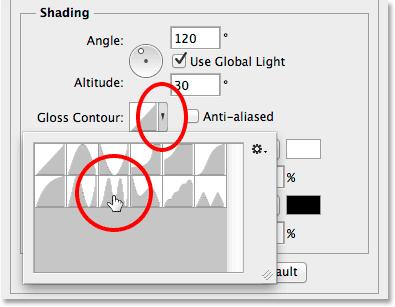
单击箭头光泽等高线和双击戒指——双缩略图。
16步:开启抗锯齿
直接在光泽等高线是反锯齿的选项。点击在其复选框选中它。这将消除任何可能成为可见的锯齿状边缘:

开启抗锯齿。
这是迄今为止的影响:
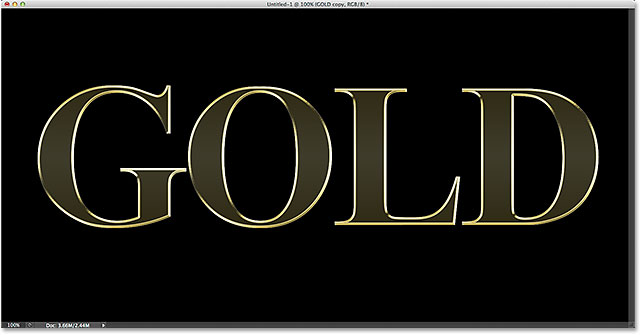
后的文本应用斜面和浮雕。
步骤17:增加填写字母大小
斜面和浮雕的大小增加到近距离内的开放空间的信件。最简单的方法是点击大小值盒子里面,让它活跃,然后按键盘上的向上箭头。当你做时,你会看到外缘的字母填写在向中心。所需要的实际大小值的大小将取决于您正在使用的文档。对我来说,一个46个像素的价值的工作:

增加大小的值。
现在的字母填写,使它们看起来更坚实的:
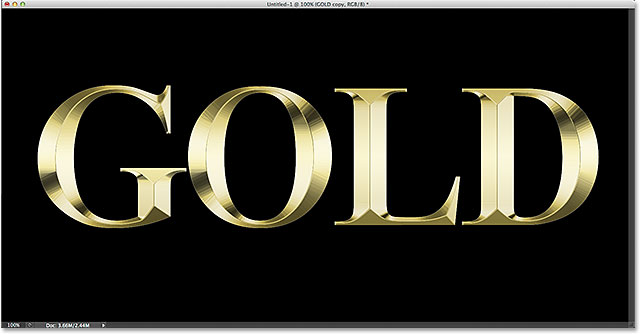
增加后的效果大小的值。
18步:增加深度提高照明效果
接下来,增加深度值通过拖动滑块向右。这将提高照明和添加更多的与反射的信件。我会将我的深度值设置为170%左右:
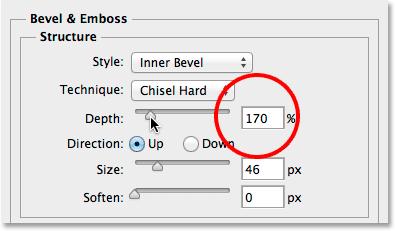
增加深度值。
现在我们的黄金信效果真的开始成形:
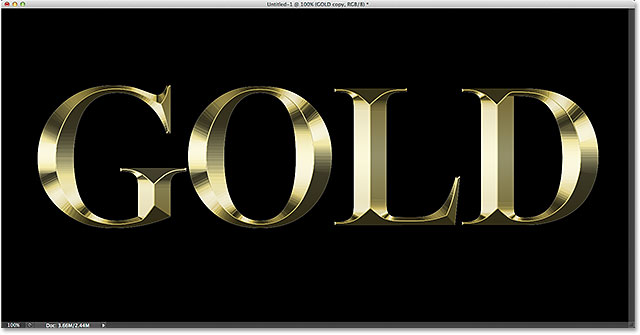
增加深度值后的效果。
19步:打开“轮廓”
直接点击复选框内轮廓风格下面左边的斜面和浮雕风格的图层样式对话框。不需要改变任何选项轮廓的风格。我们只需要打开它,为此,我们需要做的就是点击复选框:
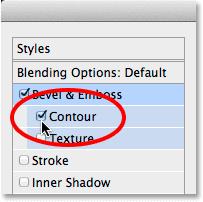
斜面和浮雕轮廓亚风格的。
轮廓风格进一步提高照明效果:
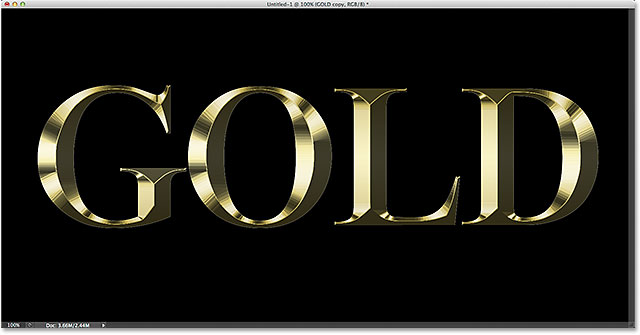
打开后轮廓的影响风格。
20步:添加一个内发光
之前我们有最后一个影响申请退出的图层样式对话框。直接点击列表中的单词内发光图层样式的左:
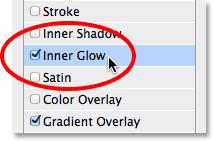
点击“内发光”。
内发光的选项将出现在中间列的图层样式对话框。首先,改变混合模式内发光的屏幕相乘,然后降低不透明度到50%。改变发光的颜色通过点击下面的色卡直接“噪音”这个词。颜色选择器出现的时候,选择一个橙色的R值设置成232 G - 128和B 31(我抽样这个颜色从一块砖的照片),然后单击OK关闭颜色选择器。最后,增加发光的大小约75 px,尽管你可能需要尝试这个值取决于文档的大小。价值大小的目标是确保光芒完全覆盖字母的厚度:
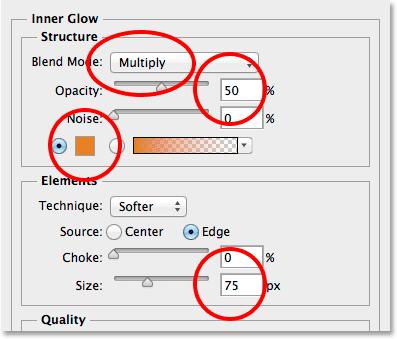
设置内发光的选择。
当你完成之后,单击OK关闭的图层样式对话框。你的效果现在看起来应该像这样:

黄金的信后应用内发光效果。
21步:选择原始类型层
点击图层面板中的原始类型层选择它,让它活跃:

选择原始类型的层。
22步:添加一个中风
再次点击图层样式图标底部的图层面板:
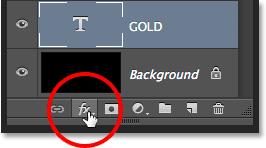
单击图层样式图标。
从列表中选择行程:
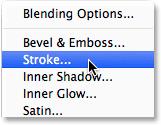
选择一个图层样式。
Photoshop将重新打开图层样式对话框,这个时候将中间的行程选择列。首先,改变填充类型从颜色梯度和改变风格从线性反映。然后,中风在顶部的大小增加到8 px(确保位置设置为外):
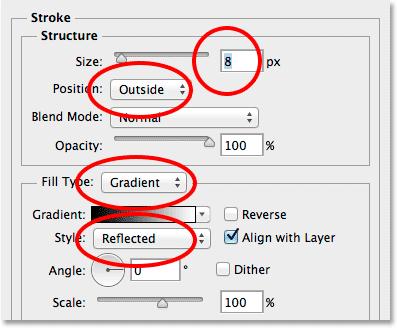
中风的选项。
23步:选择自定义渐变预设
在第11步,我们保存自定义预设黄金梯度。让我们快速设置我们的行程相同的颜色通过选择预设。点击右边的小箭头的梯度预览栏:

单击箭头旁边的梯度酒吧。
这将打开梯度预设选择器。双击黄金的缩略图自定义渐变。这应该是最后一个缩略图列表:
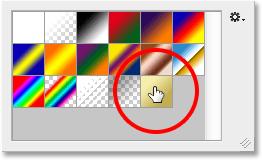
双击定制的黄金梯度。
现在中风被设置为相同的颜色作为文本本身:
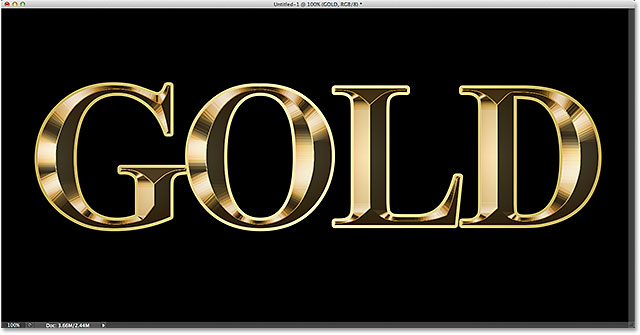
应用黄金梯度中风后的效果。
24步:应用斜面和浮雕的中风
直接点击单词斜面和浮雕的顶部左边的列表样式。这一次,而不是将它应用到文本,我们会把它应用到中风:
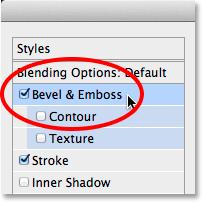
点击斜面和浮雕。
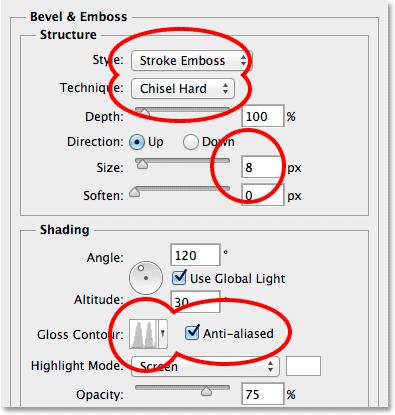
从内在改变风格的斜面和浮雕斜面中风浮雕,这样效果应用到中风本身。然后,就像我们之前做的,改变技术努力凿,并设置大小约8 px大小相同(中风)。也正如我们之前做的,点击旁边的小箭头光泽等高线缩略图和双击环——双轮廓以选中它。最后,选择反锯齿的消除任何锯齿状边缘:
中风的斜面和浮雕选项。
打开下面的外形风格直接斜面和浮雕里面点击复选框:

选择轮廓的中风。
后的效果应用斜面和浮雕中风(轮廓):
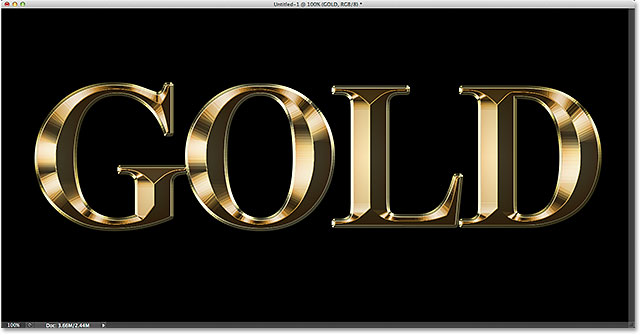
中风现在股票相同的照明和反射效应作为类型。
25步:应用外发光
只有一个图层样式。让我们添加一个文本微弱的光芒,仿佛光线反射黄金信件。直接点击左边的单词外发光的图层样式对话框打开外发光的风格和其选择:
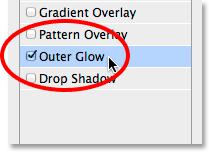
选择外发光。
较低的发光的不透明度到40%,然后点击下面的色卡直接“噪音”这个词来改变颜色。颜色选择器出现的时候,使用相同的颜色我们选择的内发光通过设置R值为232,G - 128和B 31。点击OK以关闭颜色选择器。最后,增加约60像素发光的大小:
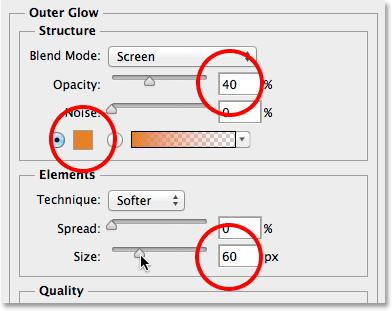
外发光选项。
在这一点上,我们用图层样式,单击OK关闭的图层样式对话框。这是我们的黄金与我们所有的样式应用文字效果:
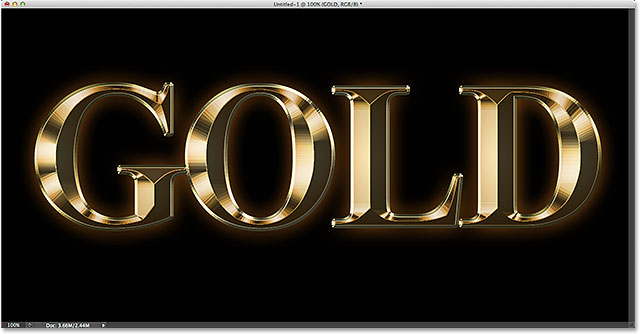
效果几乎是完整的。
26步:选择拷贝图层类型
剩下的做的是添加一些闪光,我们会添加他们自己的单独的层。点击复制类型层(顶层)在图层面板中选择:
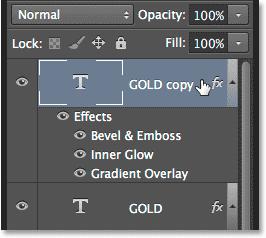
选择顶层。
27步:添加一个新的空白层
与顶层选中时,按住Alt(赢得)/选项(Mac)键在你的键盘和点击图层面板底部的新层图标:
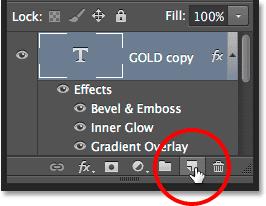
单击新层图标,按住Alt(赢得)/选项(Mac)。
Photoshop将打开新图层对话框,给我们一个机会来命名新图层之前补充道。名字层“闪光”,然后单击OK关闭对话框:
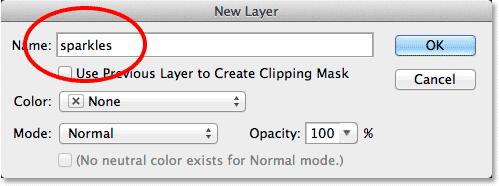
命名的新层。
现在新的“闪光”层出现的顶层图层面板:
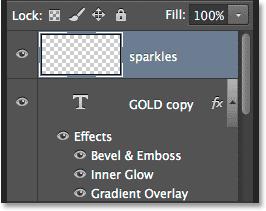
上面的添加新层。
28步:选择画笔工具
创建闪光,我们将使用Photoshop的刷子。从工具面板选择笔刷工具。您也可以选择按下键盘上的字母B:
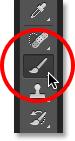
选择笔刷工具。
29步:加载各种刷子
选择画笔工具,右键单击(赢得)/控件单击在文档的任何地方(Mac)打开画笔预设选择器,然后点击右上角的菜单图标:
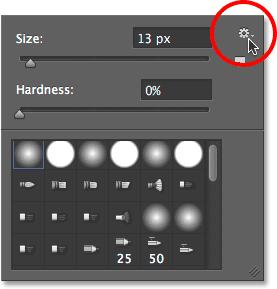
点击画笔预设选择菜单图标。
从菜单中选择各种各样的刷子,似乎这些刷子加载到Photoshop中:
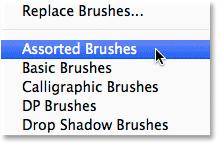
点击画笔预设选择菜单图标。
Photoshop会问如果你想替换当前画笔与新刷设置。单击附加简单地将它们添加到现有的刷:

添加各种各样的刷子与当前画笔。
30步:选择阴影4刷
向下滚动通过各种画笔笔刷预设选择直到接近底部,寻找阴影4刷。如果你在Photoshop中启用工具提示,刷子的名称将会出现当你的鼠标光标悬停在缩略图。如果不是,找一个看起来像一个“X”与下48数量(48意味着默认大小的画笔是48像素)。双击阴影4缩略图选择并关闭画笔预设选择器:

寻找阴影4刷缩略图,双击选中它。
31步:样品的颜色从文本使用蓝宝石
按住Alt(赢得)/选项(Mac)键键盘上暂时切换画笔工具的吸管工具,单击其中一个最轻的地区样本颜色的文本。这将成为刷颜色,我们将使用我们的闪光:
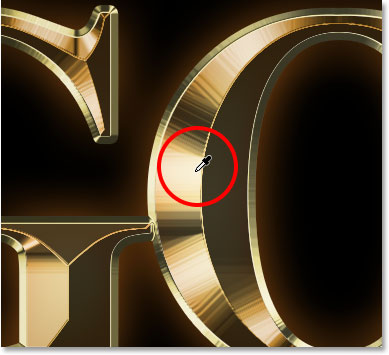
按住Alt(赢得)/选项(Mac)和抽样的颜色效果。
32步:随机闪光漆在文本
释放Alt(赢得)/键盘上你的选项(Mac)键从吸管工具恢复回画笔工具,然后单击文本在一些随机的地方添加你的闪光。更多的随机性,改变每个点击的画笔大小按左或右括号键键盘上的刷小(左括号)或更大(右括号)。不要添加太多的闪光,或者你会做过头。几个大的,小的是你真正需要的。如果你不喜欢你最后一闪耀补充道,按Ctrl + Z(赢得)/命令+ Z(Mac)键盘上撤销它,然后再试一次:
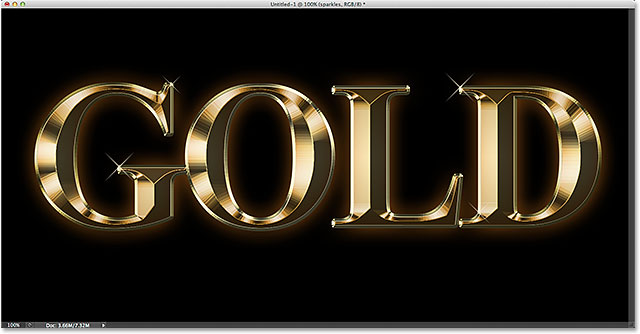
添加一些闪光后的效果。
如果你发现你的闪光看起来有点太强烈,只是降低不透明度值在图层面板的右上角。我将降低到60%左右:
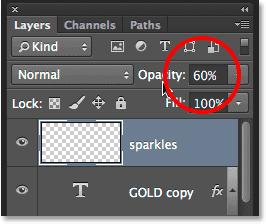
降低图层不透明度。
与此同时,我们完成了!后,降低“闪光”图层的不透明度,是最后的黄金文本效果:

最终结果。
还有我们!这是使用图层样式如何将文本变成黄金,一个定制的梯度和一个简单的刷在Photoshop中CS6和CC(创意云)!看看我们文本的影响或照片的效果部分为更多的Photoshop教程影响!
1、需要本套教程素材和各种牛B插件的同学可以咨询客服微信 2808734777
2、免费提供Ae Pr Ed Ps Ai Fl Dw Cad Cdr Id 会声会影 word ppt excel 3Dmax Maya 500G教学视频和软件,加微信 2808734777获取
3、想系统学习影视后期设计制作各种软件技巧的同学请加微信 2808734777
4、关注微信公众号 yshqsjzz(长按复制) 获取所有的软件和更多的学习资讯