搁置一段时间后的Xbox One S,开机提示“更新发生问题,您需要执行此更新才能使用主机,但系统出现了问题,若要寻求帮助,请访问 xbox.com/xboxone/update/help.错误代码:0×8B0500B6 0×00000000 0×00000201”可以选择的选项是:再试下、检查网络‘跳过更新并保持离线、关闭主机。百度了一下好像很多小伙伴都碰到了同样的问题,有说不关机,自动会更新,多试几次就成功了,最最靠谱的貌似就是离线更新了,我们一起来看看怎么操作吧。
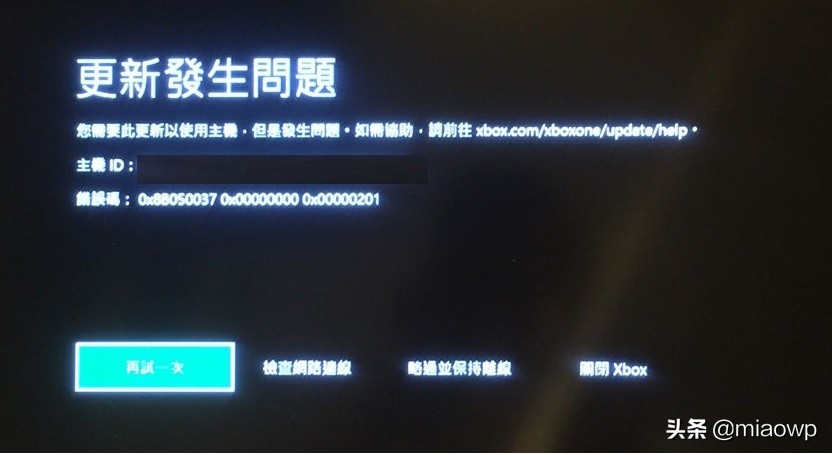
执行离线系统更新所有 Xbox One主机(不含第一代 Xbox One 主机)
一句话教程:通过 Xbox 脱机系统更新 (OSU) 进程,你可以在将文件*载下**到 USB 盘后再将该文件直接安装到 Xbox 系列 X|S 或 Xbox One 主机来更新主机。
实际操作:
步骤一:*载下**离线系统更新文件(OSU1)
- 一台可以联网的电脑
- 一个不小于 6 GB 空间 U 盘(Tips:U盘为NTFS格式,如果U盘为FAT32格式需格式化为NTFS格式,切记。)
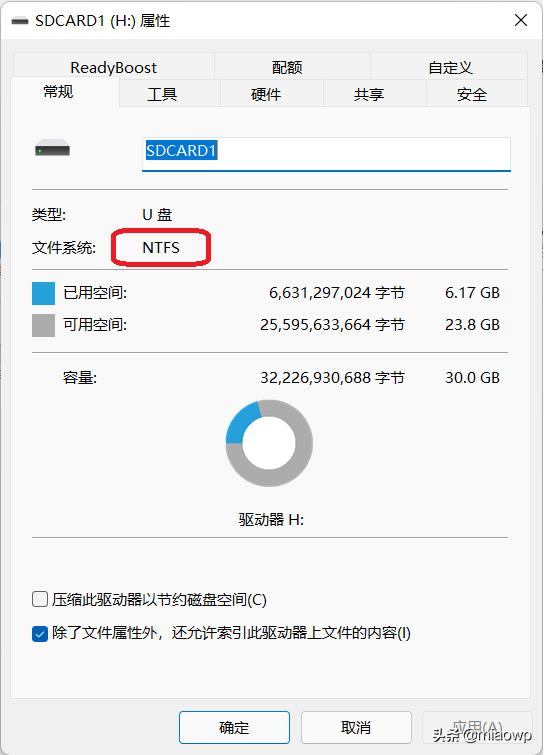
如果你的U盘不是如上图的NTFS格式,则需要将U盘格式化成NTFS格式
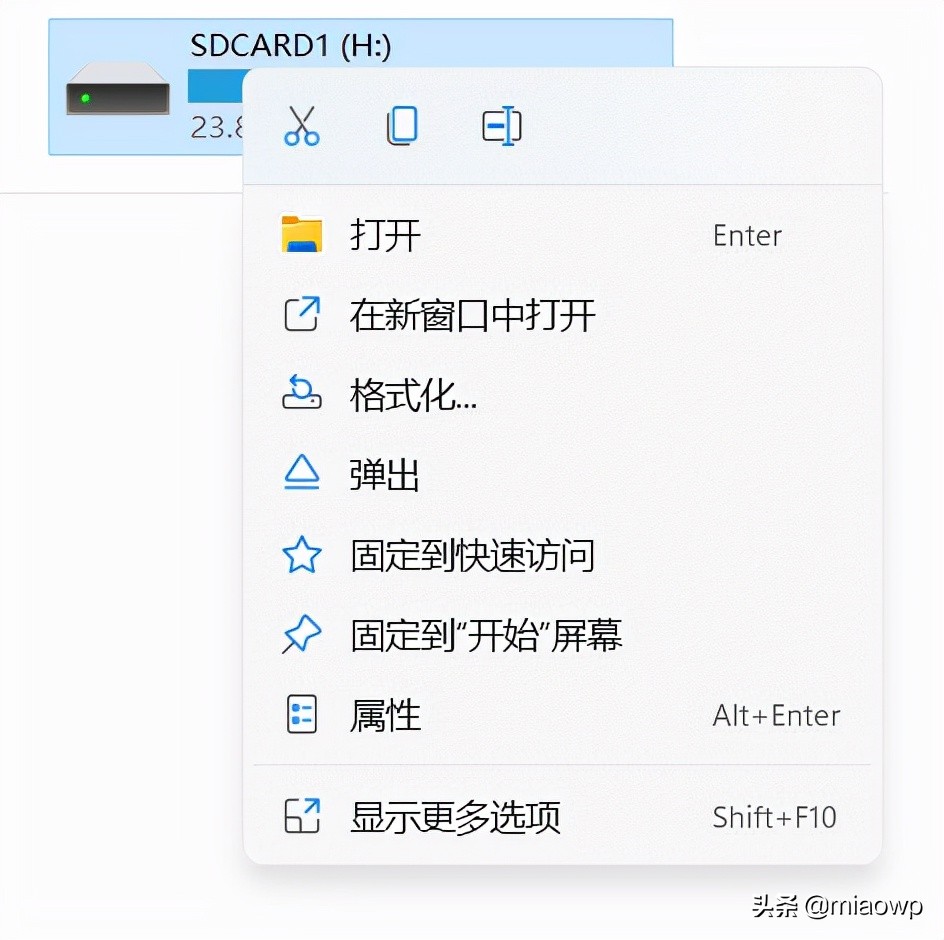
格式化方法:选择U盘所在位置点击鼠标右键选择“格式化”
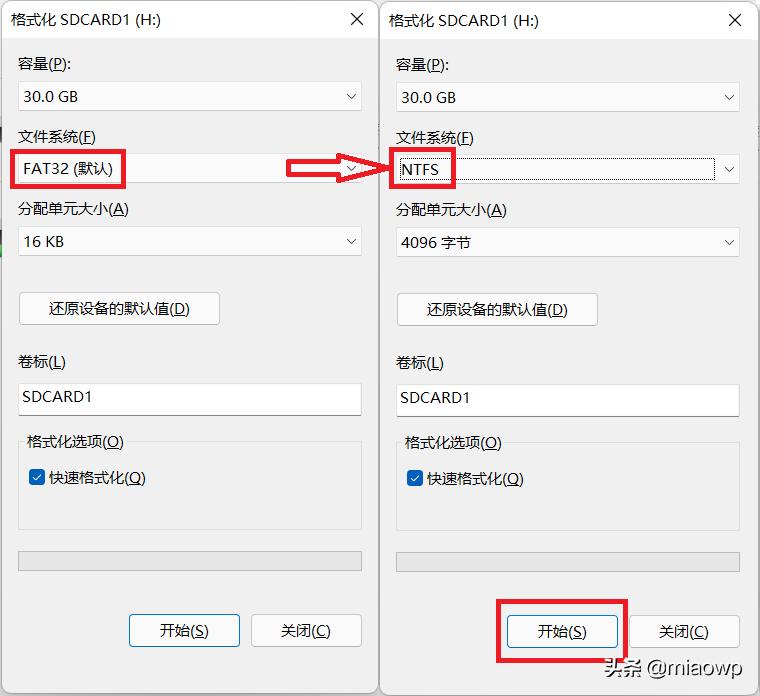
文件系统将“FAT32”变更为“NTFS”完成后点击“开始”按钮直至格式化完成。
*载下**离线系统更新文件(OSU1): 哆啦A梦的传送门
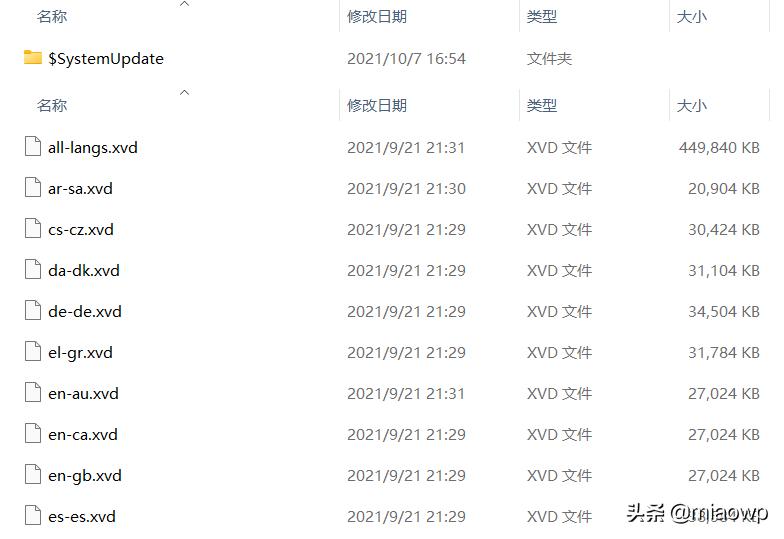
*载下**完成离线系统更新文件(OSU1.zip)解压OSU1.zip后会得到 $SystemUpdate 文件夹(里面共计43个文件),解压完成后将 $SystemUpdate 文件夹复制到刚格式化完成的U盘的根目录,复制完成后就可以把U盘拔下以备后用。
步骤二:更新主机
通过 “Xbox 启动疑难解答程序” 来更新主机,步骤:
- 关闭主机电源,然后拔下电源线,确保主机完全断电。
- 等待 30 秒钟,然后重新插入电源线。
- 按住 配对 按钮(位于主机左侧)和 弹出 按钮(位于主机正面),然后按下主机上的 Xbox 按钮(西瓜键) 。
- 继续按住 配对 和 弹出 按钮 10-15 秒。
- 间隔几秒钟会听到两声“启动”音。在第二声关机音后可松开 配对 按钮和 弹出 按钮。
- 主机应接通电源,并直接转到 Xbox 启动疑难解答程序。
插入已经拷贝 $SystemUpdate 文件夹的 U 盘,插入Xbox One正面的USB口,插入 U 盘后,Xbox 启动疑难解答程序上的“ 离线系统更新(Offline system update) ”选项将变成活动状态。使用控制器上的 方向键 和 A 按钮 选择“ 离线系统更新(Offline system update) ”,Xbox one将开始使用 U 盘上保存的文件进行更新,更新完成后,主机将会重启,重启完成后就会进入Xbox One的主菜单界面。这样Xbox One系统就离线更新完成了并更新成最新的系统版本,然后你可以将 U 盘从主机上拔下来了。
第一代 Xbox One 主机更新
如果能看见下图的 “Xbox 启动疑难解答程序” 则和上面的步骤一致(恭喜你不用进行其余步骤了)。
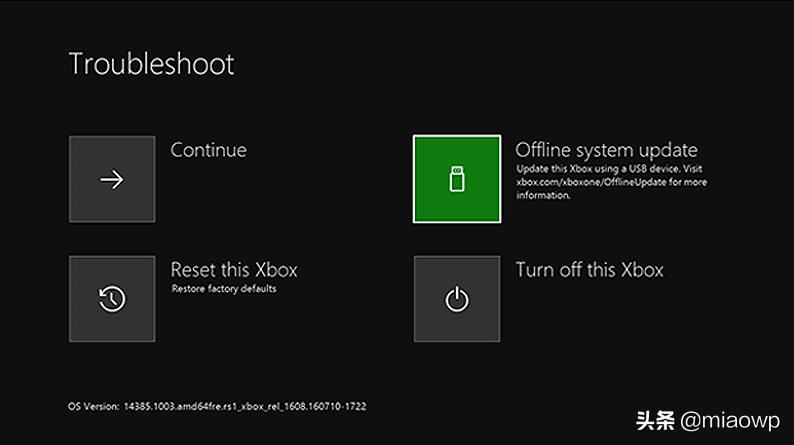
如果没有看到上图的 “Xbox 启动疑难解答程序” 则需要先 验证主机上的系统版本
如何查看主机上的系统版本:
- 按 “Xbox“ 按钮打开导航页;
- 依次选择“ 配置文件和系统 ”>“ 设置 ”>“ 系统 ”;
- 选择“ 主机信息 ”;
- 显示系统版本(记录下你主机上的系统版本)。
查看你的主机系统版本是否如下所示:
- 6.2.11791.0 (xb_rel_1411.141114-2300) fre
- 6.2.12521.0 (xb_rel_1503.150305-1449) fre
- 6.2.12998.0 (xb_rel_1506.150601-2200) fre
- 6.2.13326.0 (xb_rel_1508.150810-2029) fre
- 6.2.13332.0 (xb_rel_1508.150903-2141) fre
- 10.0.10586.1006 (th2_xbox_rel_1510.151107-2322) fre
- 10.0.10586.1016 (th2_xbox_rel_1510.151118-2147) fre
- 10.0.10586.1024 (th2_xbox_rel_1510.151203-1909) fre
- 10.0.10586.1026 (th2_xbox_rel_1510.151217-1035) fre
- 10.0.10586.1100 (th2_xbox_rel_1602.160210-2122) fre
- 10.0.10586.1194 (th2_xbox_rel_1603.160317-1900) fre
如果你的操作系统版本为上列 11 种版本之一,恭喜你仅需要执行一次脱机更新,上面都没有你的系统版本接着往下看:
*载下**脱机系统更新文件(OSU2 或 OSU3)
更新文件(OSU3): 哆啦A梦的传送门
更新文件(OSU2): 哆啦A梦的传送门
划重点: 如果您的Xbox One系统版本是 6.2.9781.0 ,请使用脱机系统更新文件 OSU3 。其他的系统版本版本,请使用文件 OSU2 。
根据你的Xbox One的系统版本来选择首先更新的是 OSU3 或者是 OSU2 的更新文件( 二选一请注意 ),更新完成后再来更新 OSU1 的更新文件。
更新方式与前面的一样先*载下**文件( Tips:U 盘为NTFS格式且将复制 $SystemUpdate 文件夹的U 盘插入Xbox One主机上再执行:按住 配对 按钮(位于主机左侧)和 弹出 按钮(位于主机正面),然后按下主机上的 Xbox 按钮,在第二声关机音后可松开 配对 按钮和 弹出 按钮 ),首先根据Xbox One系统版本来选择 OSU3 ( 6.2.9781.0 ) 或者是 OSU2 更新,第一步更新完成后再次更新 OSU1, 更新完成后主机自动重启后,Xbox One更新完成。
总结
这次的“更新出错的问题”,还是网络的锅呀,太难了,还好有解决的方法,妥妥的,又可以愉快地玩耍了,你学会了么?