想要压缩视频又不想降低画质?教你几招无损压缩方法,一键即可轻松解决。有的软件既支持批量压缩还可以自定义压缩体积,有需要的一起来看看吧~
1.手机自带软件
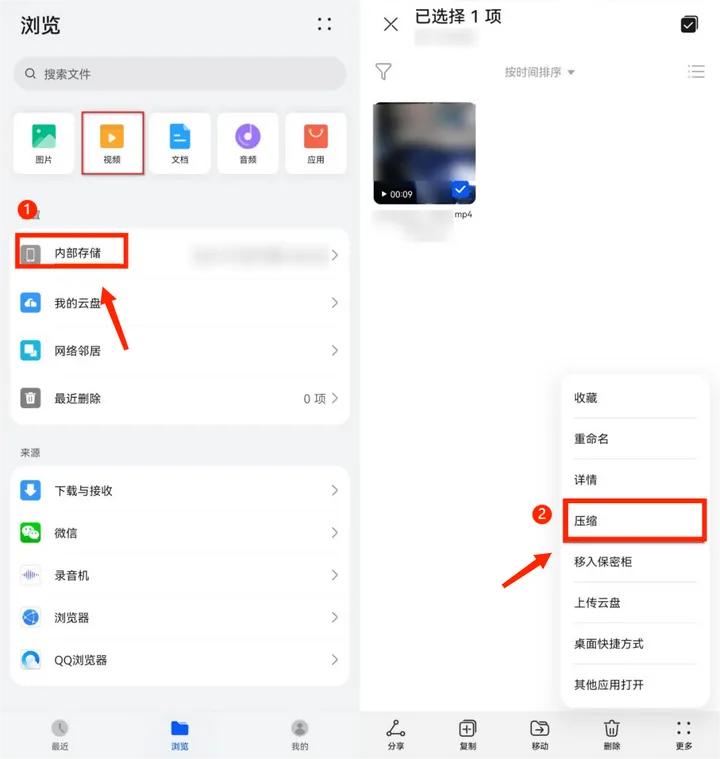
其实很多人的手机上都有自带的视文件、视频、图片等管理器,只是可能被大家忽视啦,这里以华为手机给大家简单演示一下
首先打开软件,选择 “视频” ,接着勾选视频,选择右下角“更多”中的 “压缩” 就可以了。
2.视频编辑软件PR
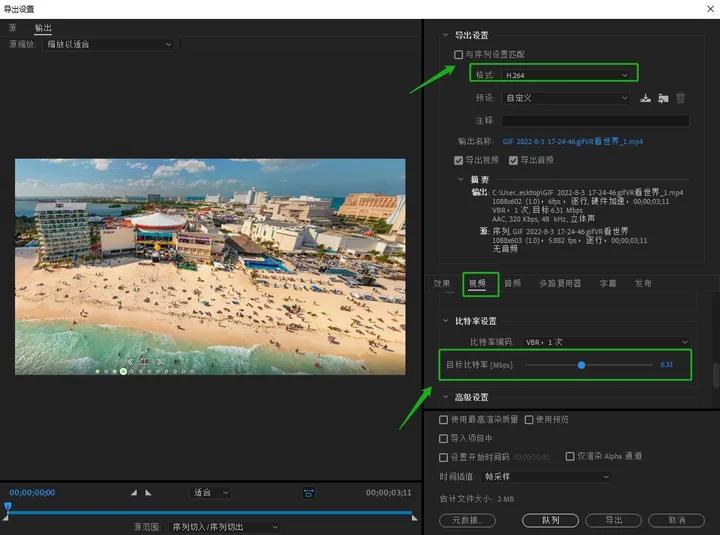
PR相信大家都知道它是一款超强大的视频剪辑软件,对于视频压缩来说,我们也可以借助这款专业视频编辑软件
在视频导出时格式可以选择H.264,然后选择需要压缩的视频,拖动滑条至比特率设置。(比特率是指每秒传输的数据量,比特率越高,每秒的数据量就越大,视频大小越大,视频也就越清晰。)
3.迅捷屏幕录像工具
传送门:https://www.xunjieshipin.com/luping
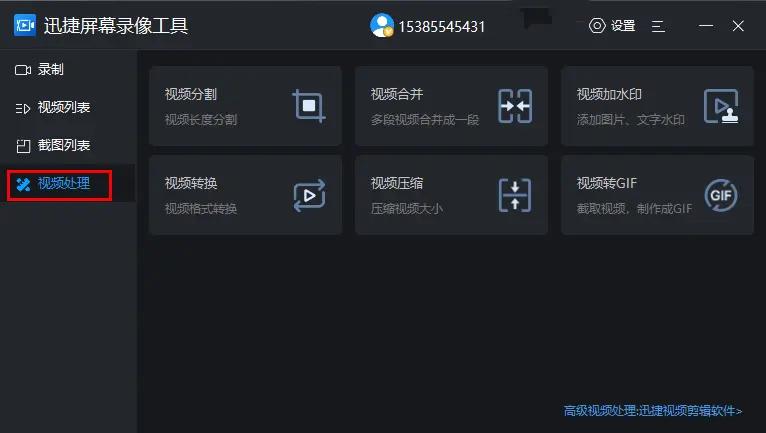
迅捷屏幕录像工具是一款主打录屏的工具,这款录屏APP让人惊喜的地方在于:它还包含 视频压缩、视频分割、转GIF等功能 , 一个APP搞定所有后续 ,真的非常方便~
视频压缩操作很简单,打开软件进入首页点击左侧菜单栏的【视频处理】
进入视频压缩界面后,将视频文件拖拽到软件中央就可以了, 如果视频压缩需求多的话,可以通过添加文件夹 , 就会自动将文件夹的批量视频一次性上传到软件中
支持的视频格式有: mp4、mkv.avi、wmv. mov、 flv. mpg. mpeg. rm.rmvb、wtv、mxf、vro、divx、mka等
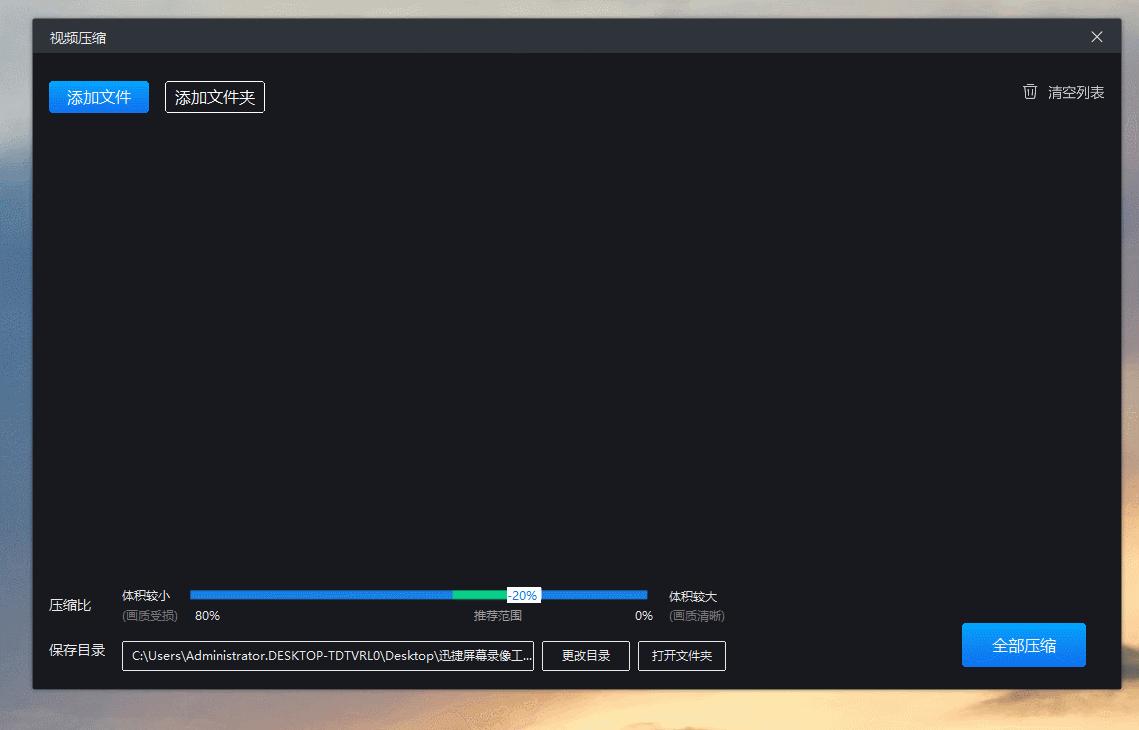
视频上传完成后, 可以在下方统一设置压缩比例 ,鼠标点击后按住左右滑动即可调整压缩比,越往左视频体积越小,反之则越来越大

如果有明确的视频压缩需求的话,按需设置即可。如果拿不准压缩比的话,你也要先了解这一点:压缩后的视频体积越小,视频的清晰度就会越低;压缩后的视频清晰度越高,视频的体积也就越大不清楚的话可以选择软件推荐的压缩范围

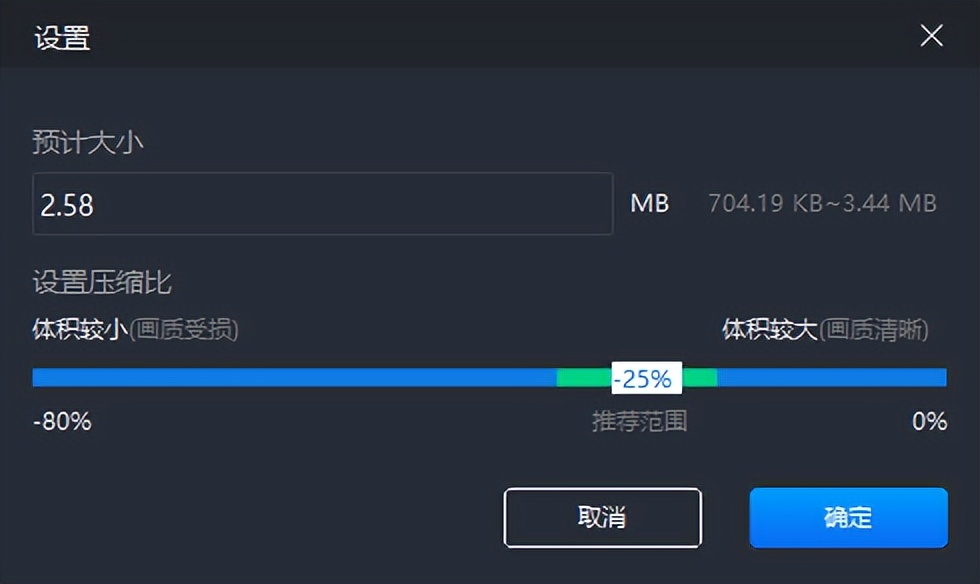
这是针对所有视频进行的统一的视频【压缩设置】, 如果上传的视频大小都不一致,每个视频有不同的压缩比例需求,可以直接通过每个视频文件后方的【设置】进行单独设置

进入设置后,可以手动调节压缩比,软件会根据你选择的压缩比例预估压缩后视频的大小
全部设置完成后,点击【全部压缩】就会同时压缩上传的所有视频文件,压缩完成之后自动保存到指定的文件夹中,我们也可以通过压缩列表看到压缩后每个视频的大小
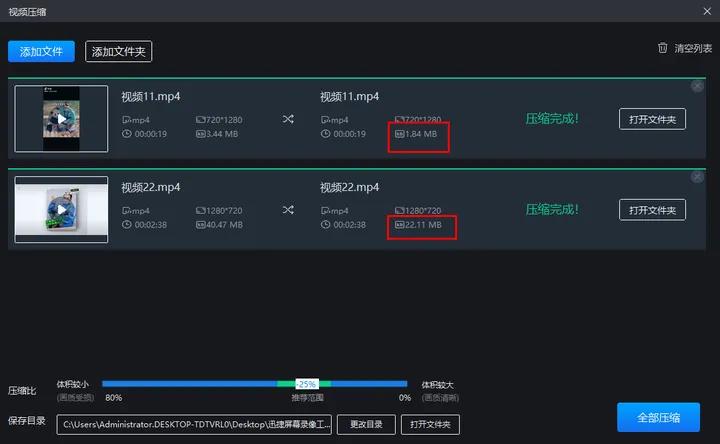
给大家看一下压缩前后的视频画质对比,压缩前1.1G,压缩后22.11M,画质几乎没有什么变化

4.Video Compressor
传送门:https://compress-video.
这是一款网页端的视频压缩工具,想要在线压缩视频的朋友可以试试这款工具,操作非常简单,进入网页端后直接上传需要压缩的视频,再按需选择压缩质量就好啦~
最后,视频压缩是在不损害画质的前提下进行的一种操作,我们在压缩文件大小的同时,还是需要将文件大小与画质达成一个平衡,才能让视频*放播**观感更舒服哦
好啦,今天的分享就结束啦, 喜欢的点赞收藏哦