039 critbinom
助记:英文“Critical + Binom ial”
类别:统计
语法:
critbinom(trials,probability_s,alpha)
参数:3个参数
- trials (伯努利)独立试验的次数
- probability_s 每次试验成功概率
- alpha 临界值。
说明:
- 如果任意参数为非数值型,返回#VALUE!
- trials将被截尾取整。
- 要求0≤trials,0≤probability_s≤1,0≤alpha≤1,否则返回错误值#NUM!。
用法:
返回使累积二项式分布大于等于临界值的最小值。此函数可以用于质量检验。例如来决定最多允许出现多少个有缺陷的部件,才可以保证当整个产品在离开装配线时检验合格。
上面是Excel帮助里面的原话,还是继续使用上期的示例。
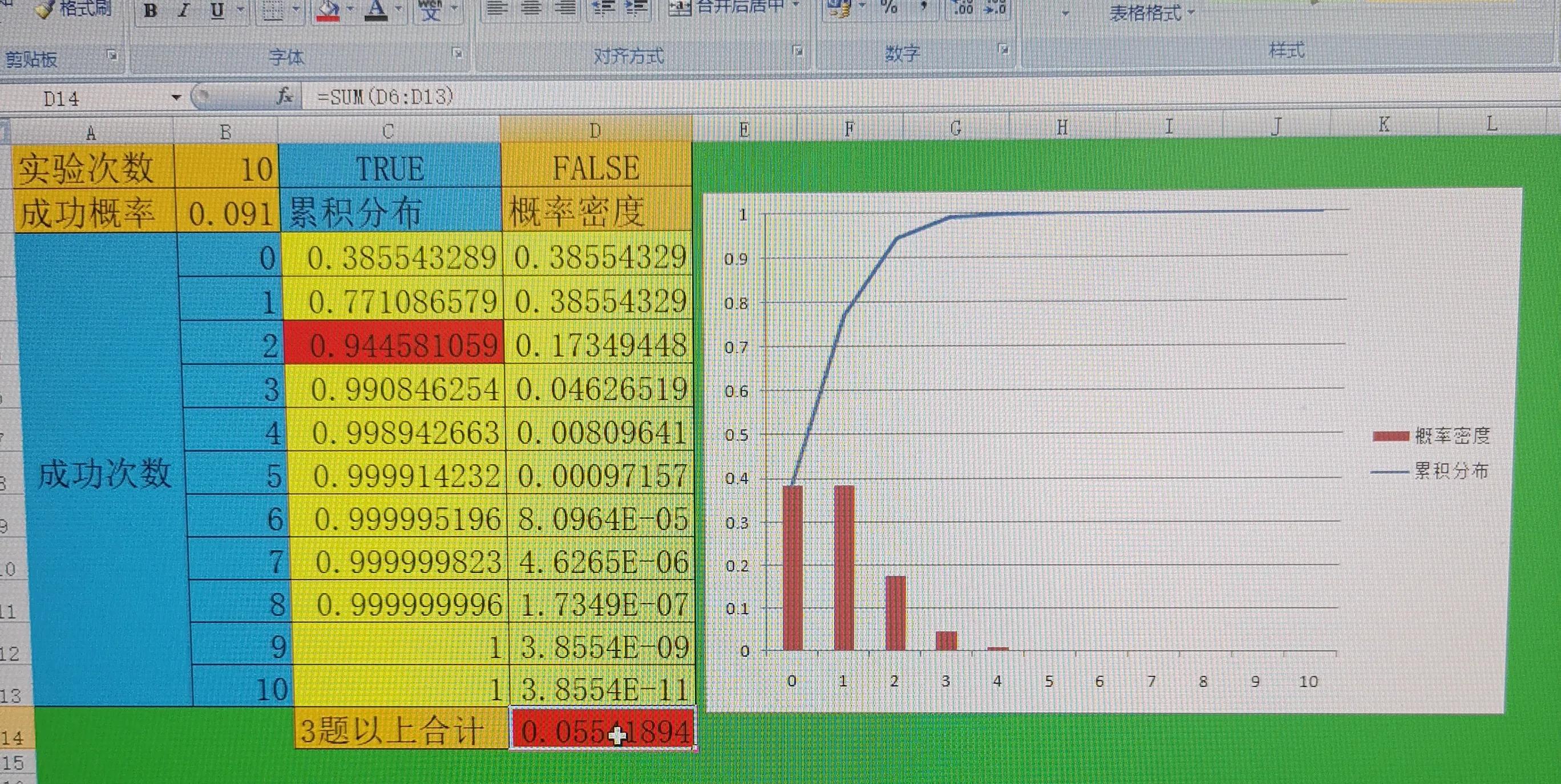
上期示例
其中题目数量、背景红色的单元格是为了看图方面人工选择的,这一期我们利用函数来自动选择。
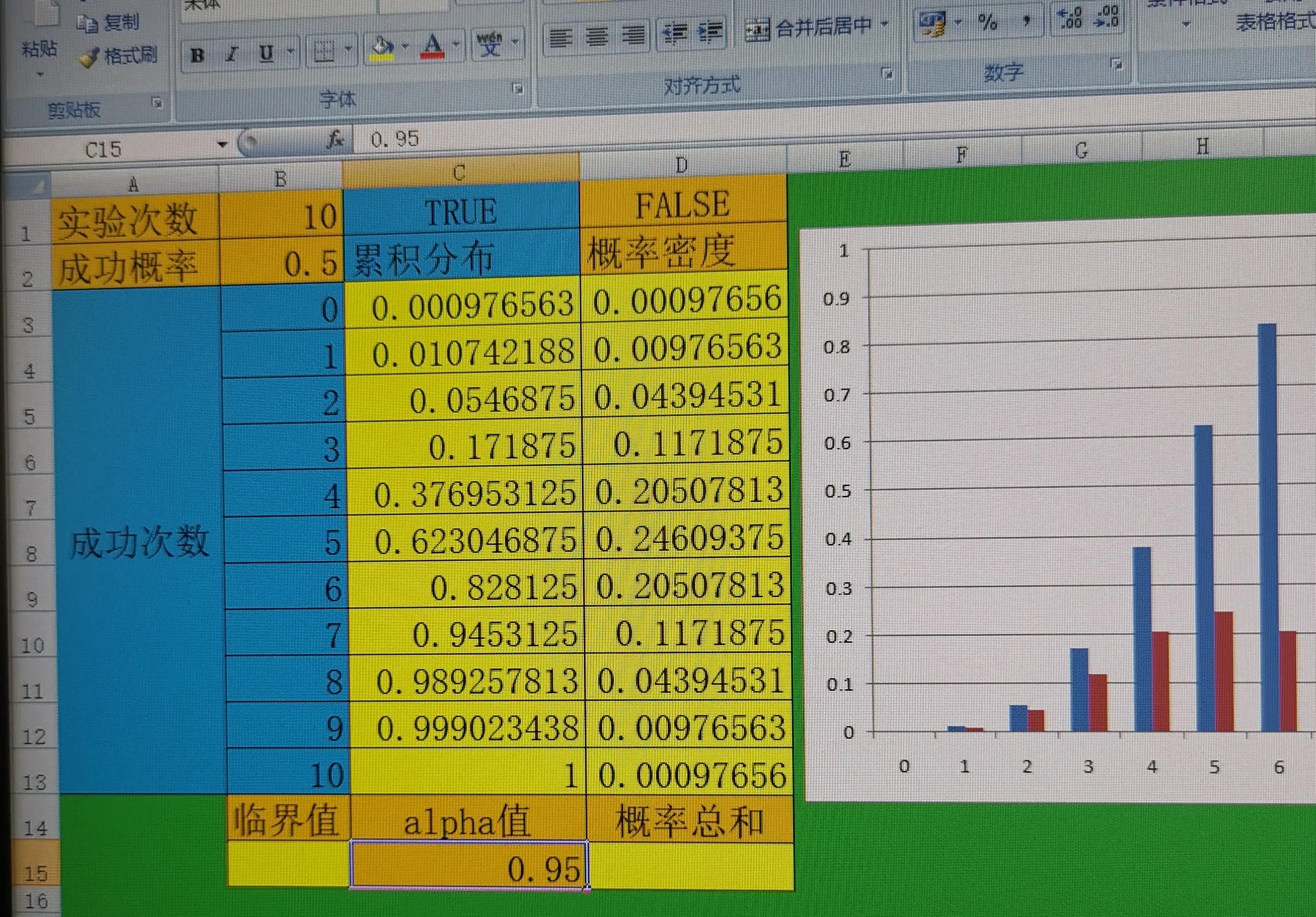
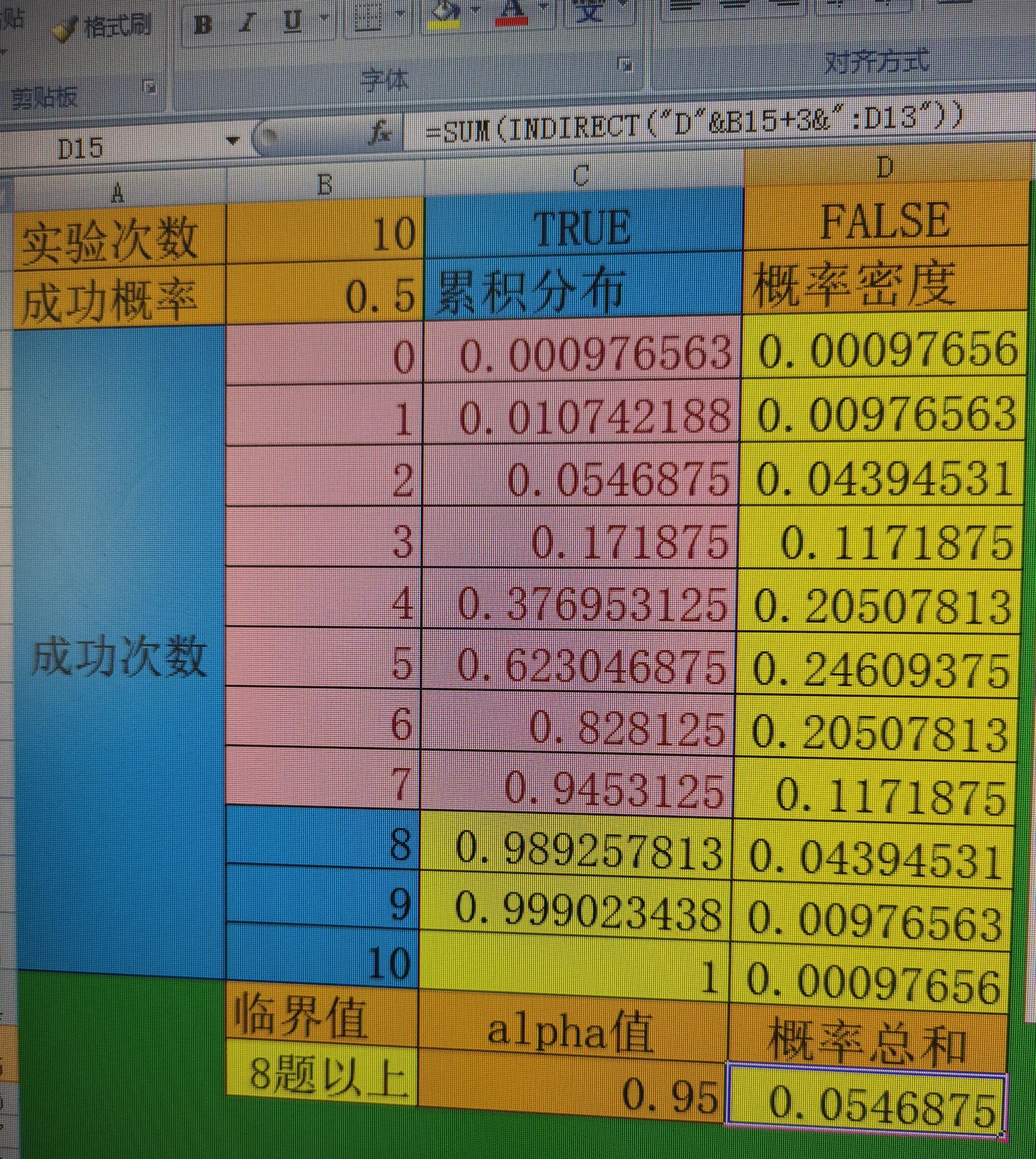
1)打开上期的工作表,把最底下一行删掉,B14~B16依次填入临界值、alpha值、概率总和。在C15单元格输入0.95。
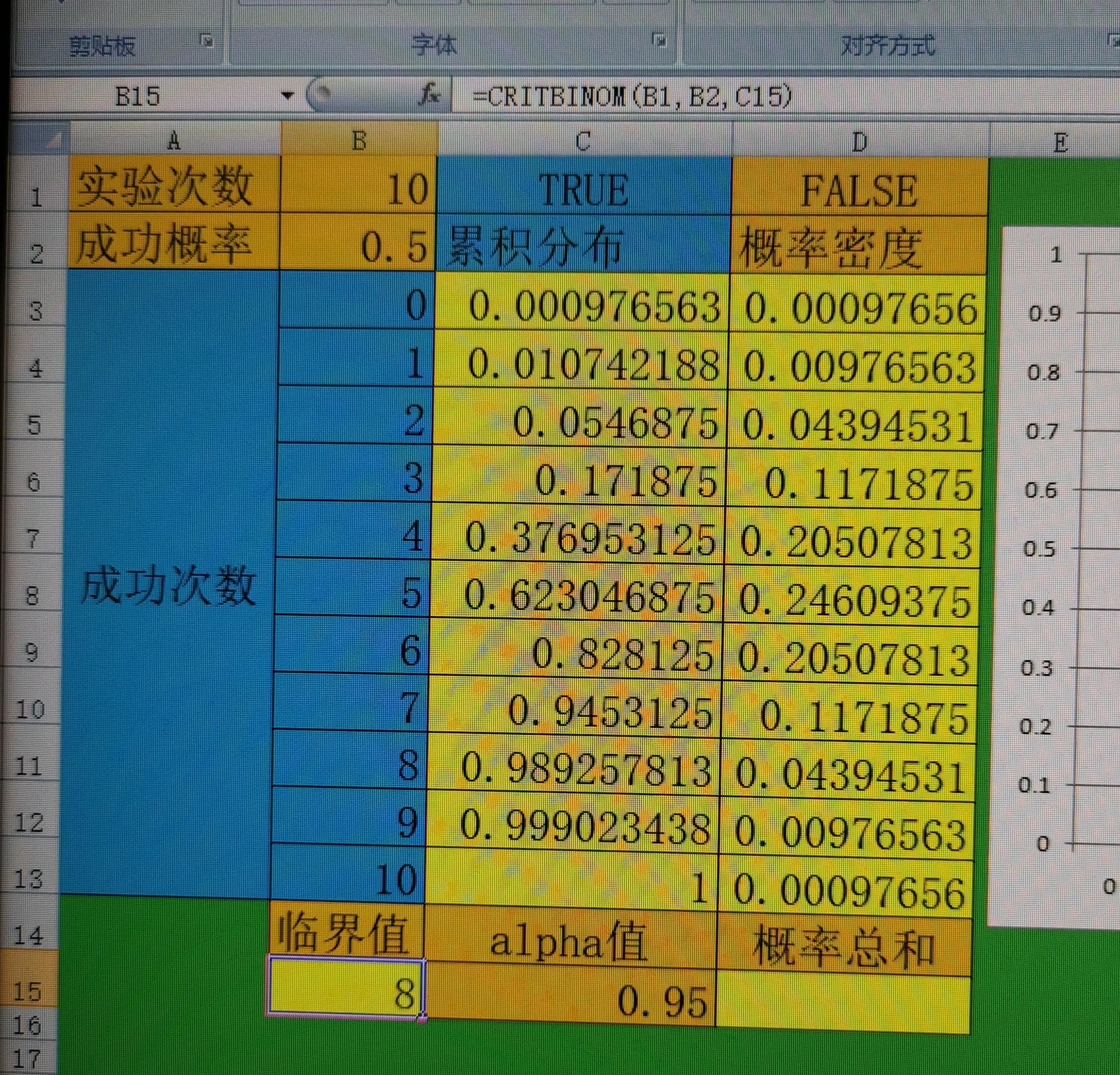
2)在B15单元格输入公式“=critbinom(B1,B2,C15)”,结果为8。
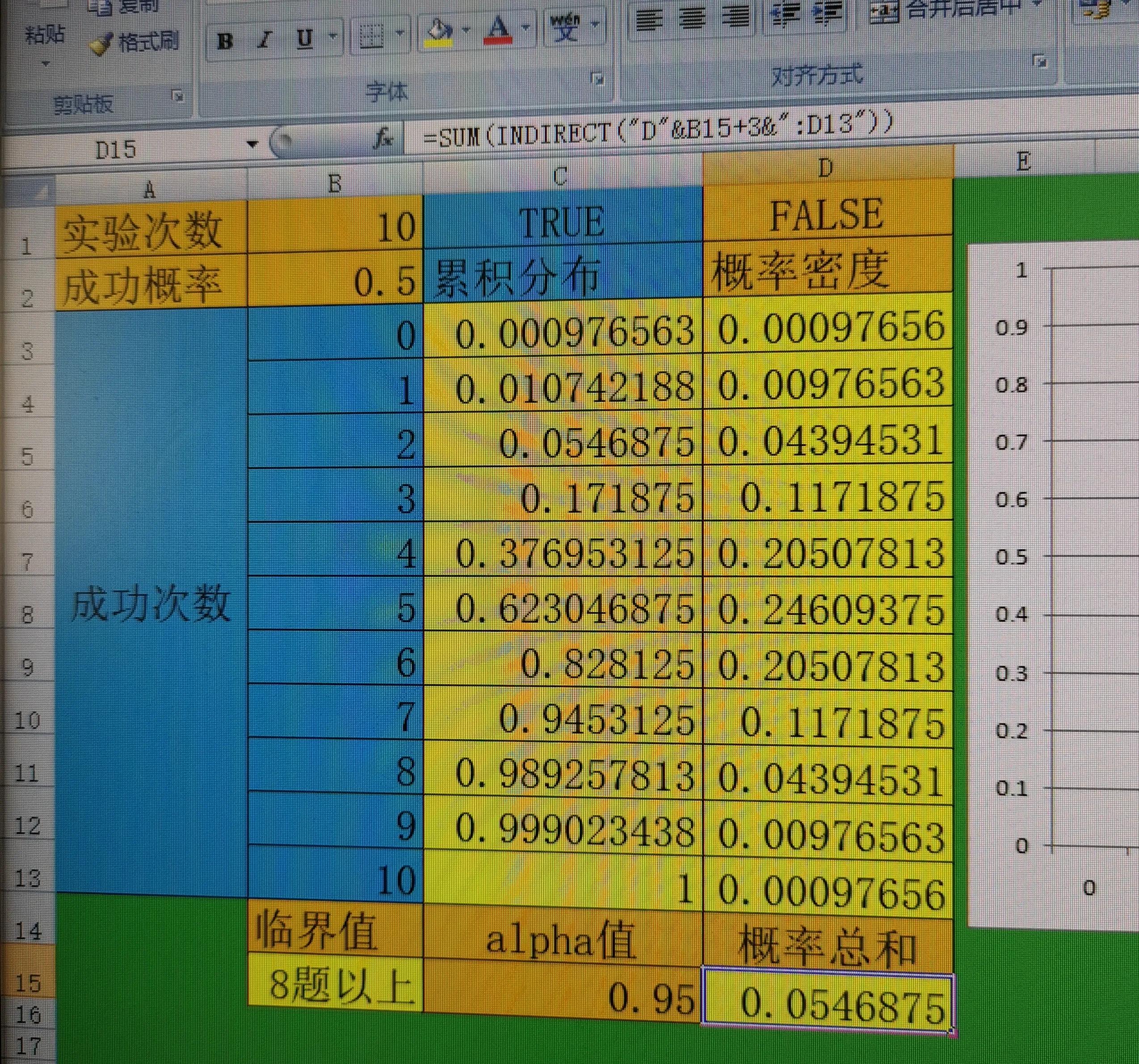
3)选择B15单元格,按CTRL+1设置单元格格式,选择“自定义”,在后面添加“题以上”,确定后如果显示#号,是因为列宽不足,调整一下就好。

4)我们在D15单元格继续使用求和公式,引用区域根据临界值定,输入“=sum(indirect("D"&B15+3&":D13"))”,indirect函数是将文本字符串变成对应的单元格地址引用。
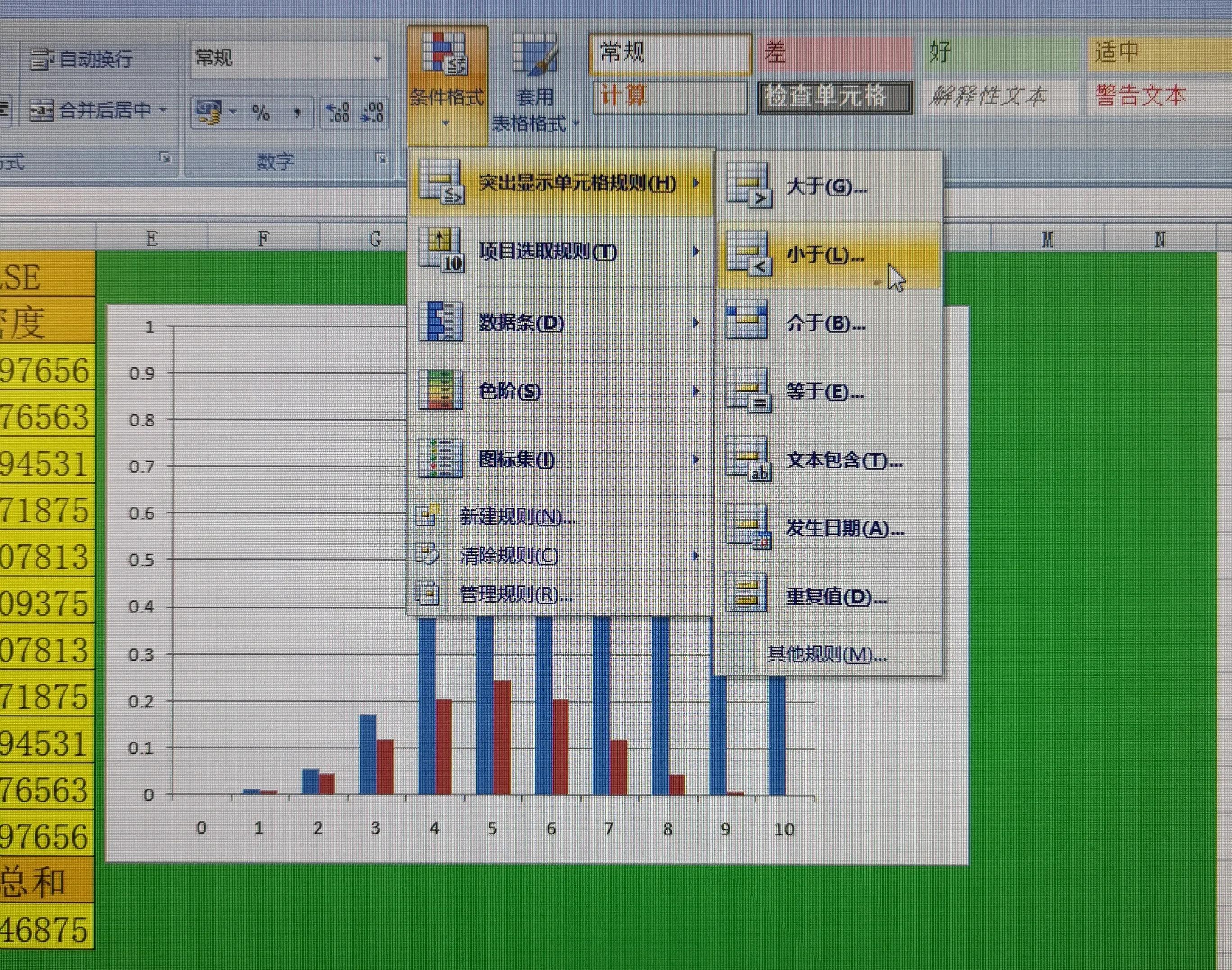
5)现在增加条件格式。选择B3:B13,点击“开始”标签,“样式”区域中的“条件格式”,选择“突出显示单元格规则”里面的“小于”。
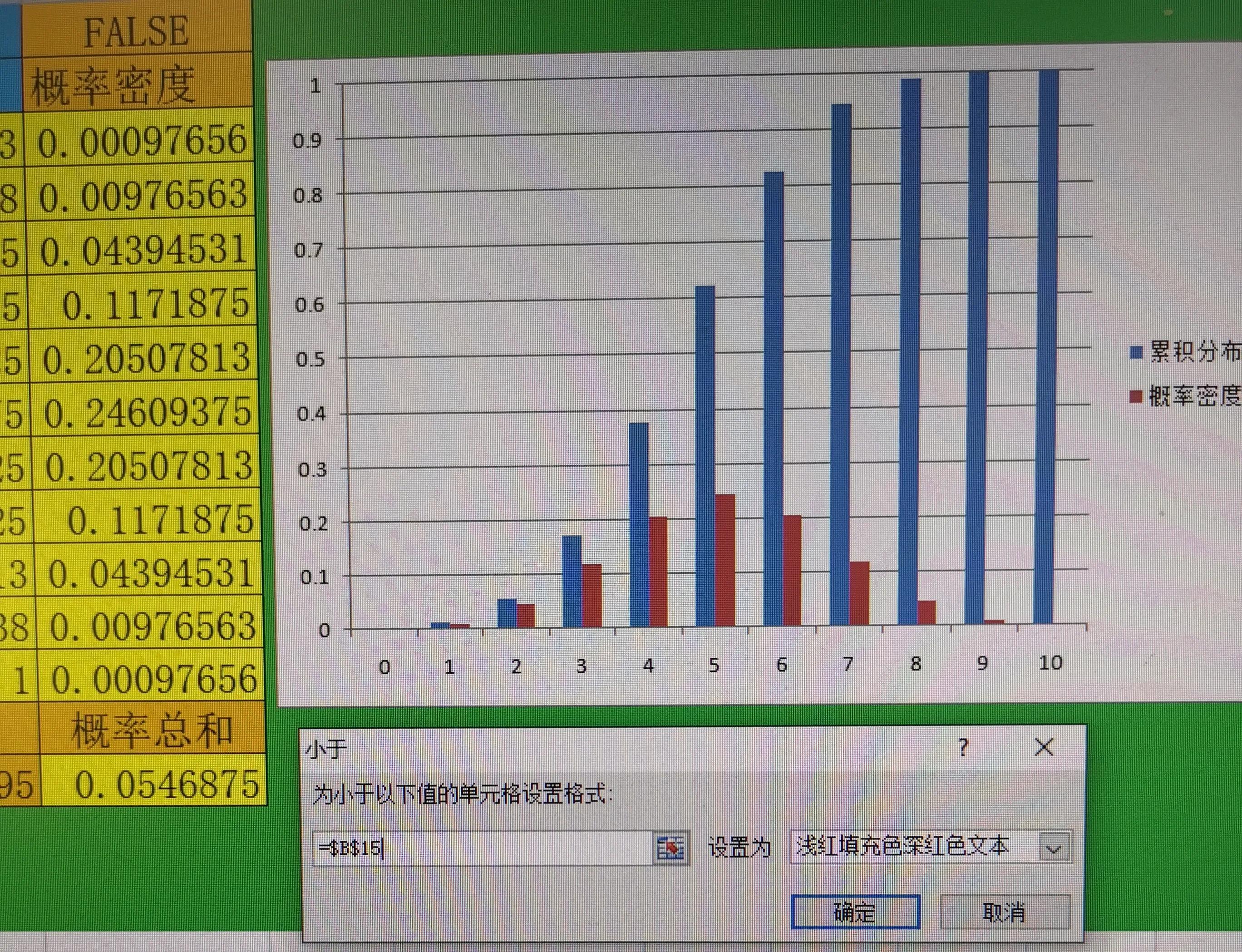
6)单元格选择B15,自己可以定义一种样式。
7)同样对C3:C13区域中小于C15的定义一种样式。
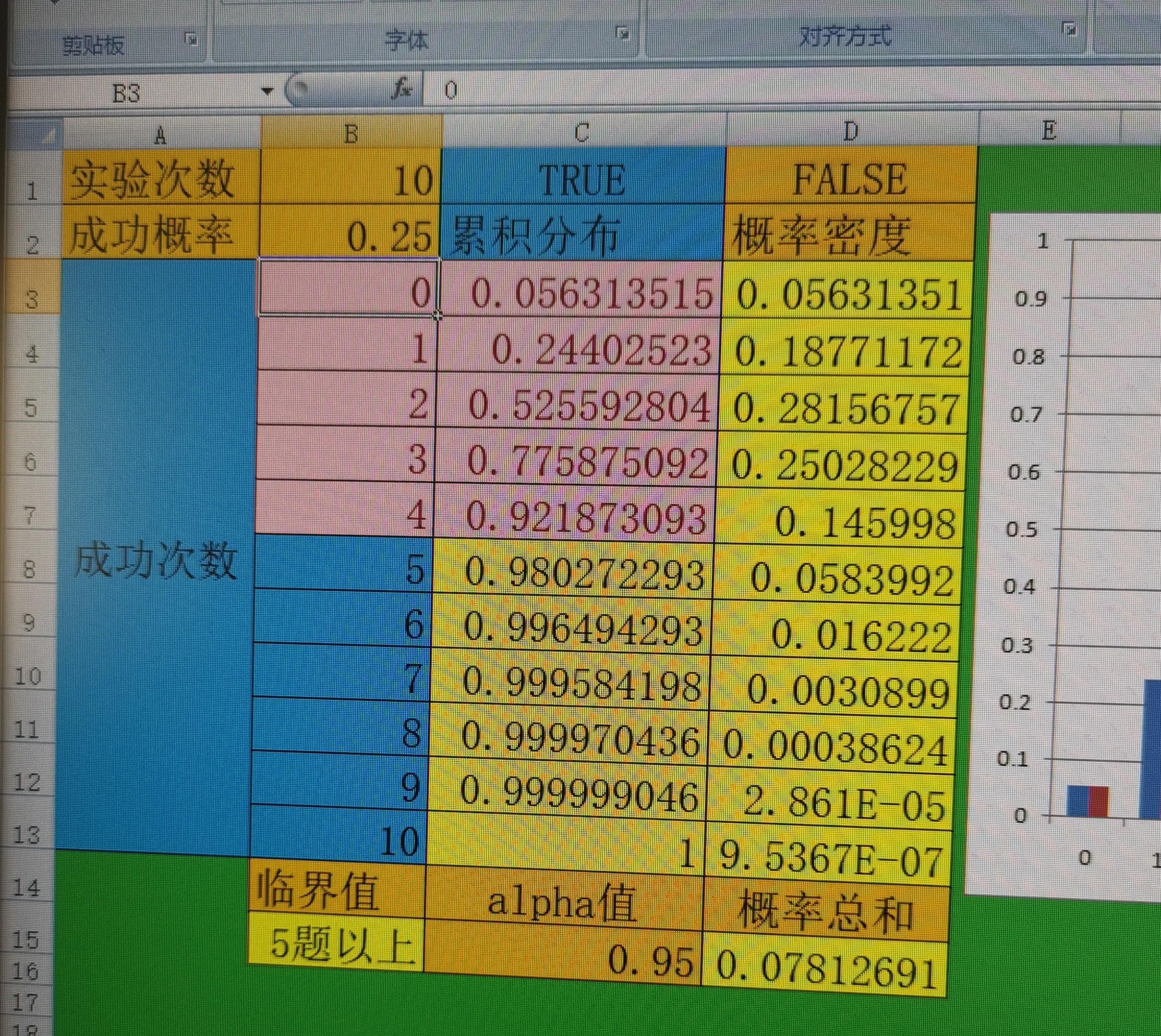
8)将B2的成功概率改为选择题的0.25。
9)将B2的成功概率改为4项多选题的1/11。
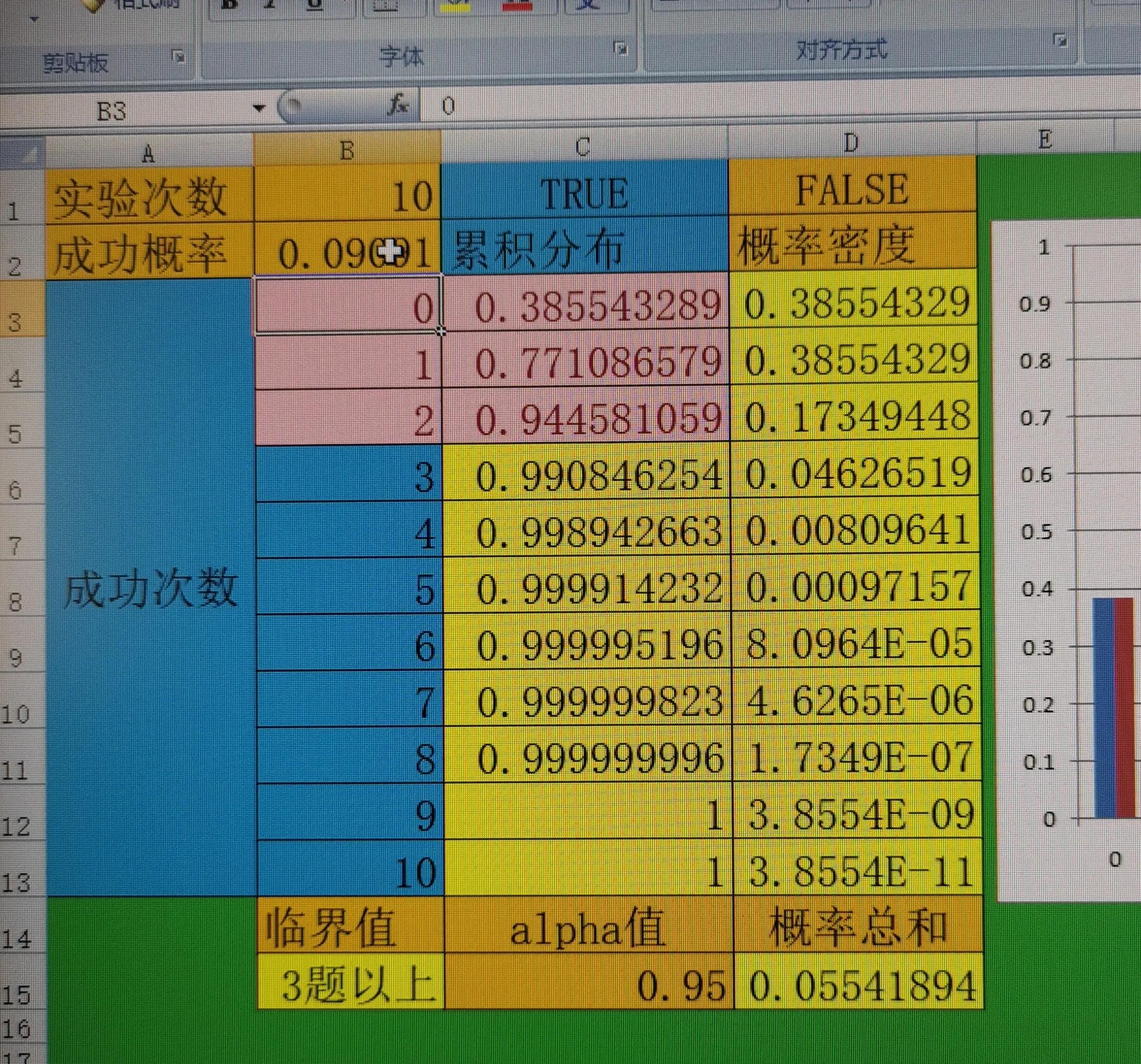
10)单独进行临界值计算时,实际上不会用到3~13行的内容,我们的概率总和怎么计算呢?在C16单元格输入公式“=1-binomdist(B15-1,B1,B2,true)”即可,即用1减去比临界值小1的累积分布密度即可。

11)最后更改C15的alpha值,看一下临界值的变化,比如改成0.5。
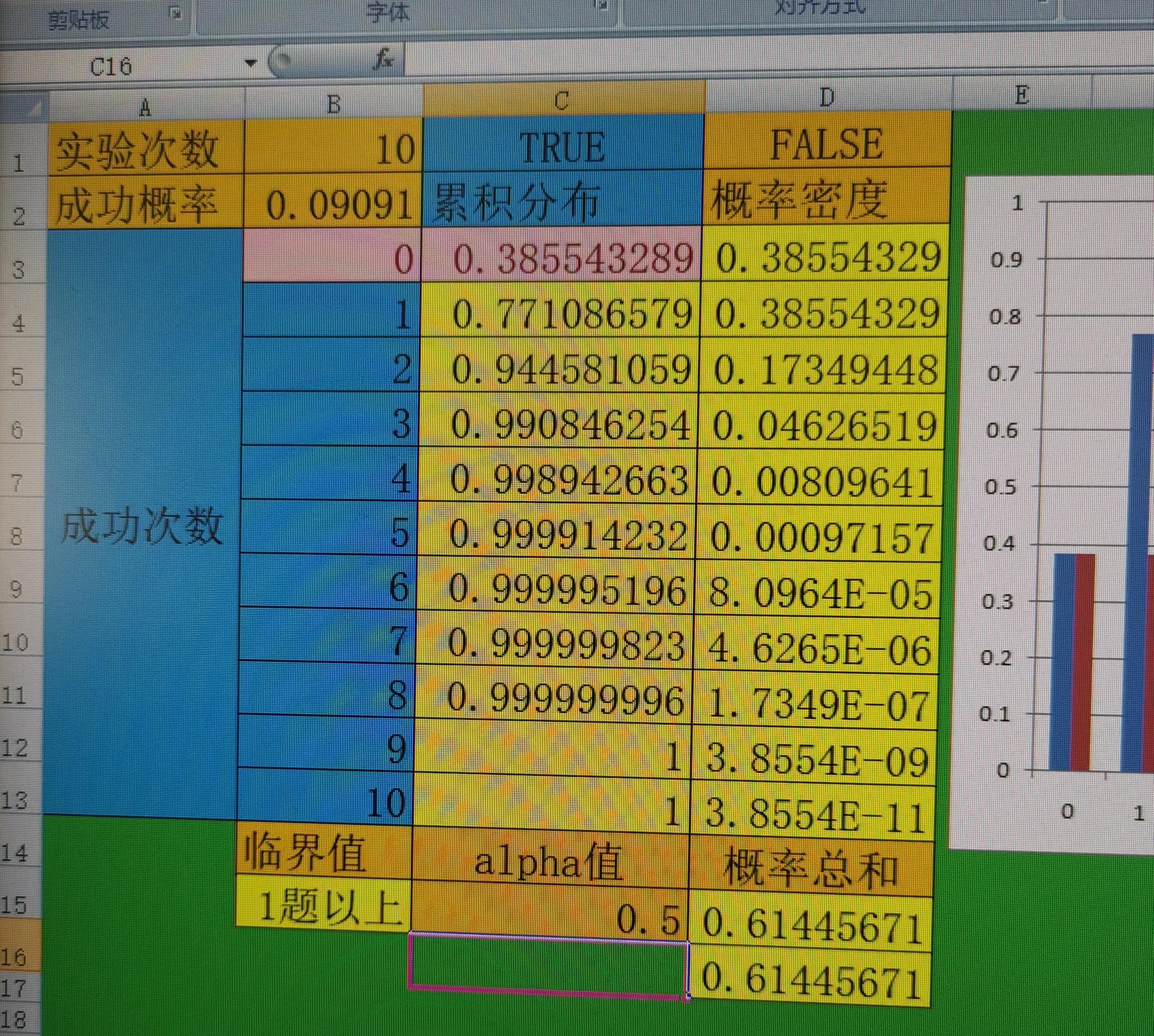
12)上图说明作对1道多选题,我们只有38%的可能认为这个人多少会点;同样作对2道多选题,我们就有77%的可能认为这个人多少会点;作对3道以上的多选题,我们就有94.4%的可能认为这个人必定会了。
13)网上有二项分布的临界值表,知道原理的话我们就可以自己做了。
(待续)