最近经常看到娃的班级群里有家长求作业卷子照片以便打印或者直接在电子版上写作业,于是想要给大家推荐这个 在 iPhone 或者 iPad 上都 可以用到的好功能 - 扫描文稿。
具体做法其实超级简单,却可以 让你的文档像激光打印机扫描过一般丝滑且好用 。随便抓起手边的纸张,跟着我一起操作起来吧。
首先我们找到 iPhone 或 iPad 上的 “备忘录” app。
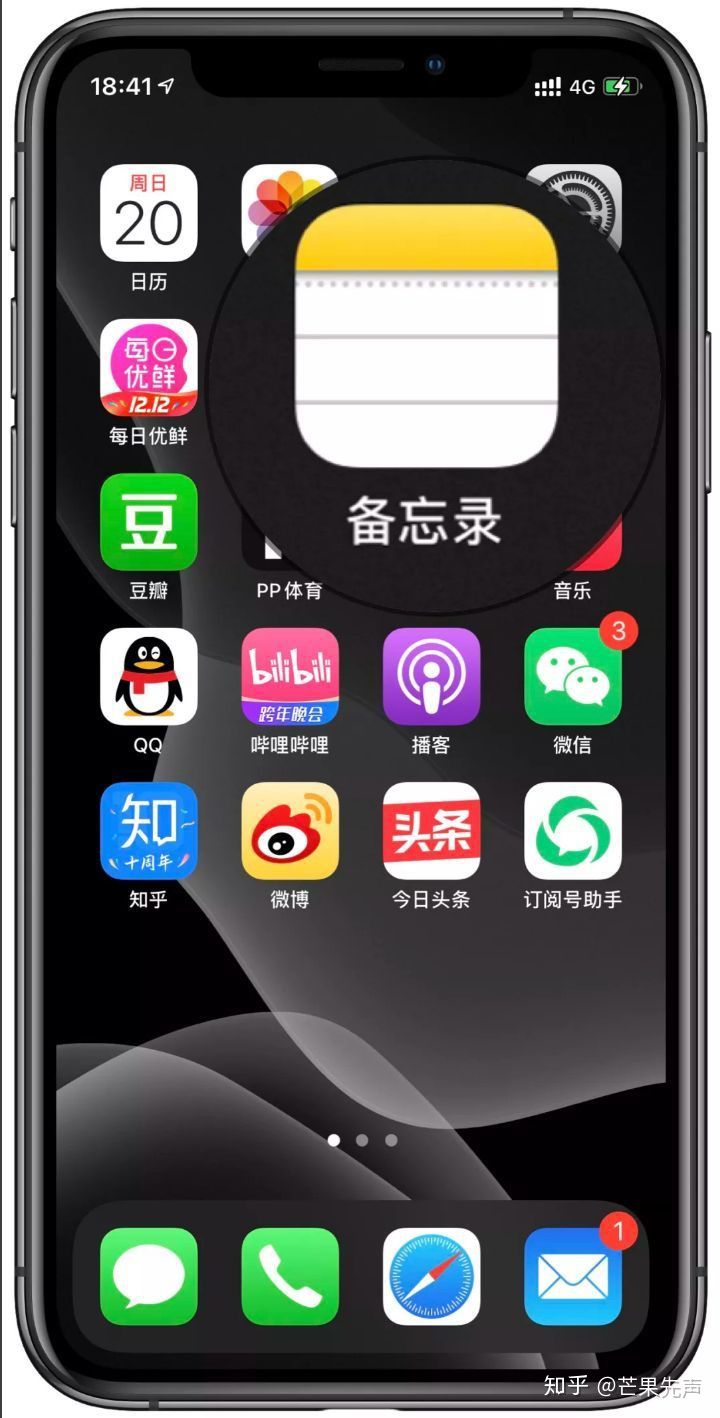
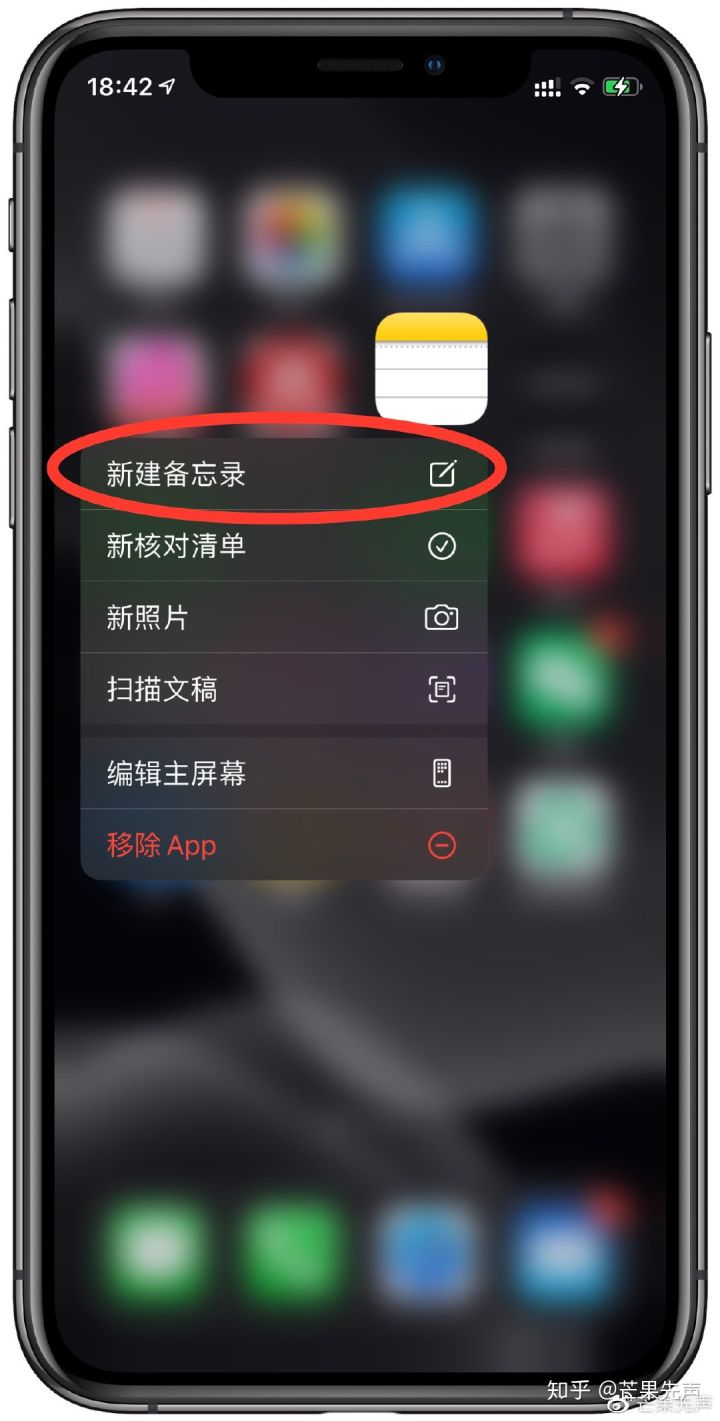
然后长按住,弹出对话框后选择 “新建备忘录”
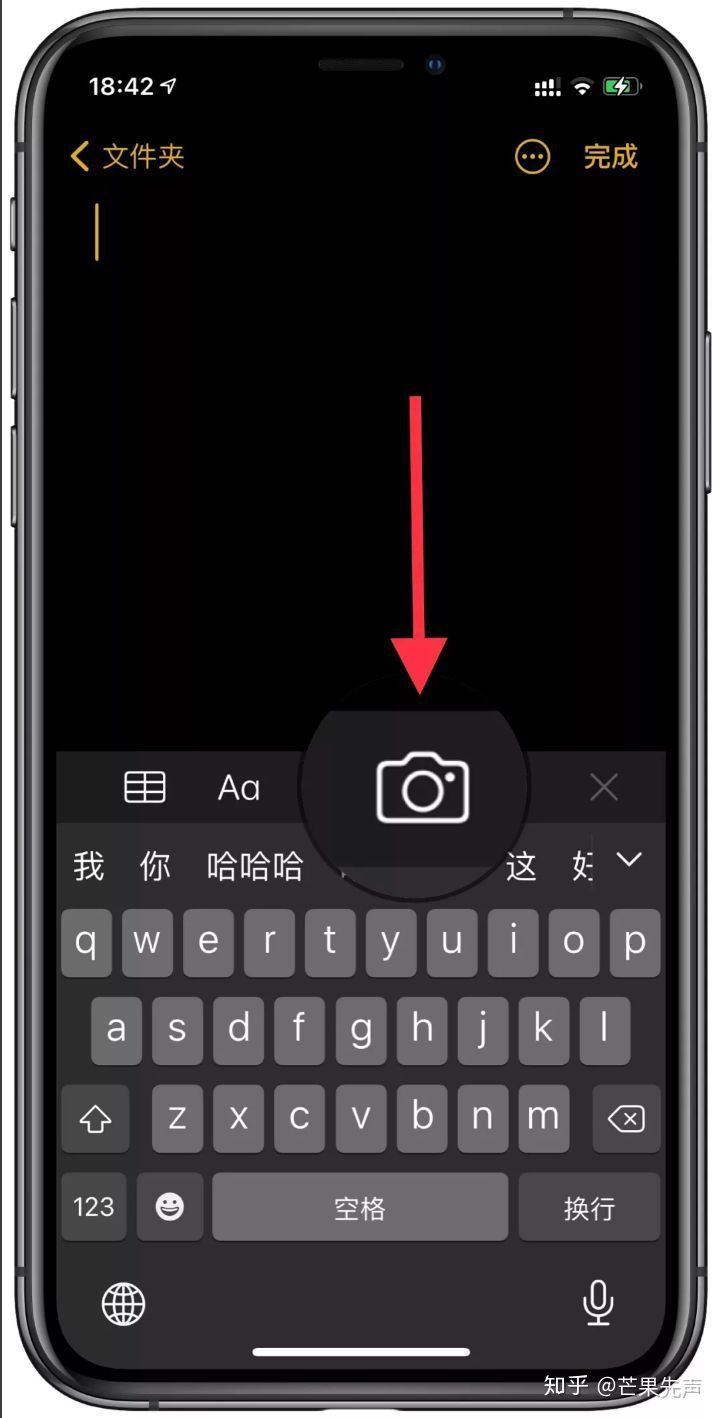
接下来我们点击下图中中间位置的拍照 按钮。
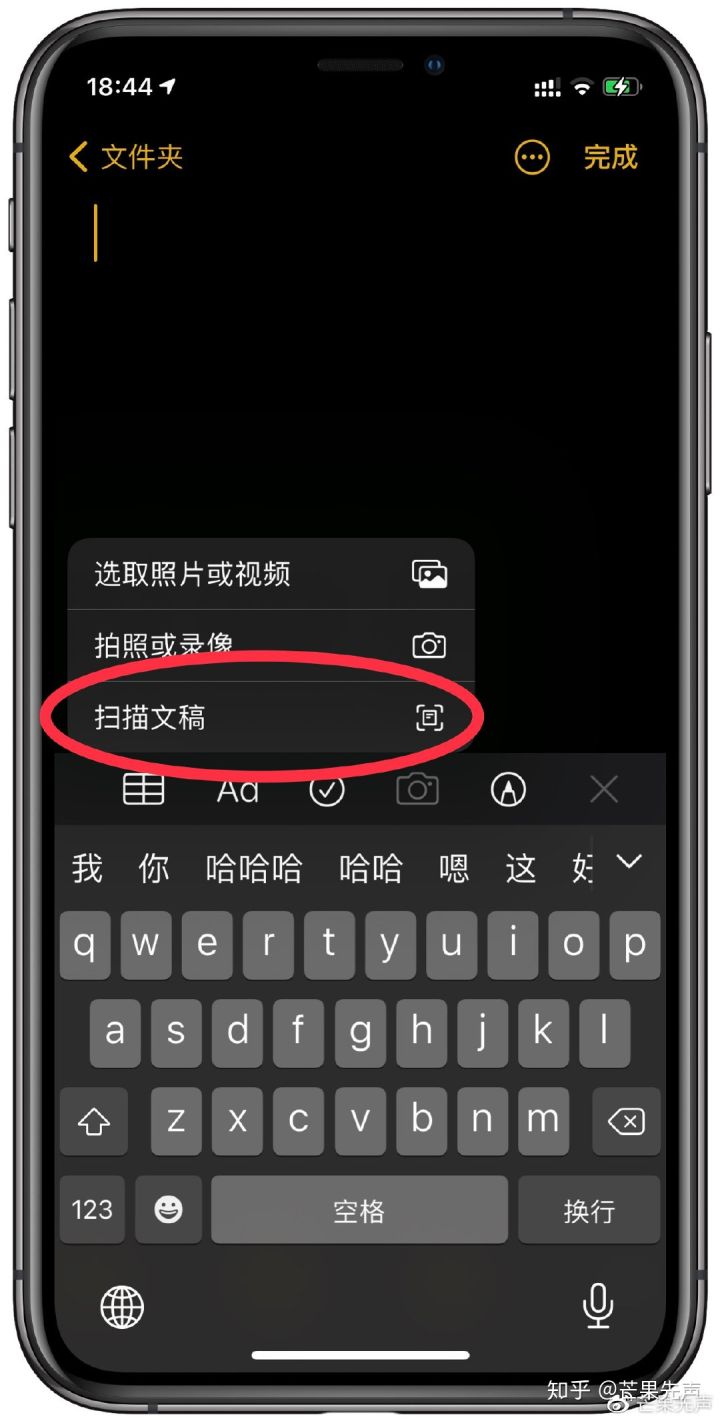
在弹出的对话框中选择 “扫描文稿”。
把要扫描的文件放在摄像头的下方。“自动” 模式下的系统会自动判断一个最佳扫描位置,等到扫描的区域闪烁变成黄色之后就会自动完成。我们建议大家用这个自动模式就足以应对日常需要了。
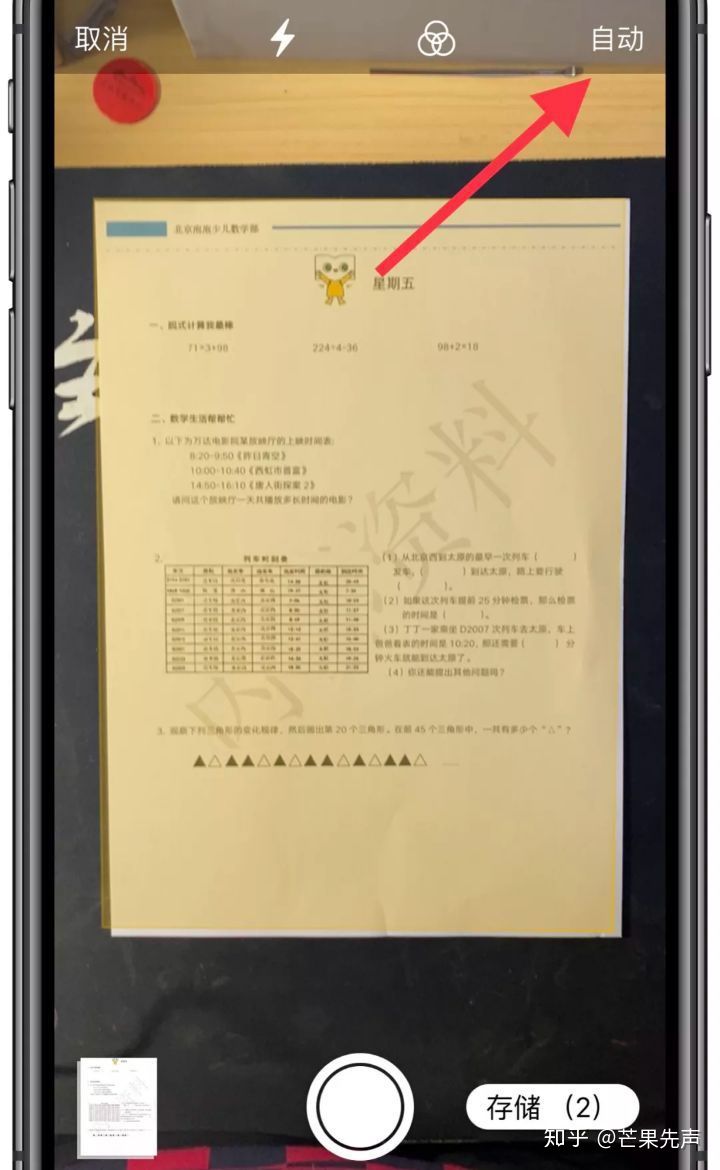
你也可以尝试点击一下 “自动” 按钮,然后点击拍照按键在手动模式下调节四个边缘的位置,最后点击完成即可。这张扫描好的图片会出现在你的 “照片” app 中,不是 “备忘录” app 里哦。
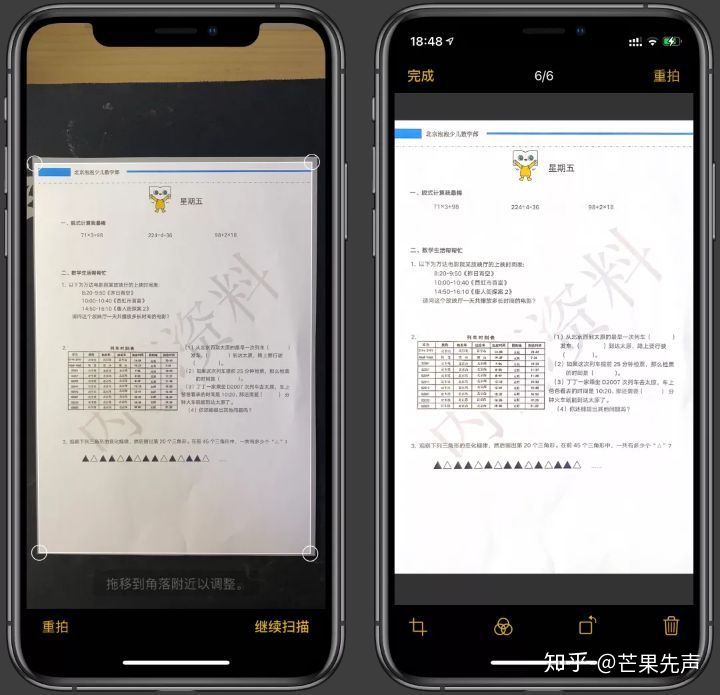
怎么样,你跟着我完成了吗?可以把扫描好的图片 (如果不含隐私信息的话) 在我们的后台发给我们,让我们也分享一下大家成功的喜悦吧。