在使用Word文档时,有时候为了突出一些内容,或者是为了给文档留白内容添加下划线,,我们可以给部分区域添加下划线,很多人由于不熟悉Word的文档的使用方法,所以不知道如何给文档部分内容添加下划线。
下面,小编以图文教程的形式给大家演示下使用Word文档如何在部分文档区域下添加下划线?
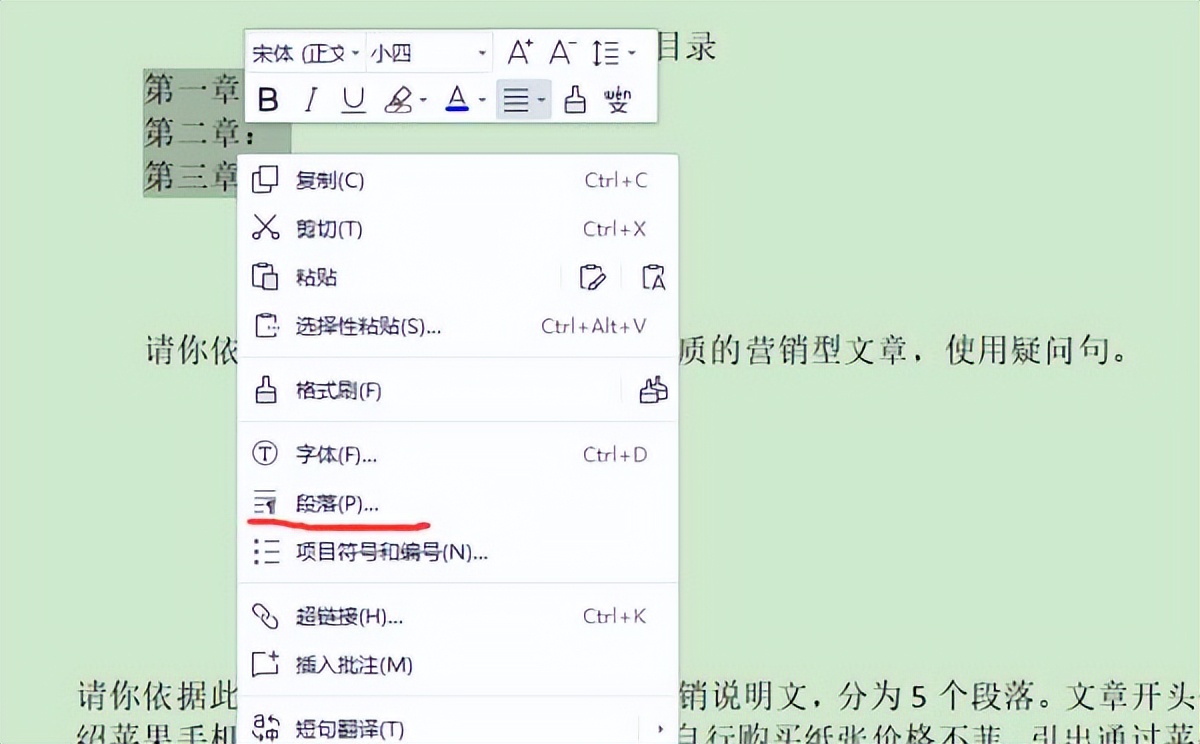
1.打开一个Word文档,我们创建几行文字,比如我们想要在下图中的第一章、第二章、第三章后面分别添加下划线,使用鼠标点击右键选中文字;

2.选中文字后,在弹出的选项下选择“段落”选项;
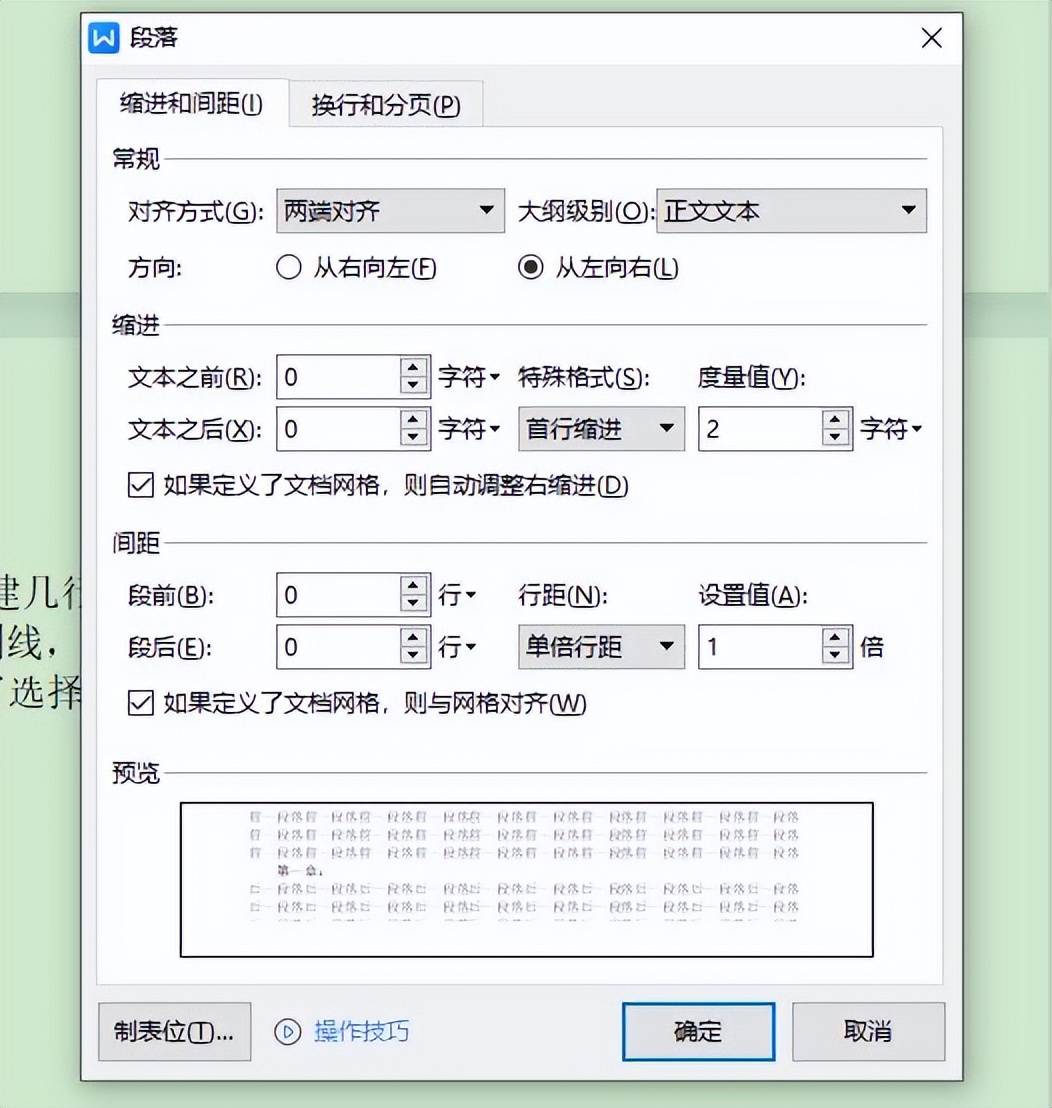
3.点击“段落”选项下,底部左下角的制表位;
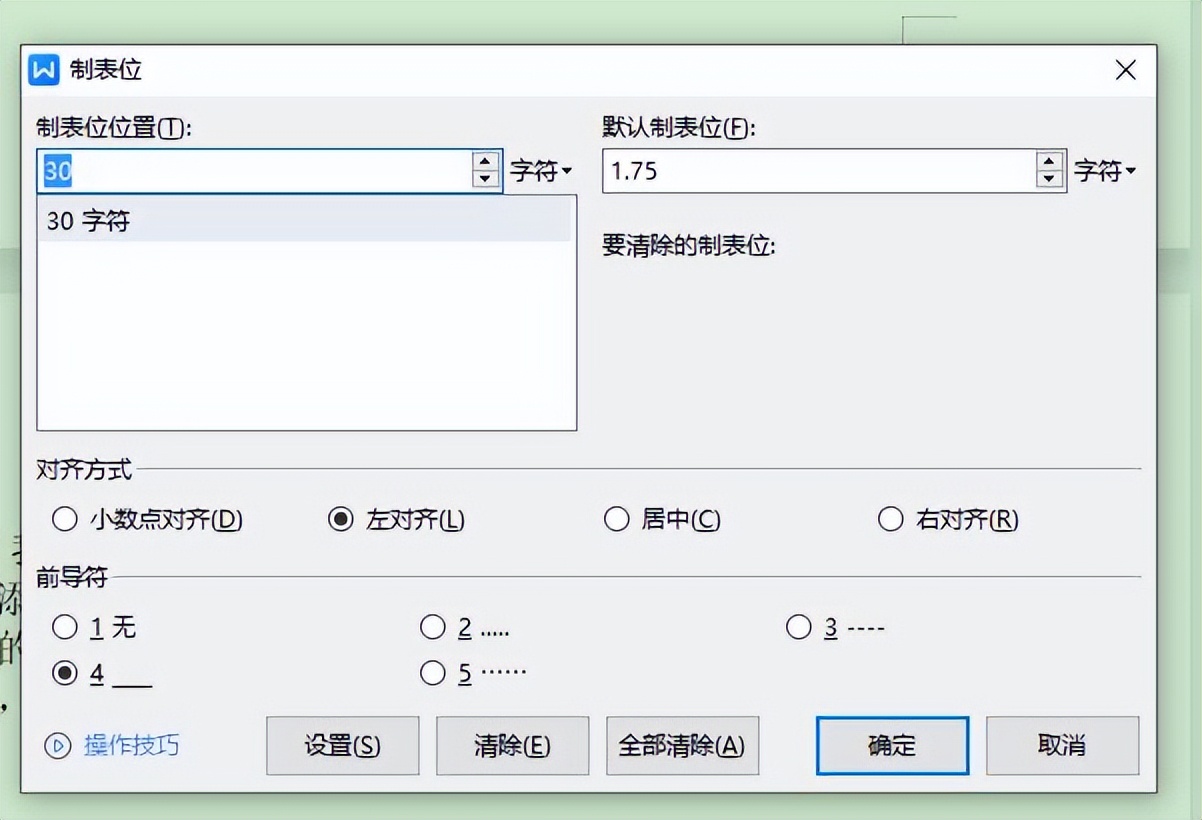
4.在制表位位置中输入:30,前导符下选择:4,点击确定按钮;
5.随后,将鼠标分别定位在第一章、第二章、第三章冒号后,点击Tab键,即可在后方输入下划线。

了解更多办公工具的相关应用教程,大家可进入到赛效官方网站进入应用软件栏目查看更多~