啾咪~我是憬颜小姐姐~
从今天开始我们讲photoshop的应用教程哦~
今天的主要内容:
1.1 Photoshop第一课
1.2 文件操作
1.3 查看图像
1.4 错误操作的处理
1.5 打印设置
以及最后的练习篇综合实例:使用新建、置入、储存命令制作饮品广告
本篇是长篇文章~有需要的小可爱可以按主要内容寻找学习哦~=3=~
第1章 Photoshop入门
本章主要讲解Photoshop的一些基础知识,包括认识Photoshop工作区;在Photoshop中进行新建、打开、置入、存储、打印等的文件基本操作;学习在Photoshop中查看图像细节的方法;学习操作的撤销与还原方法;了解一部分常用的Photoshop设置。
1.1 Photoshop第一课
正式开始学习Photoshop功能之前,你肯定有好多问题想问。比如:Photoshop是什么?能干什么?对我有用吗?我能用Photoshop做什么?学Photoshop难吗?怎么学?这些问题将在本节中解决。
1.1.1 Photoshop是什么?
大家口中所说的PS,也就是Photoshop CC,全称是Adobe Photoshop CC。是由Adobe Systems开发和发行的图像处理软件。
为了更好的理解Photoshop,我们可以把这三个词分开解释。“Adobe”就是Photoshop所属公司的名称。“Photoshop”是软件名称,常被缩写为“PS”。“CC”是这款Photoshop的版本号。就像“腾讯QQ2016”一样,“腾讯”是企业名称;“QQ”是产品的名称;“2016”是版本号。

1.1.2 认识一下Photoshop
虽然打开了Photoshop,但是此时我们看到的却不是Photoshop的完整样貌,因为当前的软件中并没有能够操作的文档,所以很多功能都未被显示。为了便于学习,我们可以在这里打开一个图片。单击“打开”按钮,在弹出的窗口中选择一个图片,并单击“打开”按钮。接着文档被打开,Photoshop的全貌才得以呈现。Photoshop的工作界面由菜单栏、选项栏、标题栏、工具箱、状态栏、文档窗口以及多个面板组成。

菜单
Photoshop的菜单栏中包含多个菜单按钮,单击菜单按钮,即可打开相应的菜单列表。每个菜单都包含很多个命令,而有的命令后方还带有 符号,表示该命令还包含多个子命令。有的命令后方带有一连串的“字母”,这些字母就是Photoshop的快捷键,例如“文件”菜单下的“关闭”命令后方显示着“Ctrl+W”,那么同时按下键盘上的Ctrl键和W键即可快速使用该命令。
文档区域
执行“文件>打开”命令,在弹出的打开窗口中随意选择一个图片,单击“打开”按钮。随即这张图片就会在Photoshop中打开,在窗口的左上角位置就可以看到关于这个文档的相关信息了(名称、格式、窗口缩放比例以及颜色模式等)。
工具箱与工具选项栏
工具箱位于Photoshop操作界面的左侧,在工具箱中可以看到有很多个小图标,每个图标都是工具,有的图标右下角显示着 ,表示这是个工具组,其中可能包含多个工具。右键单击工具组按钮,即可看到该工具组中的其他工具,将光标移动到某个工具上单击,即可选择该工具。
面板
面板主要用来配合图像的编辑、对操作进行控制以及设置参数等。默认情况下,面板堆栈位于窗口的右侧。
1.1.3 退出Photoshop
当不需要使用Photoshop时,就可以把软件关闭了。我们可以单击窗口右上角的“关闭”按钮 ,即可关闭软件窗口。也可以执行“文件>退出”命令(快捷键:Ctrl+Q)退出Photoshop。如图所示。

1.1.4 选择合适的工作区域
Photoshop为不同制图需求的用户提供了多种工作区。执行“窗口>工作区”命令,在子菜单中可以切换工作区类型,如图所示。不同的“工作区”差别主要在于“面板”的显示。例如“3D”工作区则显示“3D”面板和“属性”面板。而“绘画”工作区则更侧重于显示颜色选择以及画笔设置的面板。

1.2 文件操作
熟悉了Photoshop的操作界面后,下面我们就可以开始正式的接触Photoshop的功能啦。但是打开Photoshop之后,我们会发现很多功能都无法使用,这是因为当前的Photoshop中没有可以操作的文件。所以我们就需要新建文件,或者打开已有的图像文件。
1.2.1 在Photoshop中新建文件
执行“文件>新建”命令(快捷键:Ctrl+N),如图所示。随即就会打开“新建文档”窗口。在这个窗口大体可以分为三个部分:顶端是预设的尺寸选项组;左侧是预设选项或最近使用过的项目;右侧是自定义选项设置区域。如图所示。

1.2.2 在Photoshop中打开图像文件
想要处理数码照片,或者想要继续编辑之前的设计方案,这就需要在Photoshop中打开已有的文件。执行“文件>打开”菜单命令(快捷键Ctrl+O),然后在弹出的对话框中找到文件所在的位置,单击选择需要打开的文件,接着单击“打开”按钮。如图所示。即可在Photoshop中打开该文件,如图所示。

1.2.3 打开多个文档
在“打开”窗口中可以一次性的加选多个文档进行打开,我们可以按住鼠标左键拖拽框选多个文档,也可以按住Ctrl键单击多个文档。然后单击“打开”按钮。接着被选中的多张照片就都会被打开了,但默认情况下只能显示其中一张照片。

虽然我们一次性打开了多个文档,但是窗口中只显示了一个文档。单击文档名称即可切换到相对应的文档窗口。

1.2.4 打开最近使用过的文件
打开Photoshop后,界面中会显示最近打开文档的缩览图,单击缩览图即可打开相应的文档。若已经在Photoshop中打开了文档,那么这个方法便行不通了。此时可以执行“最近打开文件”命令打开使用过的文件。执行“文件>最近打开文件”命令,在子菜单中单击文件名即可将其在Photoshop中打开,选择底部的“清除最近”命令可以删除历史打开记录。

1.2.5 打开为:打开扩展名不匹配的文件
如果要打开扩展名与实际格式不匹配的文件,或者没有扩展名的文件,可以执行“文件>打开为”菜单命令。打开“打开为”窗口,选择文件并在“打开为”列表中为它指定正确的格式。如果文件不能打开,则选取的格式可能与文件的实际格式不匹配,或者文件已经损坏。

1.2.6 置入:向文档中添加其他图片
置入嵌入的智能对象
在已有的文件中执行“文件>置入嵌入的智能对象”菜单命令,然后在弹出的窗口中选择好需要置入文件,单击“置入”按钮,如图所示。随即选择的对象会被置入到当前文档内,此时置入的对象边缘处带有定界框和控制点。

将智能对象转换为普通图层
置入后的素材对象会作为智能对象,“智能对象”有几点好处,例如在对图像进行缩放、定位、斜切、旋转或变形操作并且不会降低图像的质量。但是“智能对象”无法直接进行内容的编辑(例如删除局部、用画笔工具在上方进行绘制等)。如果想要对智能对象的内容进行编辑就需要在该图层上单击右键,执行“栅格化图层”命令,将智能对象转换为普通对象后进行编辑。

置入链接的智能对象
执行“文件>置入链接的智能对象”菜单命令,在弹出的窗口中选择素材图片,如图所示。素材则会以“链接”的形式置入到当前文件中。以“链接”形式置入的素材并不是真正的存在于Photoshop文档中,仅仅是通过链接在Photoshop中显示。原始图片经过修改后在Photoshop中的该素材效果也会发生变化。如图所示。如果链接的文件储存位置移动,或者更改名称,Photoshop文档则可能出现素材丢失的问题。所以移动文件位置时要注意链接的素材图像也需要一起移动。“链接”形式的优势在于其素材不储存在文档中,所以不会为Photoshop文档增添过多的负担。

1.2.7 打包
“打包”命令可以收集当前文档中使用过的以“链接”形式置入的图片素材,将这些图片文件收集在一个文件夹中,便于用户储存和传输文件。当文档中包含“链接”的图片素材时,最好在文档制作完成后使用“打包”命令,将可能散落在电脑各个位置中的素材整理出来,避免素材的丢失。
首先需要准备一个带有链接文件的文档,然后先保存为“psd”格式。。接着执行“文件>打包”命令,在弹出的“浏览文件夹”窗口中找到合适的位置,单击“确定”按钮。随即就可以进行打包,打包完成后,找到相对应的文件夹,即可看见psd格式的文档以及链接的素材文件夹。

【我是憬颜小姐姐~想知道更多有关平面设计的知识、免费教学 教程 免费学习平面设计等等~
请私信我“平面设计”~私信我有软件安装包哦~爱你们啾咪~
1.2.8 复制文件
对于已经打开的文件,可以使用“图像>复制”菜单命令,将当前文件复制一份来。当我们想要一个原始效果作为对比时,可以使用该命令复制出当前效果的文档,然后在另一个文档上进行操作

1.2.9 储存文件
当我们对一个文档进行了编辑,我们可能需要将当前操作保存到当前文档中。这时我们需要执行“文件>存储”命令(快捷键Ctrl+S)。如果文档储存时没有弹出任何窗口,则会以原始位置进行存储。存储时将保留所做的更改,并且会替换掉上一次保存的文件。
当然想要对已经储存过的文档更换位置、名称或者格式进行储存,也可以执行“文件>存储为”菜单命令(快捷键Shift+Ctrl+S)打开“另存为”窗口,在这里进行储存位置、文件名、保存类型的设置,设置完毕后单击“保存”按钮。

1.2.10 存储格式的选择
储存文件时,在弹出的“另存为”窗口的“保存类型”下拉菜单中可以看到很多种格式可以选择。但并不是每种格式都经常使用,选择哪种格式才是正确的呢?下面我们来认识几种常见的图像格式。

PSD:Photoshop源文件格式,保存所有图层内容
GIF:动态图片、网页元素
JPG:最常用的图像格式,方便储存、浏览、上传
TIFF:高质量图像,保存通道和图层
PNG:透明背景、无损压缩
PDF:电子书
1.2.11 快速导出为
执行 “文件>导出>快速导出为PNG”命令,可以非常快速的将当前文件导出为PNG格式。但这个命令还能快速将文件导出为其他格式,执行 “文件>导出>导出首选项”命令,在弹出的窗口中可以设置快速导出的格式,在下拉列表中还可以看到JPG、GIF、SVG格式。选择不同的格式,在右侧可以进行相应参数的设置,例如设置为JPG,设置完成后在“文件>导出”菜单下就出现了“快速导出为JPG”命令。

1.2.12 导出为特定格式、特定尺寸
“导出为”命令可以方便的将文件导出为特定格式、特定尺寸的图片文件。对要导出的文件执行“文件>导出>导出为”命令,在弹出的窗口中可以进行导出文件的格式、图像大小、画布大小等参数进行设置,随着参数的设置还可以在窗口中预览导出效果,设置完毕后单击“全部导出”按钮。

1.2.13 关闭文件
执行“文件>关闭”菜单命令(快捷键:Ctrl+W)可以关闭当前所选的文件。单击文档窗口右上角的“关闭”按钮 ,也可关闭所选文件。执行“文件>关闭全部”菜单命令或按Alt+Ctrl+W组合键可以关闭所有打开的文件。

1.3 查看图像
在Photoshop中编辑图像文件的过程中,有时需要观看画面整体,有时有需要放大显示画面的某个局部,这时就可以使用到工具箱中的“缩放工具”以及“抓手工具”。除此之外,“导航器”面板也可以帮助我们方便的定位到画面某个部分。
1.3.1 缩放工具:放大、缩小、看细节
进行图像编辑时,经常需要对画面细节进行操作,这就需要将画面的显示比例放大一些。此时可以使用工具箱中的“缩放工具”,单击工具箱中的“缩放工具”按钮 ,将光标移动到画面中。单击鼠标左键即可放大图像显示比例,如需放大多倍可以多次单击,也可以直接按下键盘上的Ctrl键和+键放大图像显示比例。
“缩放工具”既可以放大也可以缩小显示比例,在“缩放工具”的选项栏中可以切换该工具的模式,单击“缩小”按钮 可以切换到缩小模式,在画布中单击鼠标左键可以缩小图像。也可以直接按下键盘上的Ctrl键和-键缩小图像显示比例。

1.3.2 抓手工具:平移画面
当画面显示比例比较大的时候,有些局部可能就无法显示,这时可以使用工具箱中的“抓手工具” ,在画面中按住鼠标左键并拖动。界面中显示的图像区域产生了变化。

1.3.3 使用导航器查看画面
“导航器”面板可包含了图像的缩览图和各种窗口缩放工具。用于缩放图像的显示比例,以及查看图像特定区域。打开一张图像,执行“窗口>导航器”菜单命令,打开“导航器”面板。在“导航器”面板中我们能够看到整幅图像,红色红框内则是在窗口中显示的内容。接着将光标移动至“导航器”面板中的缩览图上方,光标变为抓手 形状时,按住左键并拖曳鼠标即可移动图像画面。

1.3.4 旋转视图工具
右键单击“抓手工具组”按钮,可以看到其中还有一个“旋转视图工具” ,单击该按钮,接着在画面中按住鼠标左键并拖动。可以看到整个图像界面发生旋转,也可以在选项栏中设置特定的旋转角度。“旋转视图工具”旋转的是画面的显示角度,而不是对图像本身进行旋转。

1.3.5 使用不同的屏幕模式
工具箱最底部有一个切换“屏幕模式”的按钮 ,在弹出的菜单中可以选择屏幕模式(标准屏幕模式、带有菜单栏的全屏模式和全屏模式)。

1.4 错误操作的处理
当我们使用画笔和画布绘画时,画错了就需要很费力的擦掉或者盖住;在暗房中冲洗照片,出现失误照片可能就无法挽回了。与此相比,使用Photoshop等数字图像处理软件最大的便利之处就在于能够“重来”。操作出现错误,没关系,简单一个命令,就可以轻轻松松的“回到从前”。
1.4.1 撤销与还原操作
执行“编辑>还原”菜单命令(快捷键Ctrl+Z),可以撤销最近的一次操作,将其还原到上一步操作状态。如果想要取消还原操作,可以执行“编辑>重做”菜单命令。这个操作仅限于在一个操作步骤的还原与重做,所以使用的并不多。

1.4.2 “恢复”文件
对一个文件进行了一些操作后,执行“文件>恢复”菜单命令,可以直接将文件恢复到最后一次保存时的状态。如果一直没有进行过储存操作,则可以返回到刚打开文件时的状态。
1.4.3 使用历史记录面板还原操作
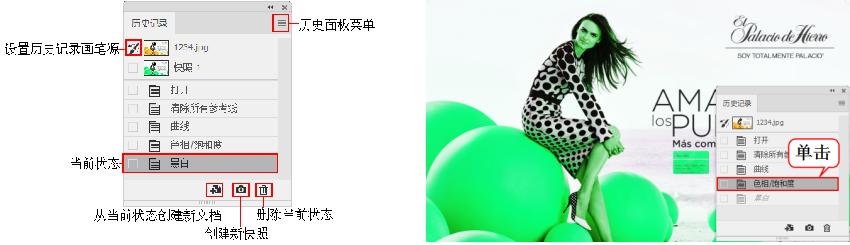
在Photoshop中,对文档进行过的编辑操作被称为“历史记录”。而“历史记录”面板是Photoshop中一项用于记录文件进行过的操作记录的功能。执行“窗口>历史记录”菜单命令,打开“历史记录”面板。当我们对文档进行一些编辑操作时,会发现“历史记录”面板中会出现我们刚刚进行的操作条目。单击其中某一项历史记录操作,就可以使文档返回之前的编辑状态。
1.5 打印设置
设计作品制作完成后,经常需要打印称为纸质的实物。想要进行打印首先需要设置合适的打印参数。
执行“文件>打印”命令,打开“打印”窗口,在这里可以进行打印参数的设置。

综合实例:使用新建、置入、储存命令制作饮品广告

文件获取
私信我“获取素材”就可以获取本篇文章的实例素材哦~
难易指数
两颗星
技术掌握
新建命令、置入嵌入的智能对象命令、储存命令
【我是憬颜小姐姐~想知道更多有关平面设计的知识、免费教学 教程 免费学习平面设计等等~
请私信我“平面设计”~私信我有软件安装包哦~爱你们啾咪~