摘要:基本物理磁盘是指系统的物理存储设备,如:/dev/sda、/dev/sdb、/dev/sdc等,是存储系统最底层的存储单元。本文将详细介绍虚拟机中挂载新磁盘分区的过程,包括挂载虚拟机所在存储的磁盘以及外接移动硬盘两部分内容。详细内容请参考下文。
一、扩容准备
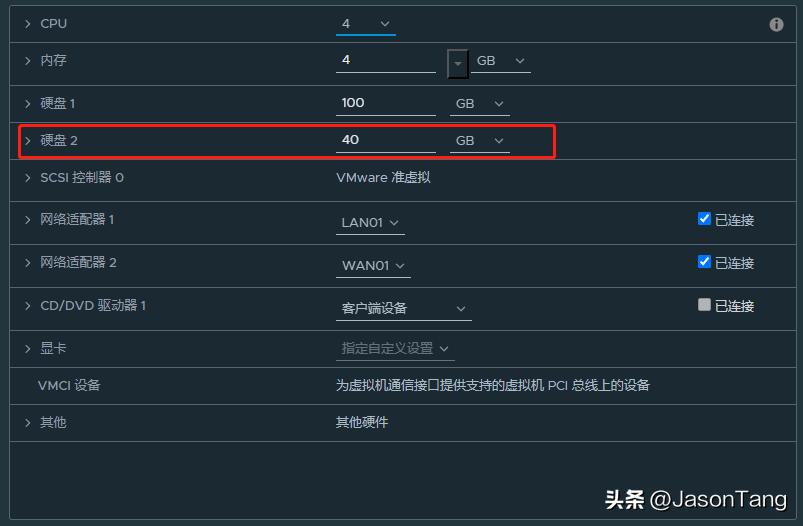
1、修改虚拟机配置,增加一个新的磁盘,磁盘容量为40G。如下图
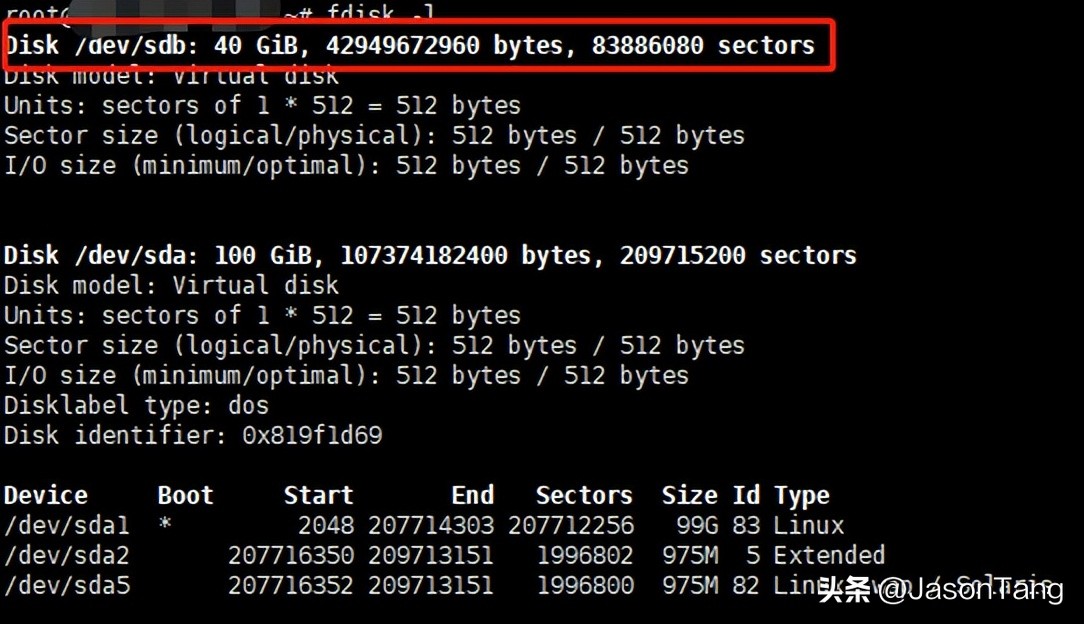
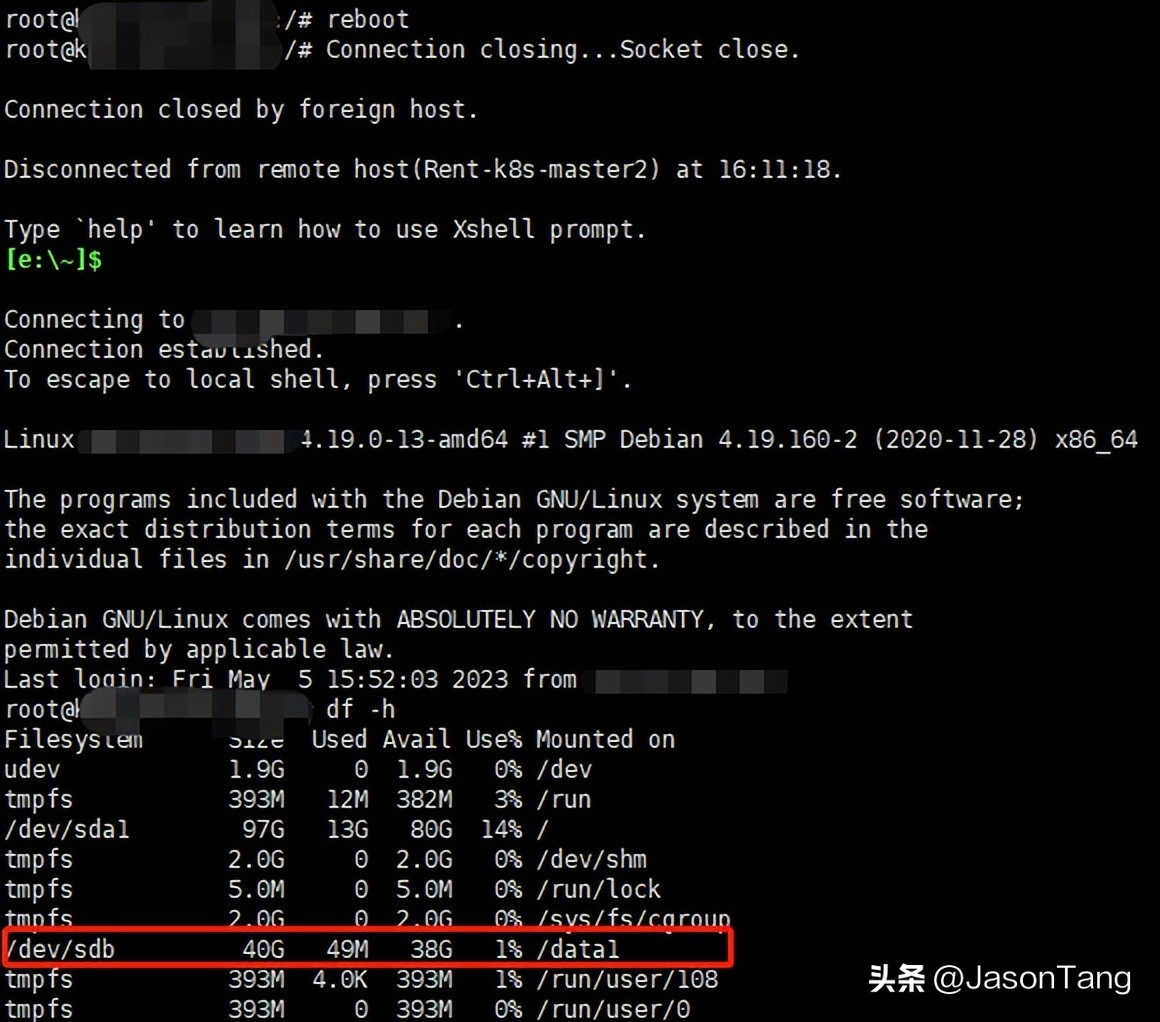
2、执行reboot指令重启Debian服务器,查看磁盘的扩展情况。
二、挂载存储磁盘
1、查看当前分区情况
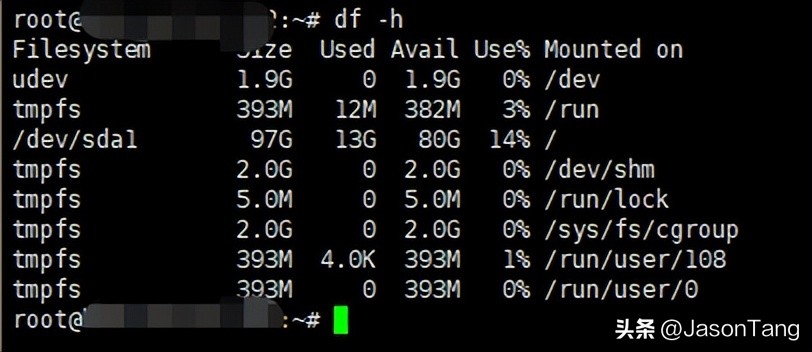
备注:看到/dev/sda1是97G,接着挂载新的磁盘/dev/sdb。
2、格式化新磁盘
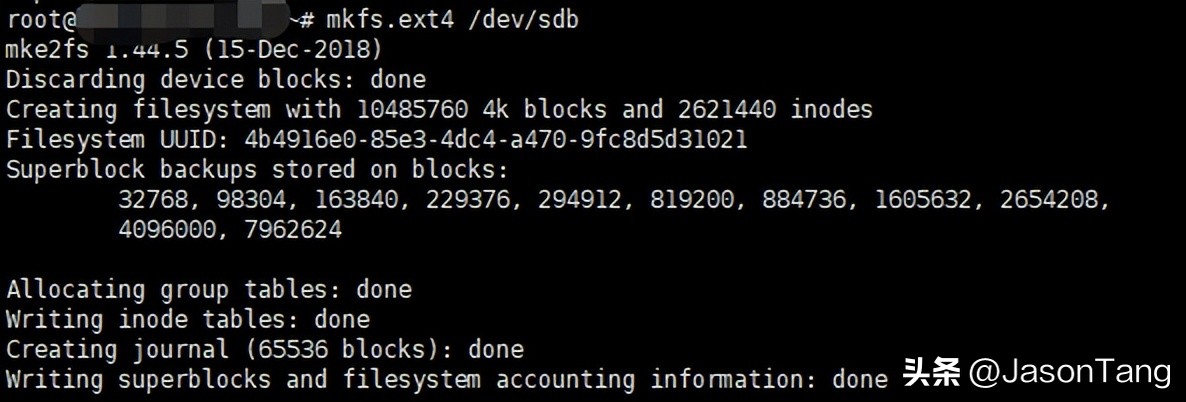
说明:使用命令mkfs.ext4 硬盘 对磁盘进行格式化
本实例需要执行指令# mkfs.ext4 /dev/sdb
3、挂载新磁盘
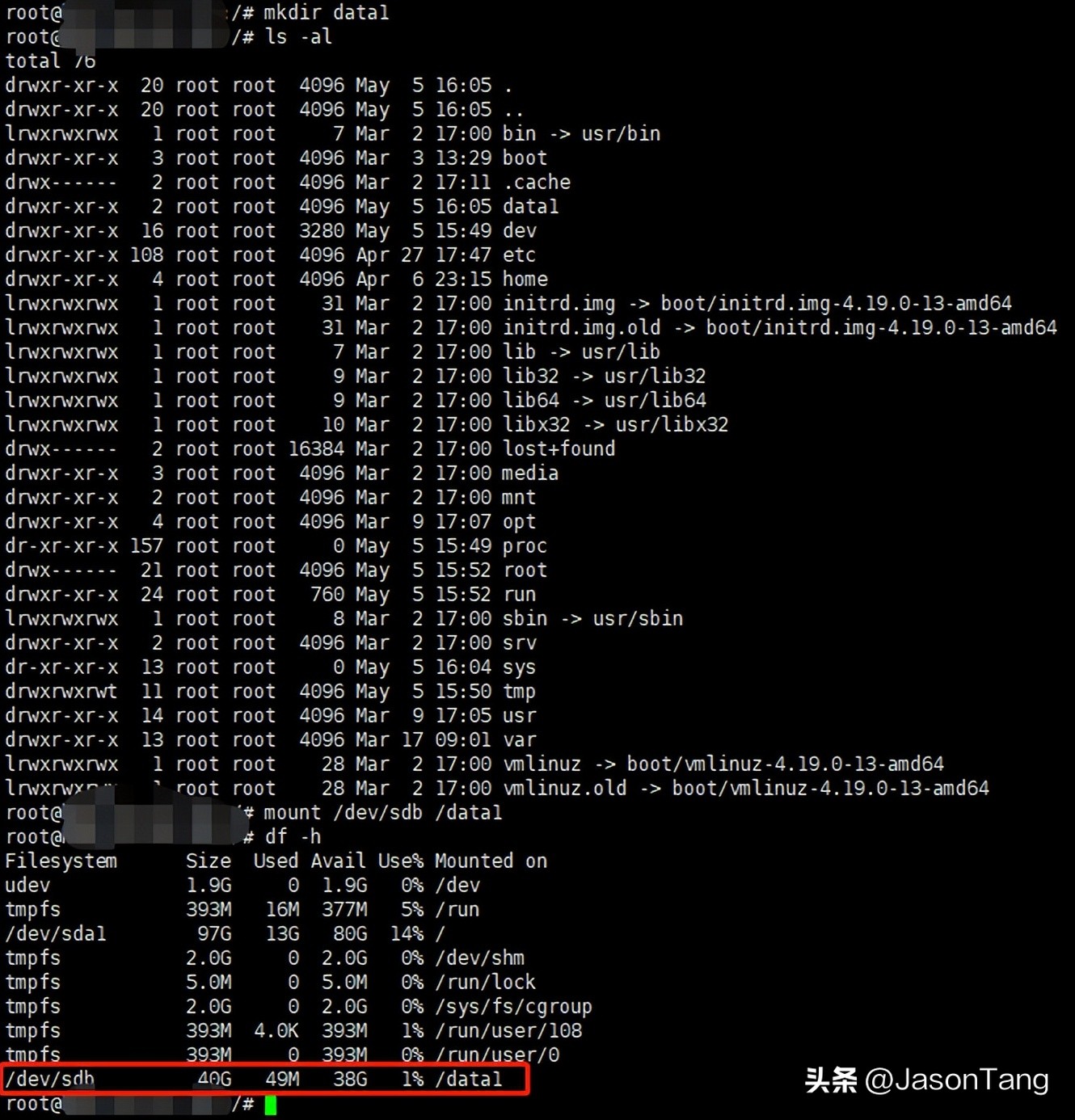
说明:首先创建挂载目录,然后用该目录挂载磁盘
本实例需要
执行指令# mkdir /data1 (创建目录/data1)
执行指令# mount /dev/sdb /data1 (将磁盘sdb挂到目录data1目录下)
执行指令# df -h (查看挂载情况)
4、自动挂载新磁盘
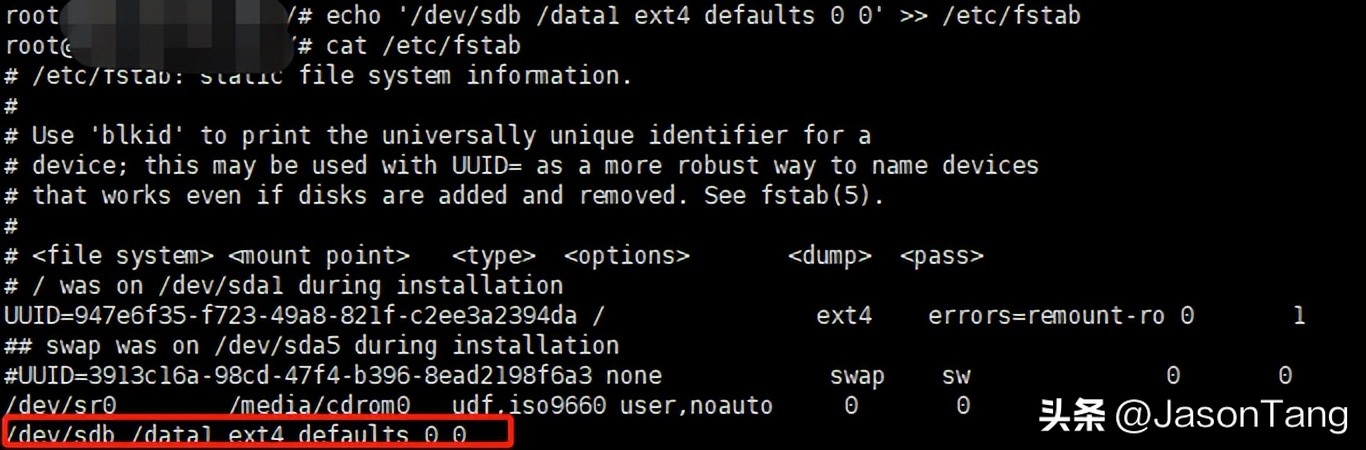
说明:系统重启自动挂载磁盘的操作方法
# echo '/dev/sdb /data1 ext4 defaults 0 0' >> /etc/fstab
# cat /etc/fstab (查看自动挂载是不是生效了)
5、重启系统
说明:reboot重启系统,查看是不是自动挂载了。
三、挂载移动硬盘
1、将外接磁盘格式化为ext4

备注:可以使用第三方免费分区管理工具——MiniTool Partition Wizard。该工具可以支持Windows 11/10/8/7等操作系统,对于Windows Serve用户也是支持的。它可以将硬盘格式化为目前大部分主流文件系统,例如Ext2、Ext3、Ext4、exFAT、FAT32、NTFS。通过这个工具,可以轻松地在Windows下格式化Ext4。
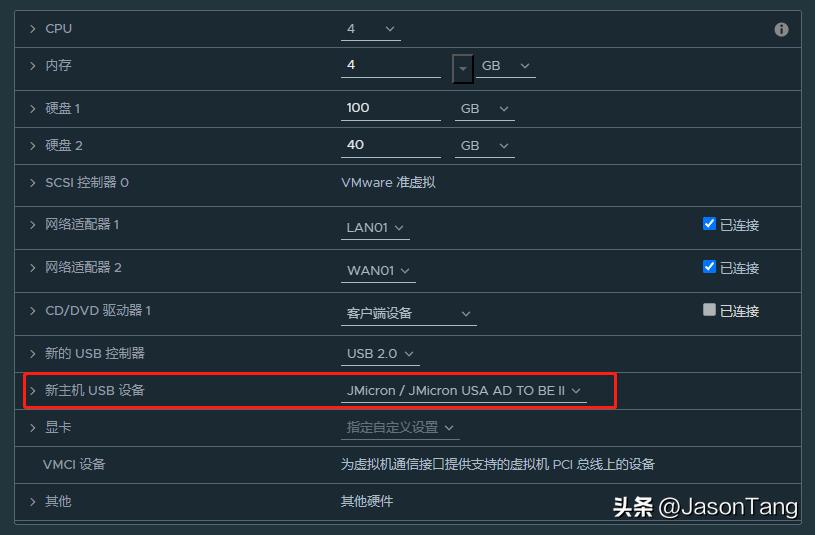
2、虚拟外接磁盘
说明:将移动硬盘接入主机,然后在虚拟机加载USB设备。
3、挂载新磁盘
说明:首先创建挂载目录,然后用该目录挂载磁盘
本实例需要
执行指令# mkdir /data2 (创建目录/data2)
执行指令# mount /dev/sdb /data2 (将磁盘sdc挂到目录data2目录下)
执行指令# df -h (查看挂载情况)