写在前头
很多时候我们在设计Excel表格的时候需要做一些约定俗成的格式化操作,而这就需要我们对单元格一些格式设置功能比较熟悉,本篇主要介绍最常用的单元格格式设置。
一、给表格表头添加斜线
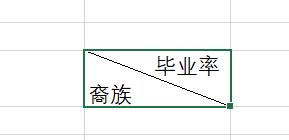
比如说我们要给某个单元格添加一条斜线,使得该单元格同时行与列的信息:
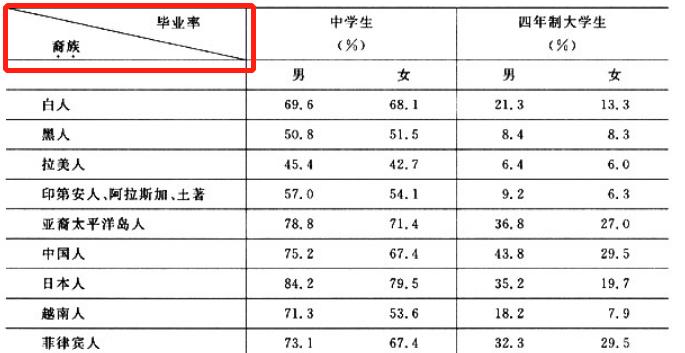
1. 在单元格中通过换行同时输入“毕业率”和“裔族”
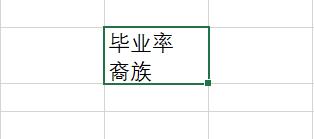
需要注意的是,单元格内换行需要用“alt”+“enter”组合键。
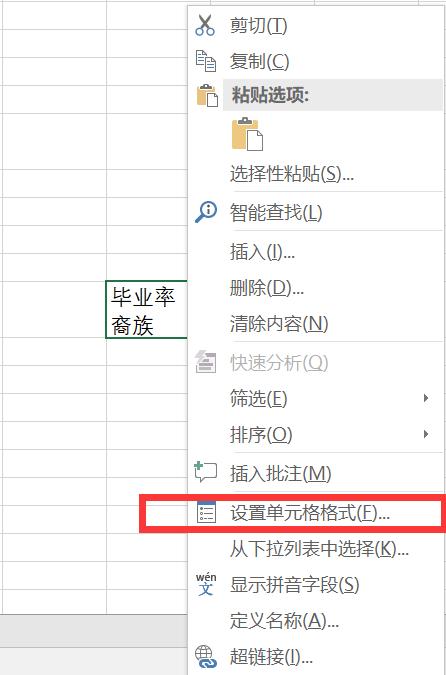
2.右击单元格,选择“设置单元格格式”
3.在边框选项卡中添加对角线
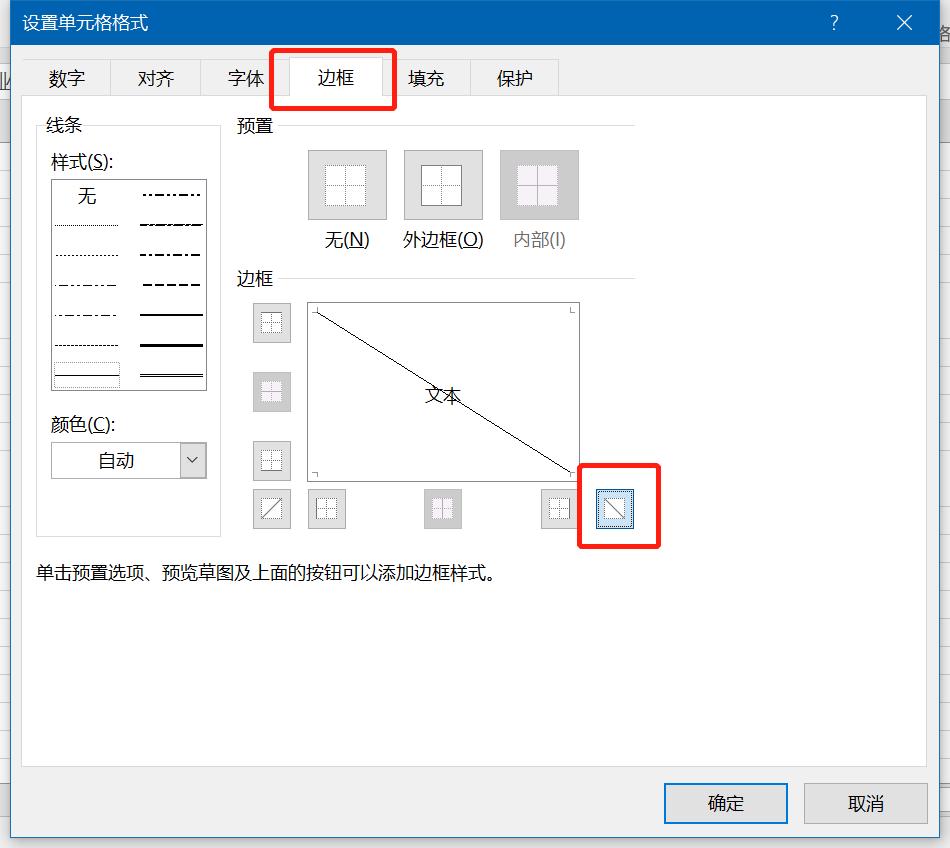
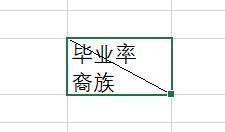
4.在“毕业率”前添加空格,直到空格显示正常
二、设置货币、日期的显示格式
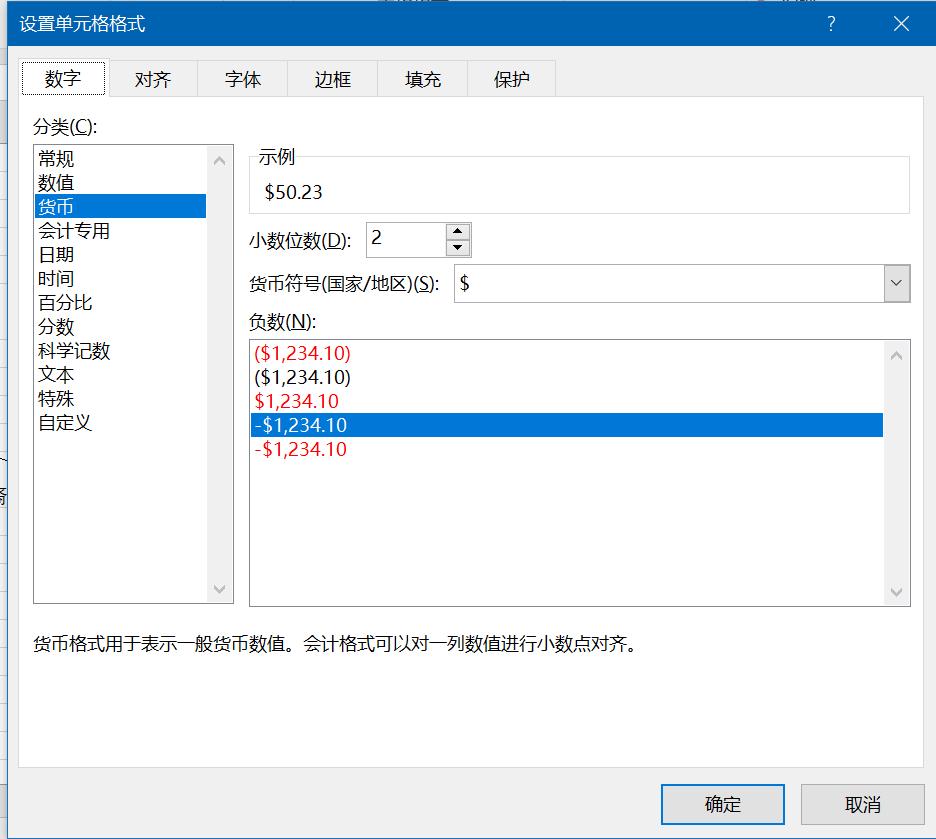
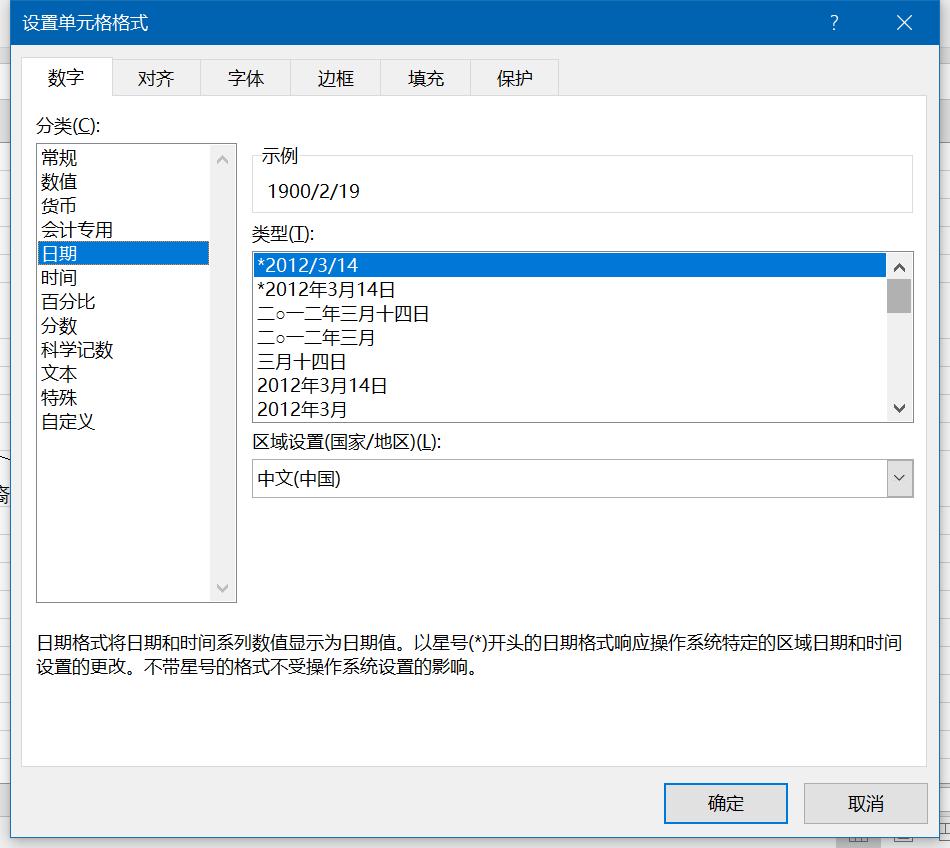
只需要在单元格格式中选择合适的格式即可。
三、对一个区域内符合条件的单元格做设置
比如我们要快速找到大于90分的学生、找到利润为正的项目或者找到身高高于180的人等等。
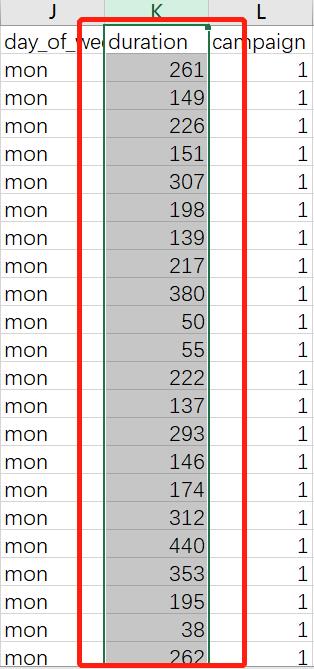
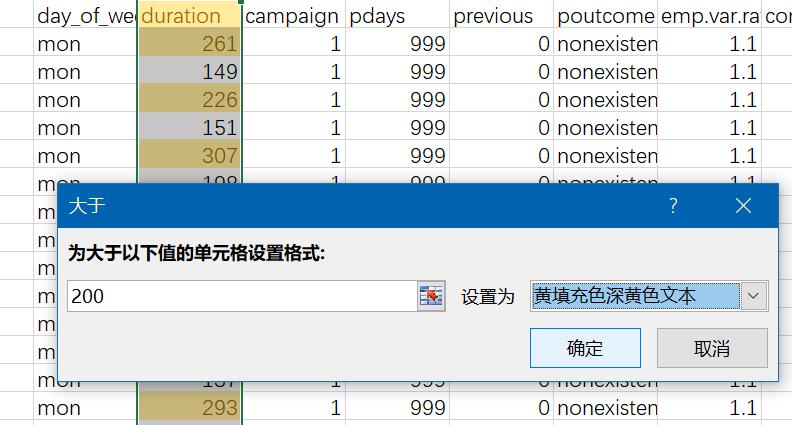
举个例子:我们要突出显示K列中大于200的单元格
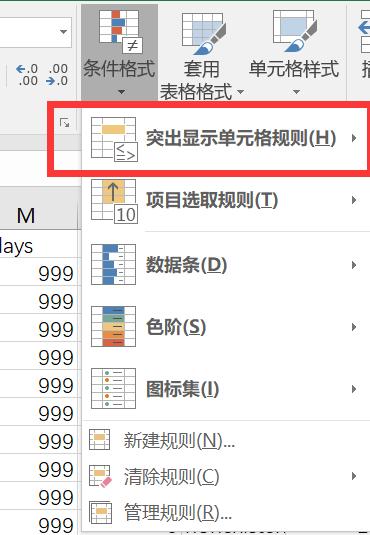
1.选择条件格式选项卡
2.设置规则
四、批量设置单元格样式
有时候我们需要设计有独特格式的Excel表格,这就需要我们设计单元格“样式”,简单来说就是每个单元格的具体格式模板,方便我们直接套用设计好的格式而不用每个单元格都复杂地重新设计。
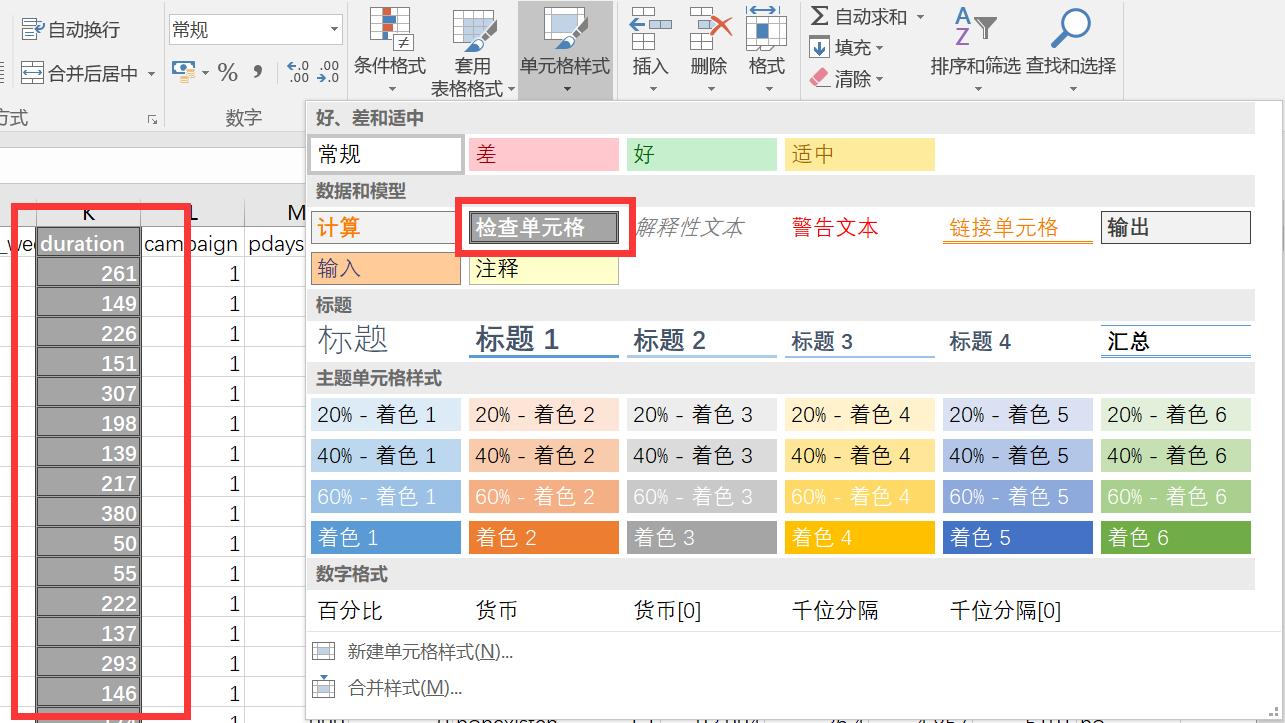
当然,我们也可以在上图的“新建单元格样式”中设计自己的样式。
写在最后
本篇我们介绍了Excel中常用的单元格格式设置,下篇我们会介绍“自定义格式”设置来帮助Excel输入内容的规范化。