虽然Word表格很多人都在使用,但还有一些小问题经常困扰着大家,今天Word妹给大家介绍一些实用小技巧。
一 、Word表格行列添加和拆分
1、 Word表格行列添加
(1)选中需要添加行和列的地方,然后右击选择“插入”
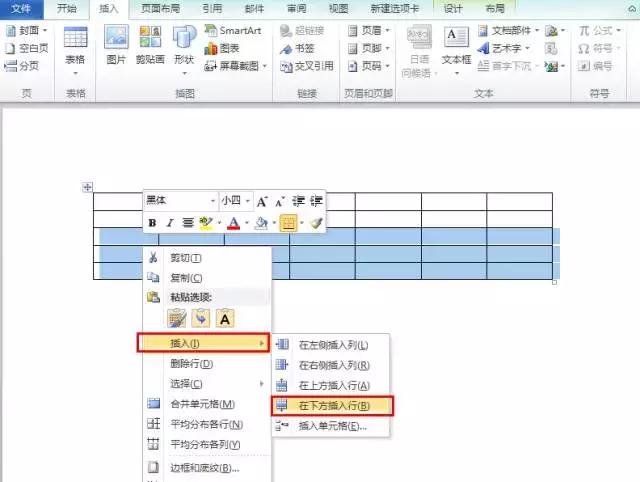
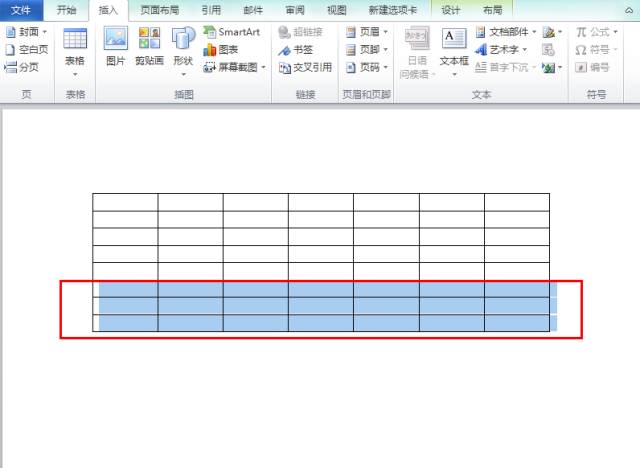
(2)最后在插入中选择“在下方插入行”,这样就可以成功插入行了
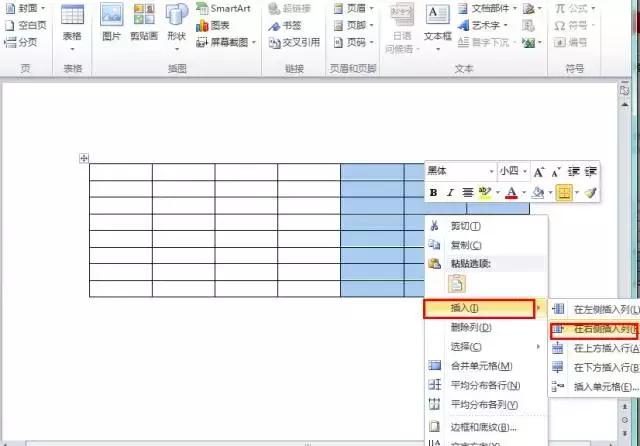
同样地,插入列的时候,可以选择“插入”中的“在右侧插入列”
2、 Word表格拆分
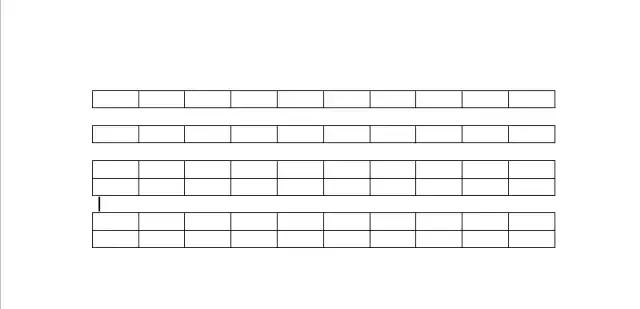
对表格的拆分,大家可以直接使用Ctrl+Shift+Enter
二、Word表格转换为文本
1、选择需要转换的表格
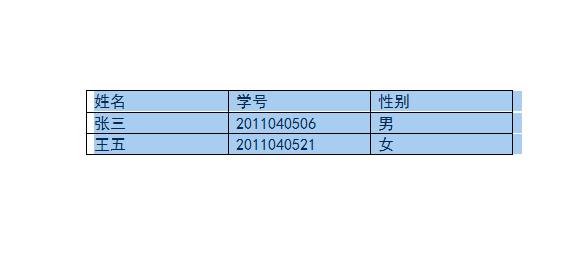
2、 在“表格工具”中“布局”
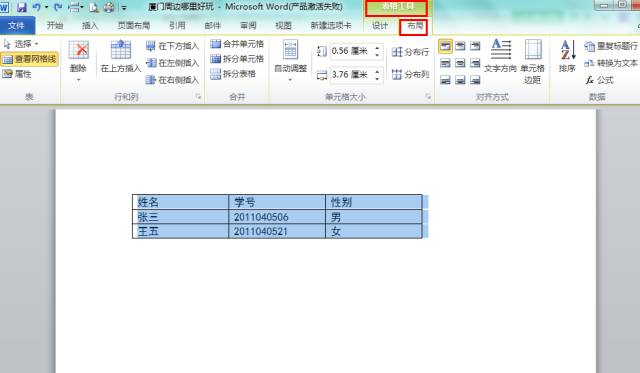
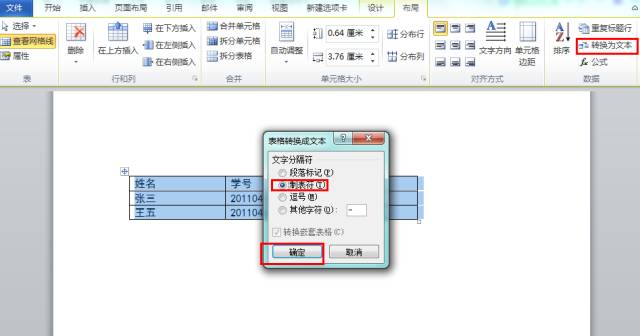
3、 选择“数据”中“转换为文本”,然后进入“表格转换为文本”对话框
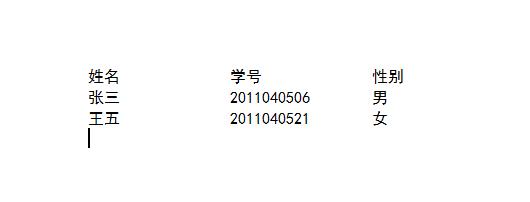
4、 这样就可以完成转换
三、Word文本转换为表格
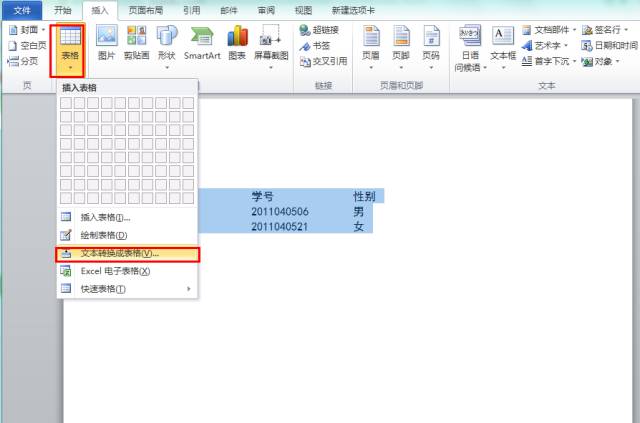
1、选择需要转换为表格的文本,然后选择“插入”中“表格”

2、在“表格”下拉框中选择“文本转换为表格”
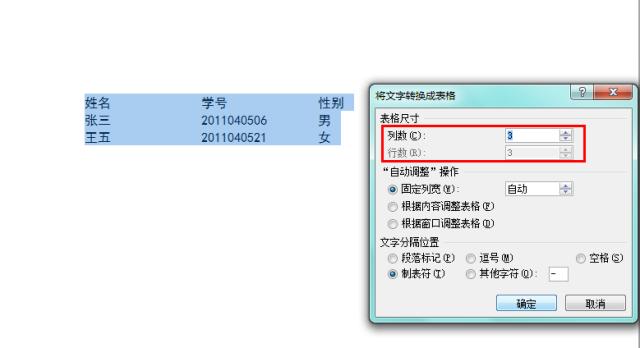
3、在对话框中选择需要添加的行列,比如Word妹选择3行3列
4、这样就可以完成转换了

四、Word表格斜线表头制作
有时候需要在制作Word表格时,制作斜线表头,那么要如何操作呢?
第一种方法:利用边框来制作
1、 选中单元格,然后在“表格工具”中选择“设计”
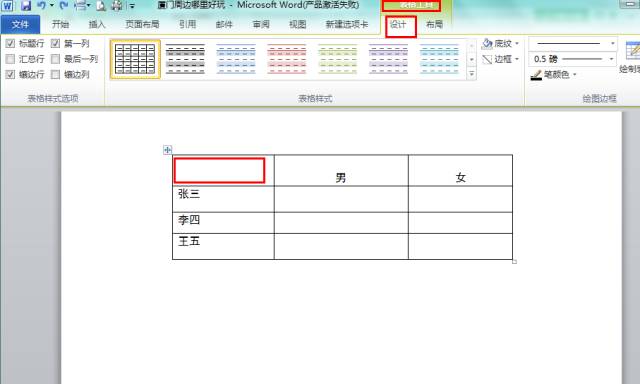
2、 在“设计”选项卡中选择“表格样式”的“边框”
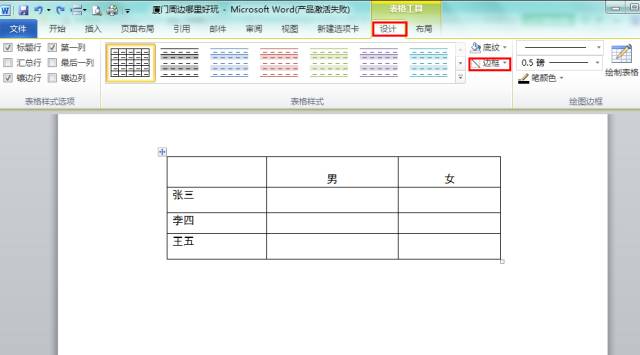
3、 在“边框”中选择“斜下框线”就可以完成
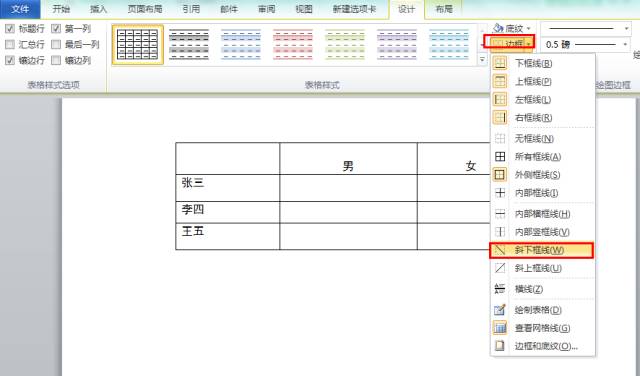
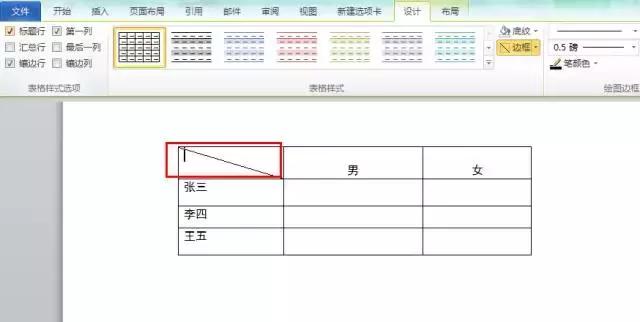
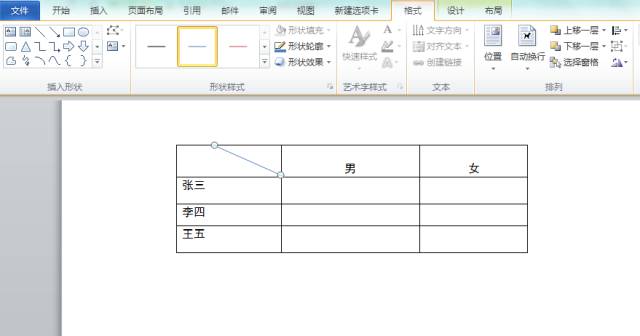
第二种:利用线条形状来完成
1、 选择单元格,然后在“插入”中选择“形状”
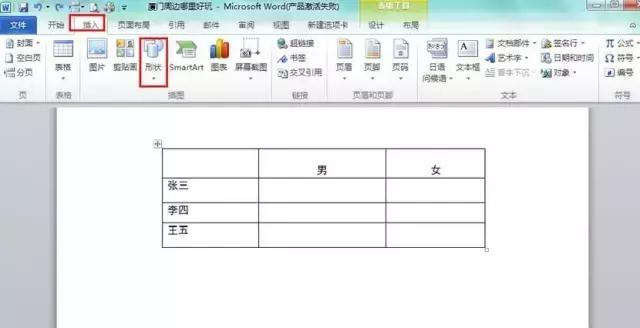
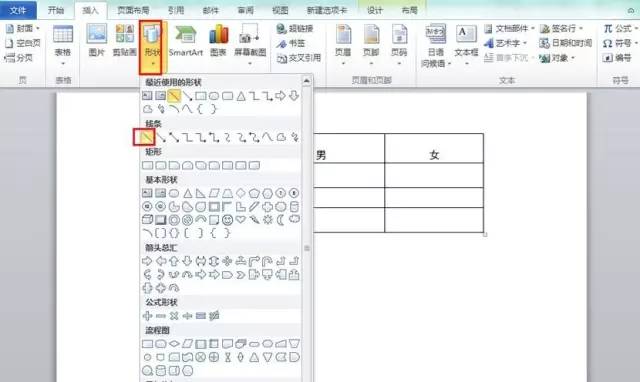
2、 在“形状”中选择“线条”,然后在单元格中绘制斜线表头就可以了
怎么样?这些Word表格技巧很实用吧!喜欢的,赶紧给Word妹点个赞!另外大家有什么问题可以留言和Word妹一起来讨论哦!
(说明:以上操作基于word2010版)