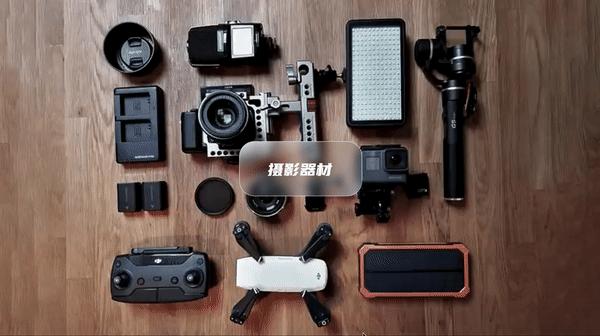
经常在发布会上看到毛玻璃效果的动效PPT,
展示哪个产品,哪个产品就会有聚光灯一样的效果,
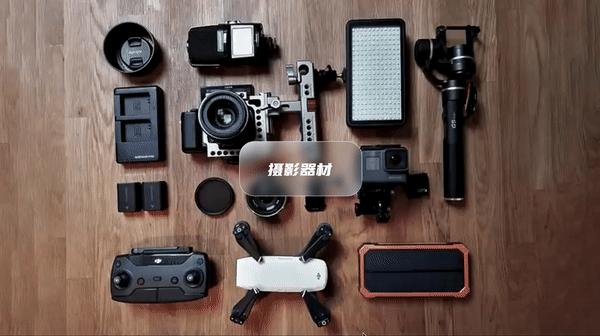
看着好高大上呀!
你知道吗?
这么炫酷的效果,做起来其实不难哦。
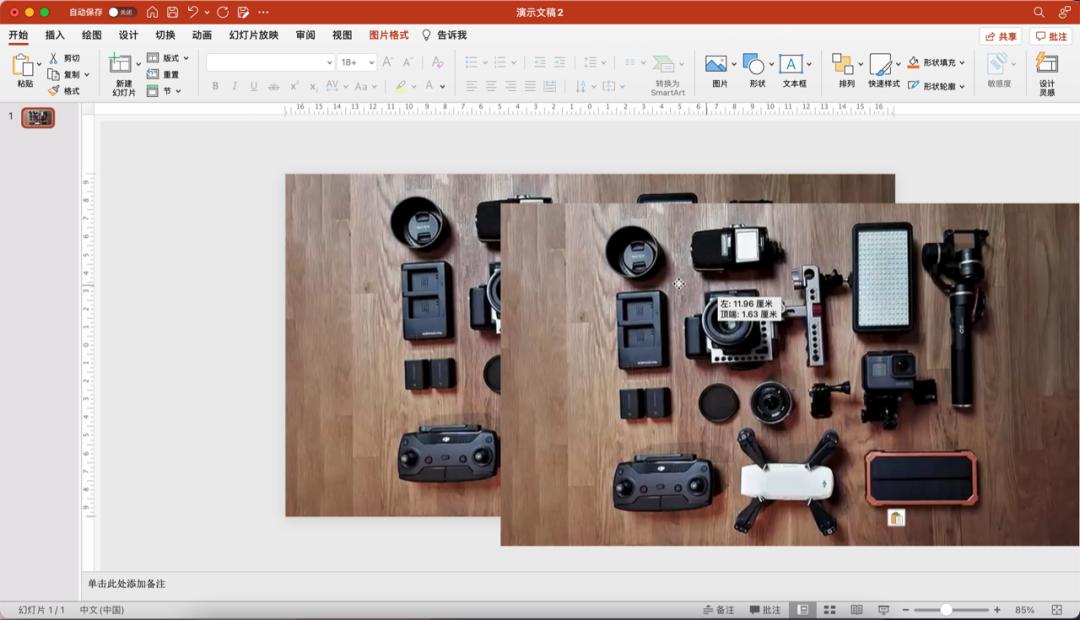
在页面中插入图片,然后复制一份放在最上层。
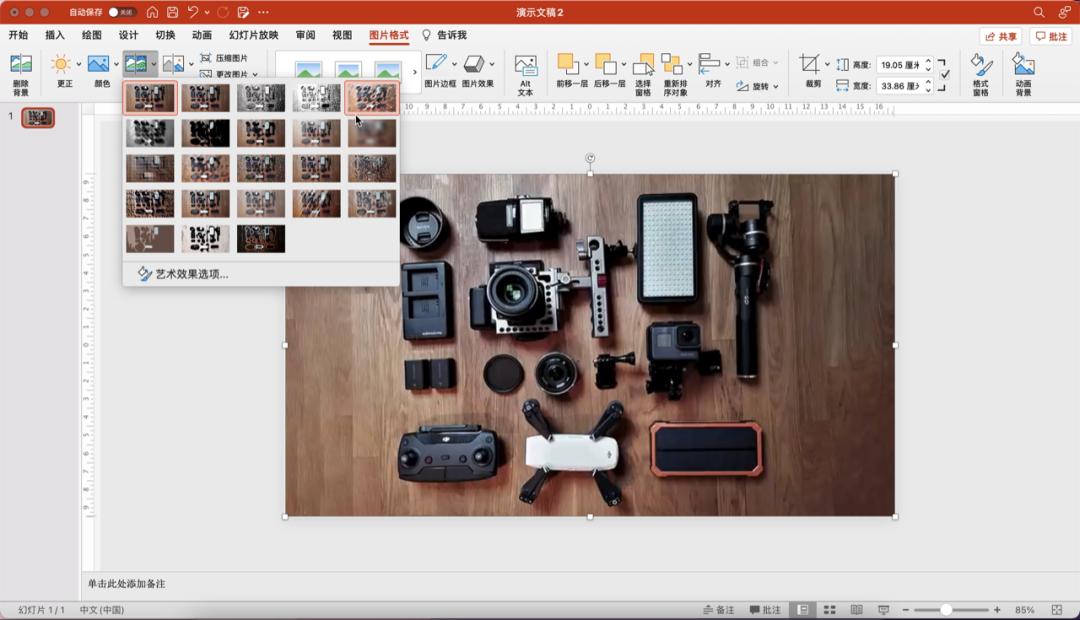
在图片格式中,找到艺术效果,选择 虚化效果 。
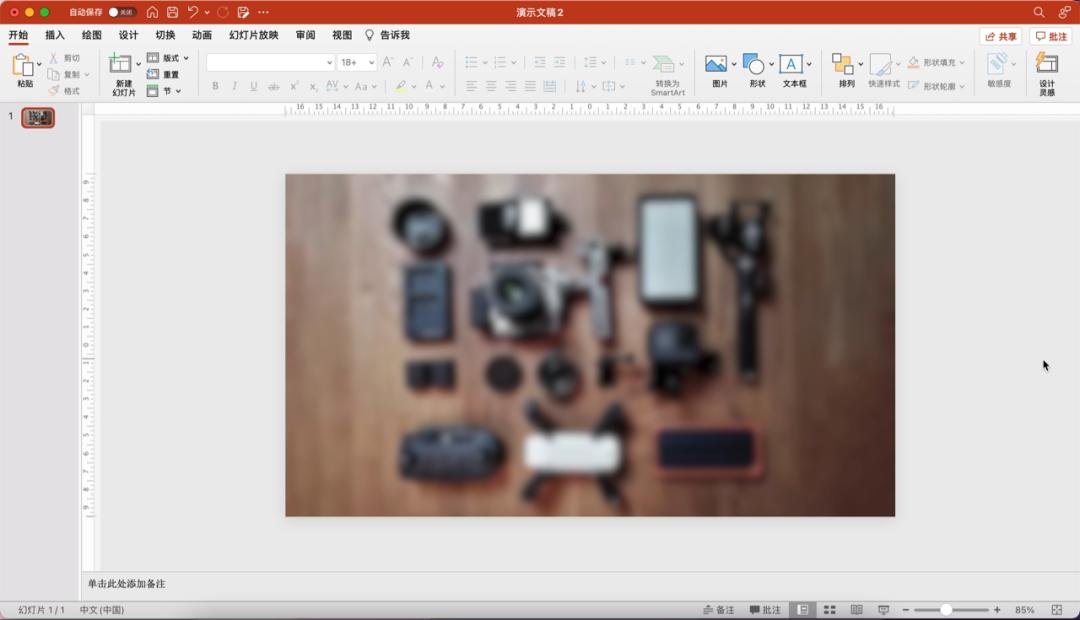
在虚化的图片上插入一个圆角矩形,调整至合适大小。
复制这个矩形,放在一旁待用。
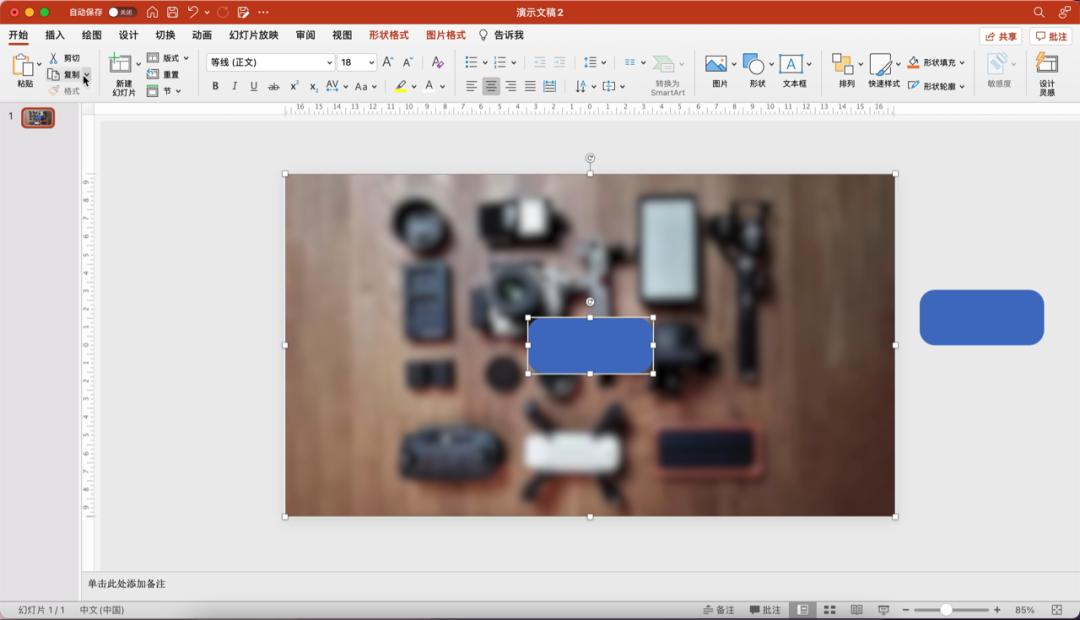
选中虚化的图片和图片上的圆角矩形,
在形状格式中找到 “相交” 。
然后,会得到一个带有虚化背景的圆角矩形。
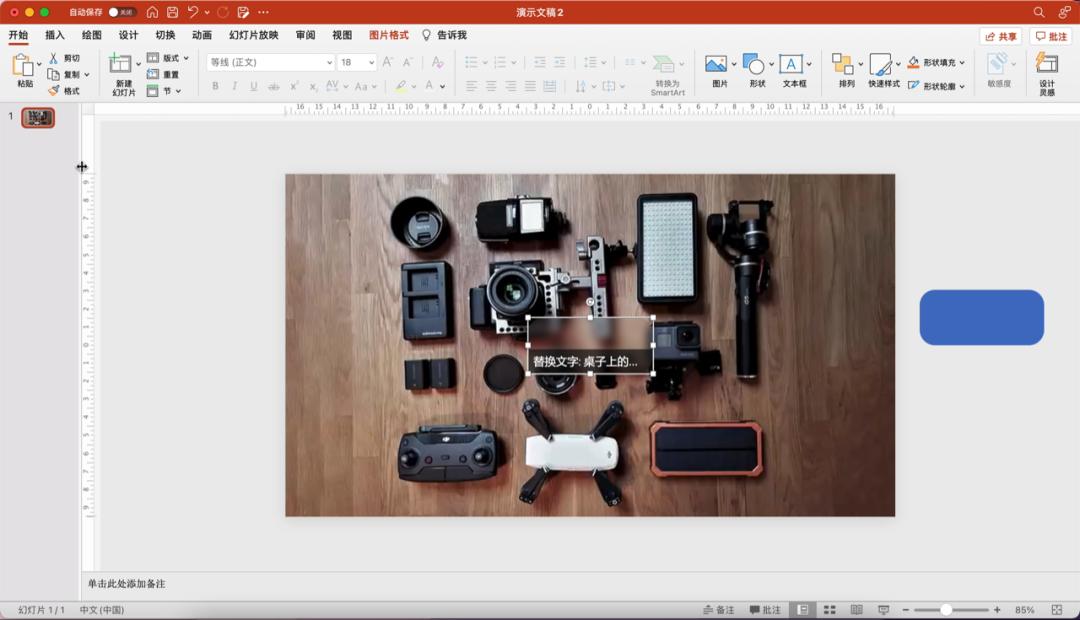
将刚才复制的圆角矩形重叠在刚才相交后的矩形上层。
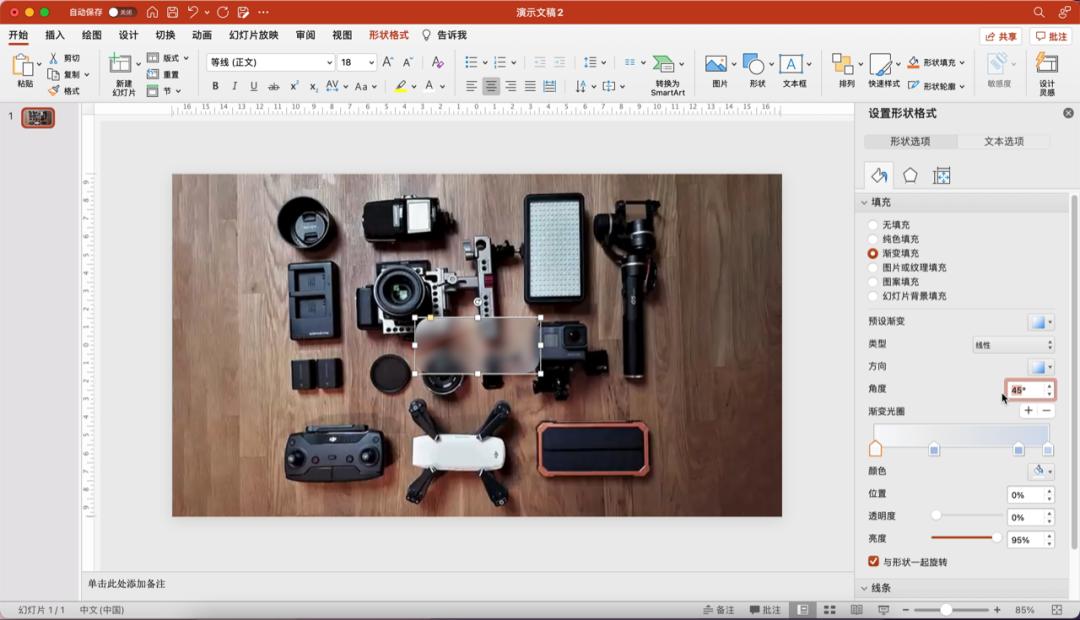
给它填充 45度渐变色 。
渐变色分别有四个标记位置, 调整这四个位置的透明度 ;
标记一:0%
标记二:100%
标记三:70%
标记四:30%
再给矩形添加 白色边框,透明度40% 。
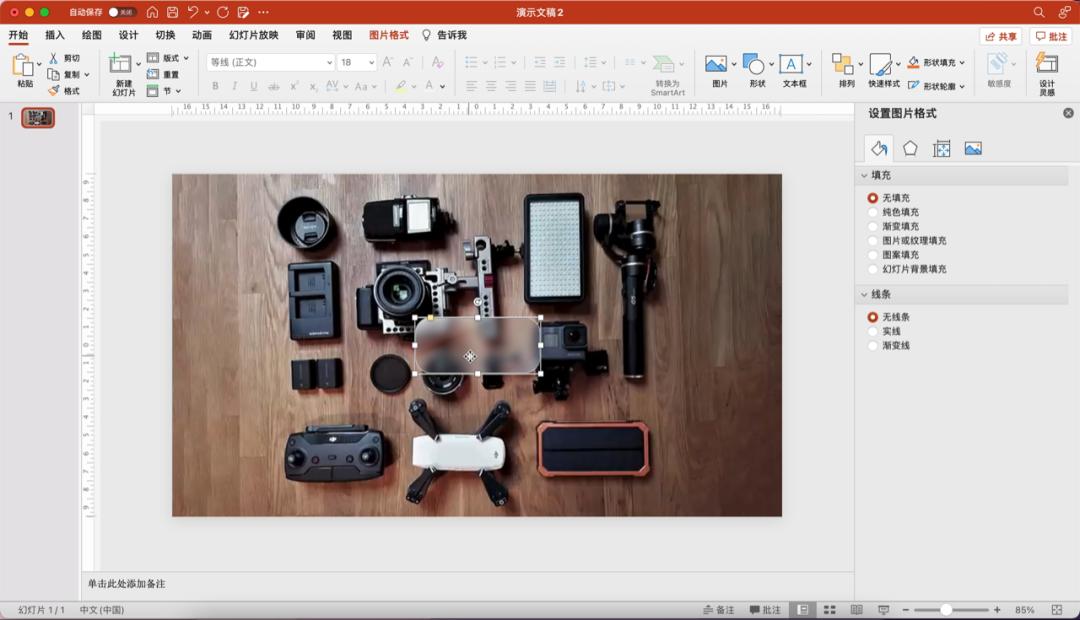
在方框中输入文字。
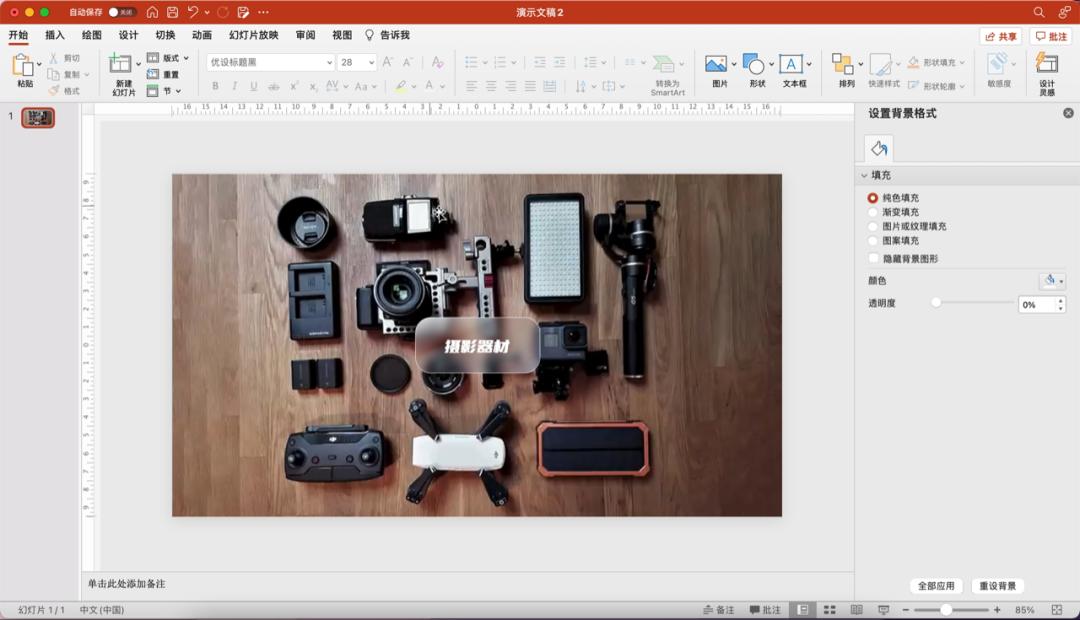
复制这个PPT页面。
将文字和透明矩形的位置移动到左边。
如果直接移动虚化背景矩形的话,图形会对不上,
怎么办呢?这里需要多做一步。
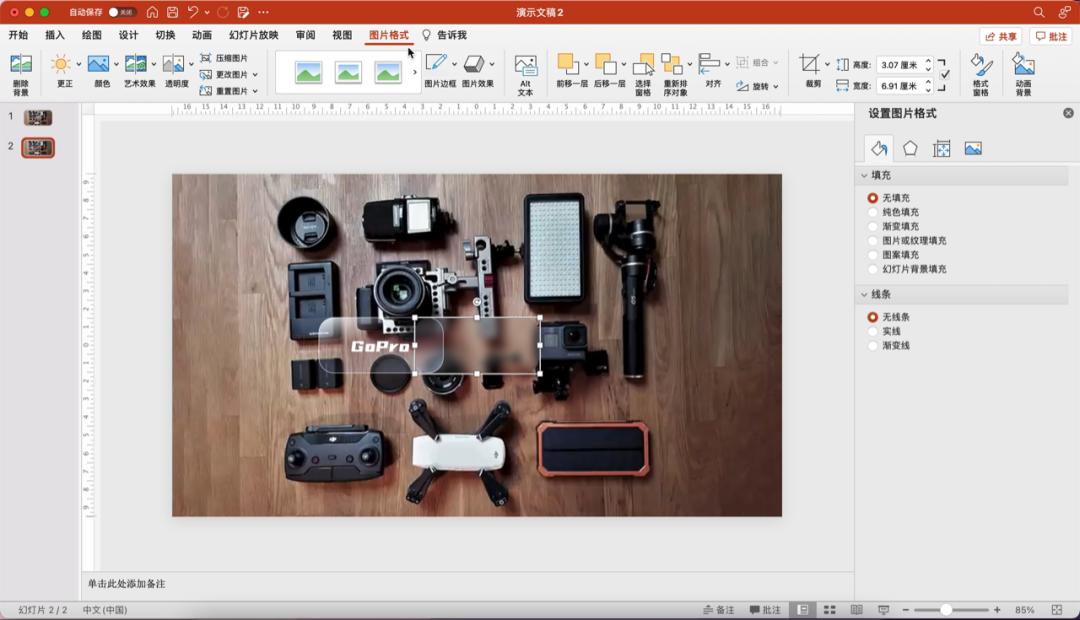
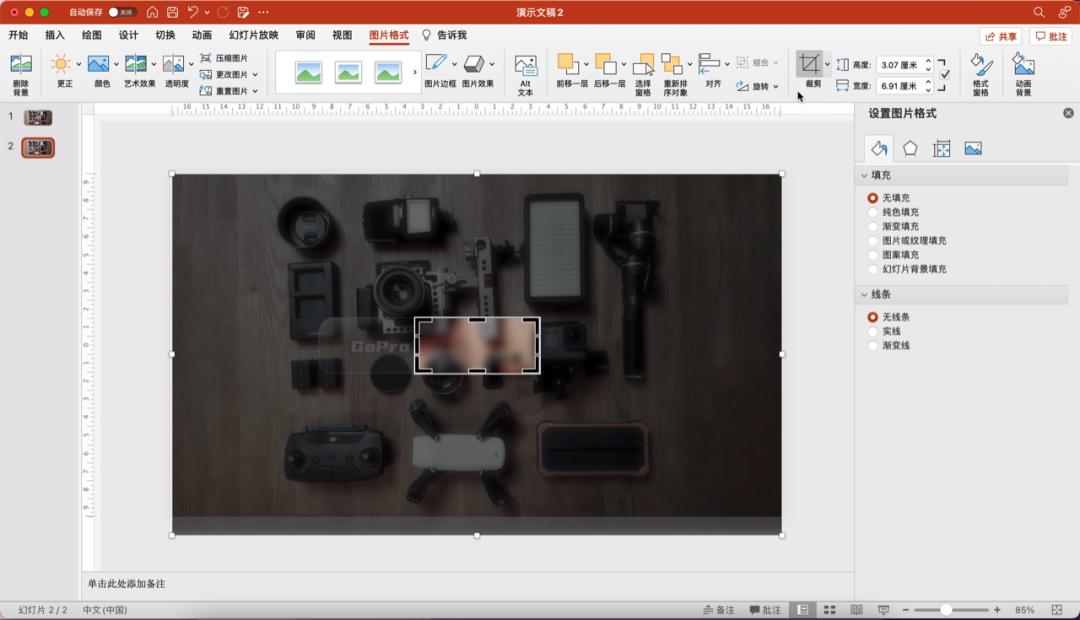
在 图片格式中点击剪裁 ,可以看到整张虚化的背景,
按住Shiftt移动矩形 方框向左移动。
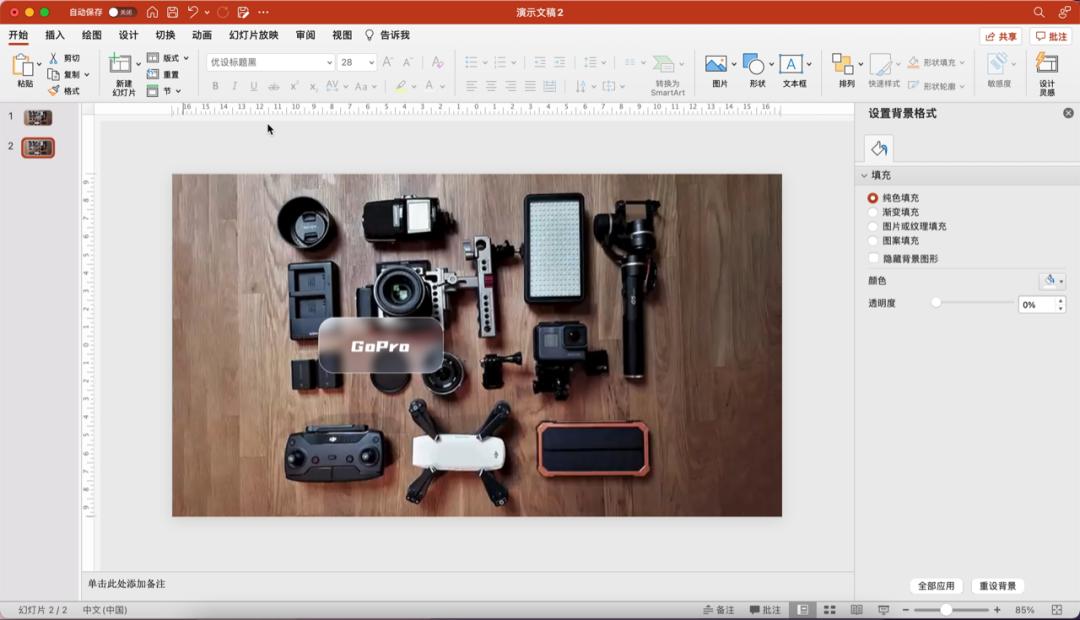
这样就可以得到与背景完美匹配的虚化效果啦。
然后,再在页面上插入一个矩形, 填充黑色,40%透明 。
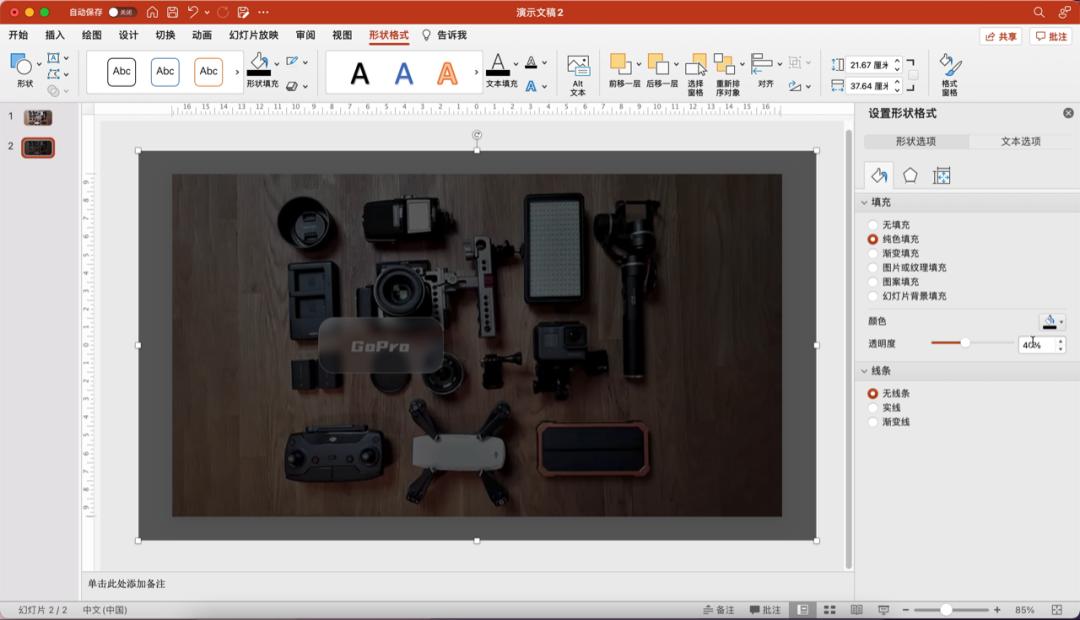
在需要显示的产品上插入一个圆形,选中黑色背景和圆形,
在形状格式中选择 剪除 ,就在黑色背景上开了个洞,
再给圆形加上羽化边缘的效果。

最后,在 图片格式中找到选择窗格 ,这里显示所有图层的信息。
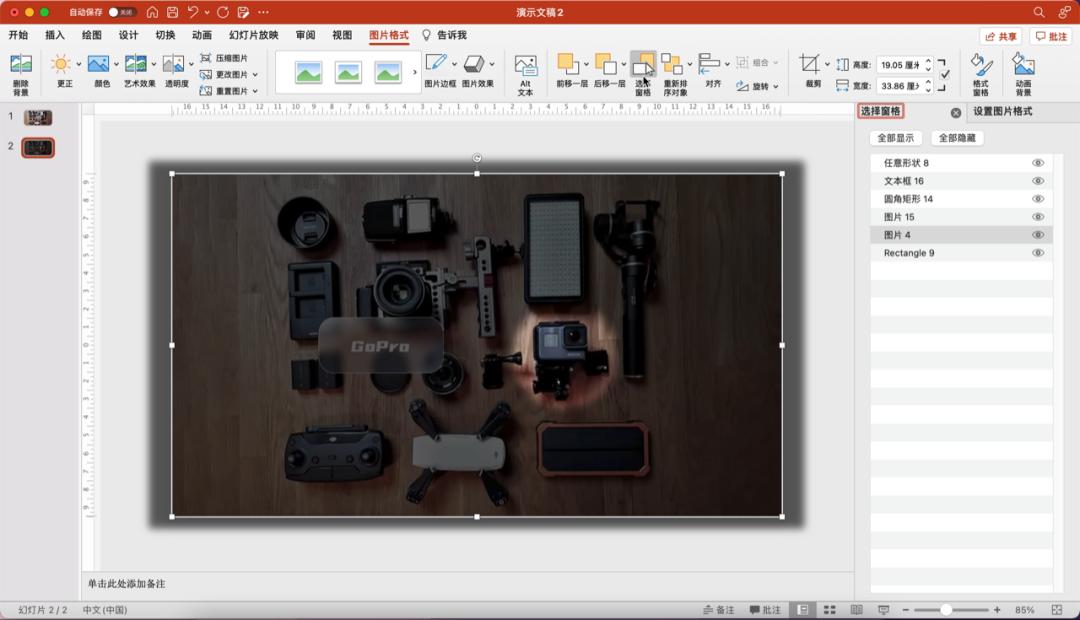
将黑色背景的图层移动到圆角矩形的图层下面。

最后,给第二张PPT页面添加“平滑切换”的效果。
完成!
今天的分享就到这儿啦,你学会了吗?
如果制作中遇到任何问题,
欢迎给我留言。