大家好!我是涂涂
今天涂涂给大家分享下制作斜线表头的三种方法。
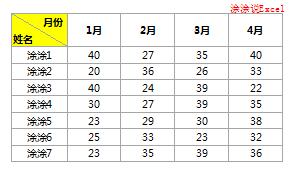
下面先看效果图:
黄色单元格中的斜线表头,在很多日常表头中会遇到。
1、强制换行
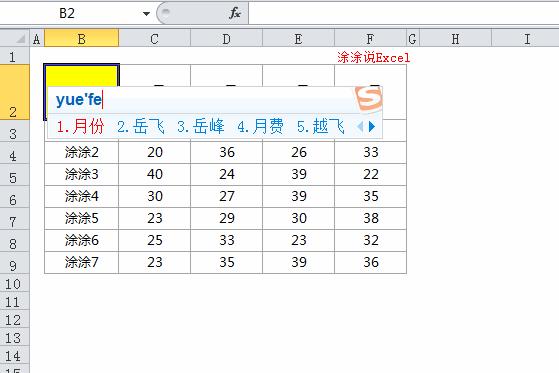
◆单元格内输入文字“月份”,然后按<Alt+Enter>组合键(单元格强制换行)
◆再输入“姓名”,单元格设置左对齐
◆将光标放到“月份”前,按空格键,将“月份”推到单元格右侧
◆按<Ctrl +1>打开设置单元格格式对话框,添加斜线即可
2、文本框
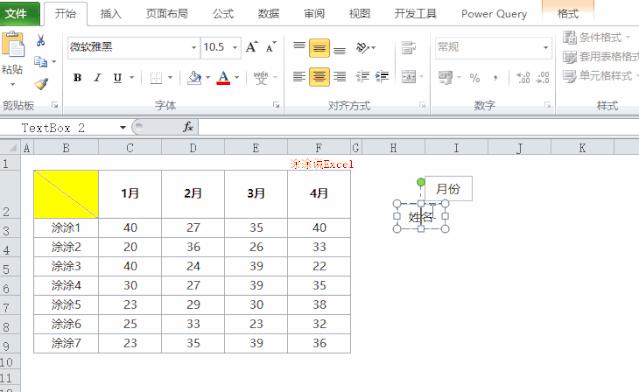
◆先制作两个文本框,分别写上“月份”和“姓名”
◆将文本框的形状填充设置为“无填充颜色”,形状轮廓设置为“无边框”
◆将文本框拖至表头处,调整位置即可
3、上下标
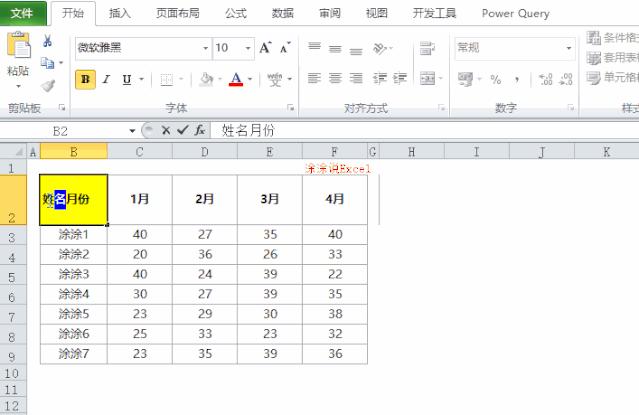
◆在单元格输入“姓名月份”
◆选中“姓名”,将“姓名”字体设置成下标显示
◆选中“月份”,将“月份”字体设置成上标标显示
◆按空格键调整姓名与月份之间的间距,按<Ctrl +1>打开设置单元格格式对话框,添加斜线即可