Windows 中,我们可以使用文件共享功能,通过文件共享功能,我们可以轻轻松松实现访问对方电脑上的共享文件,实现文件之间的相互交换使用,也可以实现不同用户账户之间的文件夹共享。
这个方式一样适用于打印机共享打印与安装。
我用图片教大家一步一步如何实现文件或打印机共享,以及具体的设置办法。
一般来说,如果来看这文章的都是不太懂电脑的哈,那用手工方式设置真不合适你用。所以我在这里教大家借助工具来实现。
下图,这两个工具也不一定只要是开启共享功能的就行。只用其中一个就行,网上一大把可随便去找*载下**回来。
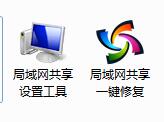
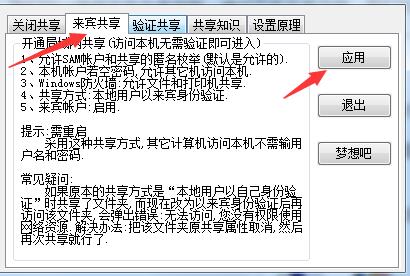
运行它只要两步就可以了。之后重启下电脑。记住了:应用完后重启电脑
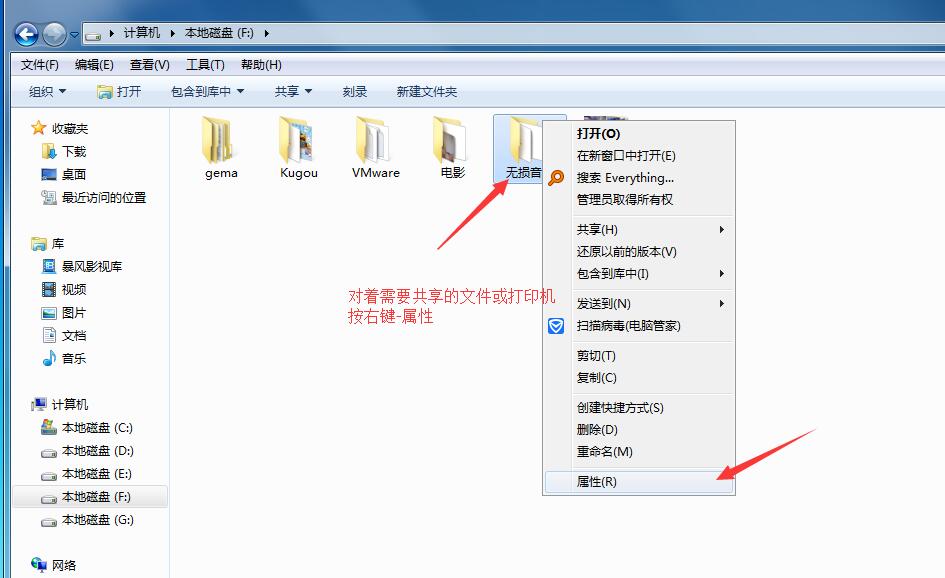
首先,我们必须选择好我们需要与对方计算机共享的文件,然后进行文件夹的属性设置,这里,我们选择一个文件夹,然后右键属性,打开“共享”选项卡。
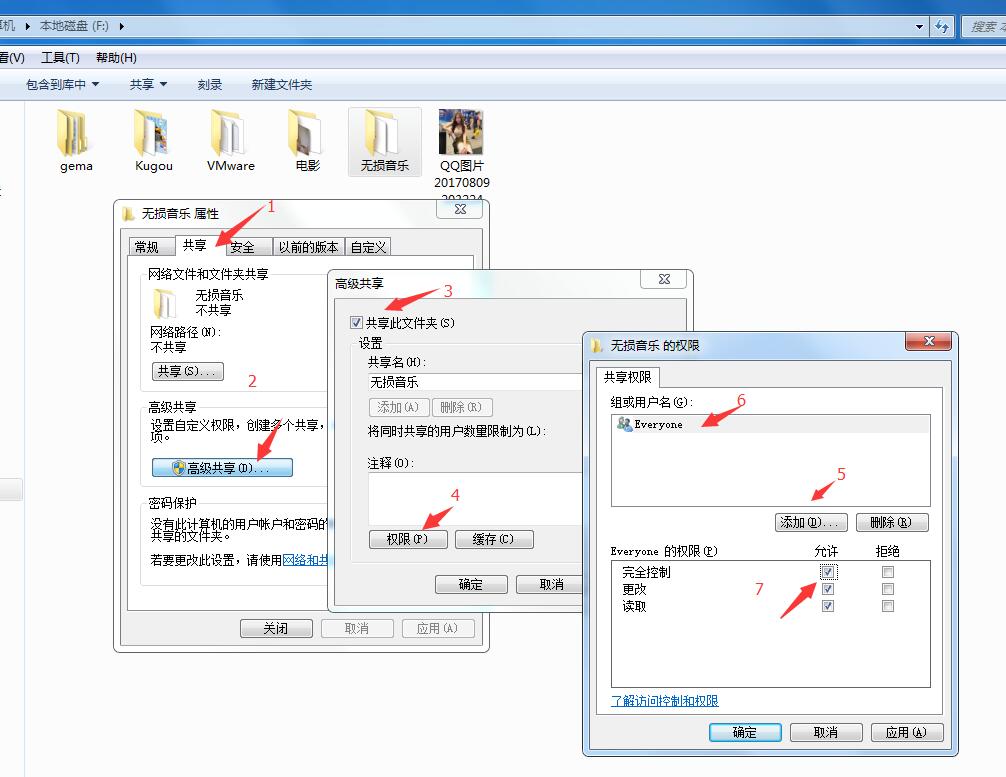
网上其他朋友把问题说得太复杂,我这里一步到位直接设置,三分钟搞定。
看下图,权限里用户各人电脑不一样,有多有少,我的是限权,所以只有一个用户名。
如果在权限里没有这个Everyone用户,那你得自行添加进去了,这个用户是必须要的。
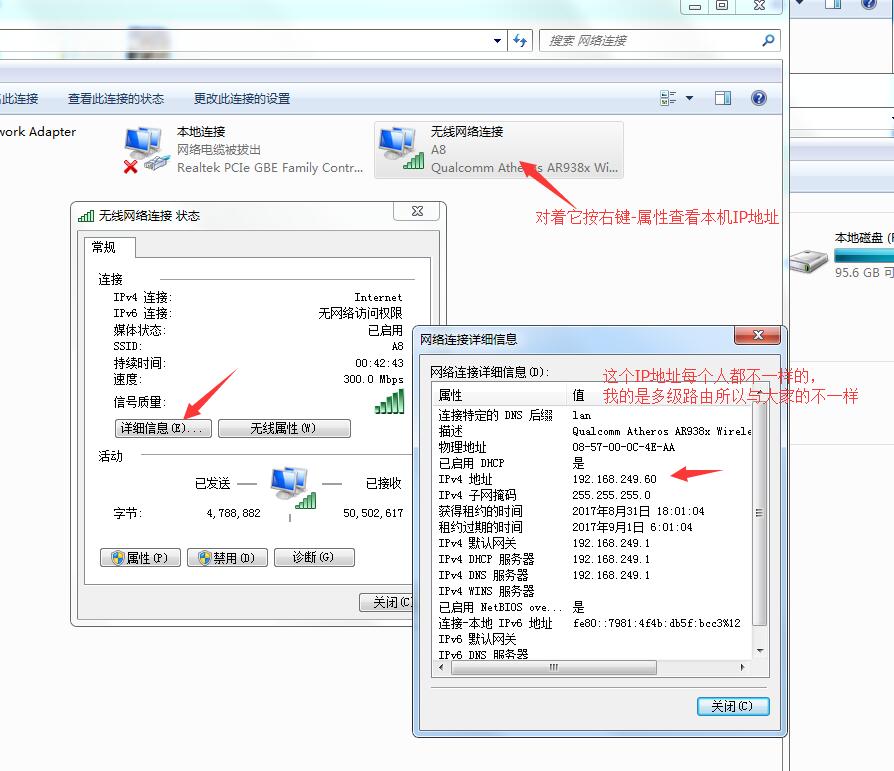
到这己搞定了,己可以访问。但你不知道开启共享这台机的ip地址,那看下图查看。
每个人的网络不一样ip地址也不一样不必在意它,用自己所看到的ip就行,记住这个IP
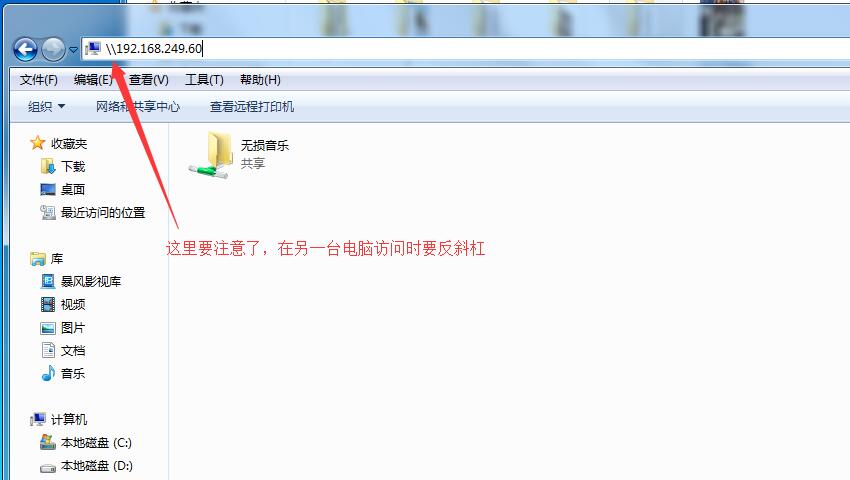
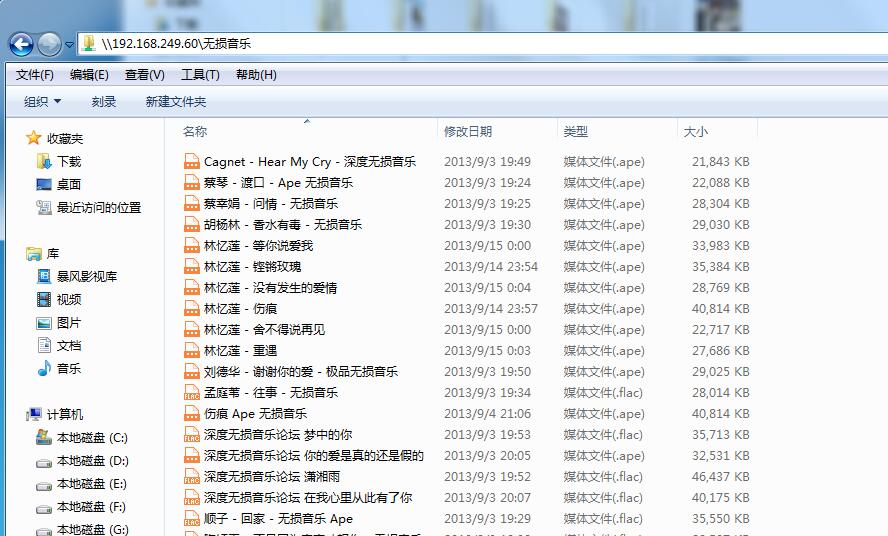
下图,然后我们使用不同的电脑在地址栏里输入\\192.168.xxx.xxx 回车登陆这个计算机,便可以在这个文件夹下找到相应的共享文件,从而实现访问共享的文件。点击里面的共享文件即可打开共享文件夹。这里的xxx是你刚才查看到的ip。
打印机也是一样共享和添加权限,再输入ip地址后就可以看到己共享的打印机,对着己共享的打印机按右键选择安装,就可以了。各位可以亲自试下吧,三分钟搞定。