你一定看过一种名叫Cinemagraph(静态照片)的GIF图片,动静结合的表现形式让人觉得安逸舒适,实际上,这种看起来高大上的GIF,做起来远没有你想象中的那么难,只需要简单的几部就可以。

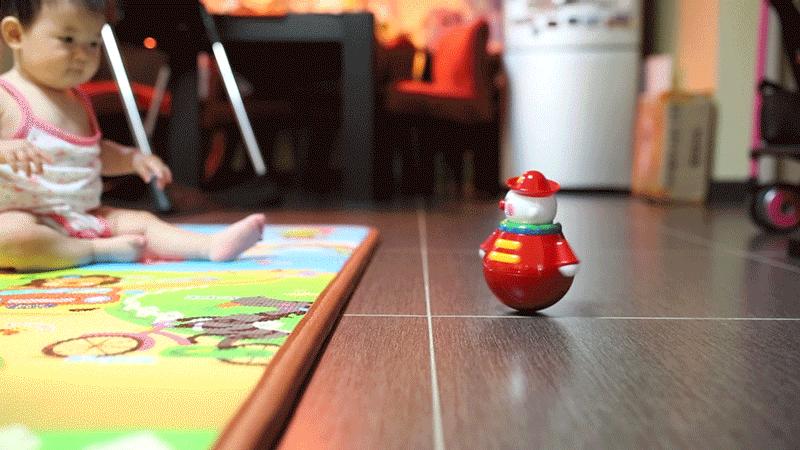
• 这是我做的两段Cinemagraph。
• 第一段因为拍摄过程中脚架略有移动而产生了偏移,请无视。
• 下面给大家分享一下步骤:
1
• 首先,拍摄一段视频,要预先想好轨迹,哪部分希望呈现静态,那部分希望呈现动态。
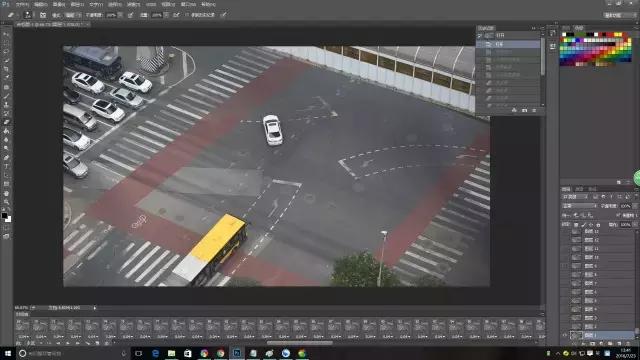
• 打开PS,在菜单栏“文件>导入> 视频帧到图层”,把视频导入,视频就会被拆分成图片:
2
• 选择你希望作为底片的那张(也就是不动的部分),右键>复制该图层:


3
• 留下这张底片图层,然后将其他的图层编成一组,方法为:右键>从图层建立组。然后把底片图层放到图层组上方:

4
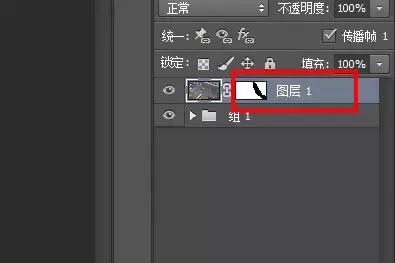
• 为底片图层添加一个蒙版,然后用橡皮擦,把希望呈现动态的部分,在蒙版上擦出来:

5
• 可以点击左下方的*放播**,看一下效果,如果有没涂抹干净的地方,回去接着修改:

6
• 如果没问题,就点击“文件>导出>储存为WEB所用格式”:

7• 在这个界面中,可以修改图像大小,然后点击保存就可以了:


• 完成图:

如果想与编者交流、学习更多原创摄影技巧,欢迎关注微信公众账号: zlbbb_1985(长按可复制) (图标为灰底黑框白字“相機”:带着相机去旅行)