真是受了一肚子憋屈气!
iPhone哪里都好用,就是截长图时很费事。安卓*党**们都知道很多安卓手机都自带截长图功能,按下快捷键甚至敲两下屏幕长图就截好了,方便到哭。

而iPhone只能单纯的截屏,按下【电源键+home键】就截取好了当前屏幕的图,截长图却是难以实现的!

心碎了一地,不过iPhone虽不自带这一功能,我们却可以利用辅助APP来实现截长图,具体来说有两种,一种是拼接法,另一种是直接截取法。
1.拼接法
这种方法就是一段段截好当前屏幕后,通过软件把这些图拼接起来,最后生成长图。

这种APP工具有很多,长图拼拼、Tailor、拼了个长图等等等能实现多图的拼接,注意截图的时候每张图需要保留重合的部分,方便软件识别。
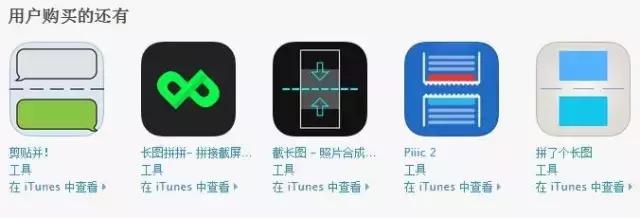
这种方法虽可以实现截取长图,但明显开心不起来啊!一张张截后拼接?手累心也累啊苍天!安卓*党**看到这法子估计笑抽了吧!
2.直接截取法
这个法子明显比拼接高能很多,不过需要提前*载下**好辅助APP再设置好才能使用。
话不多说直接安装Screenshot到手机,启动软件后会提示打开Safari浏览器,然后点击中间的分享按钮:
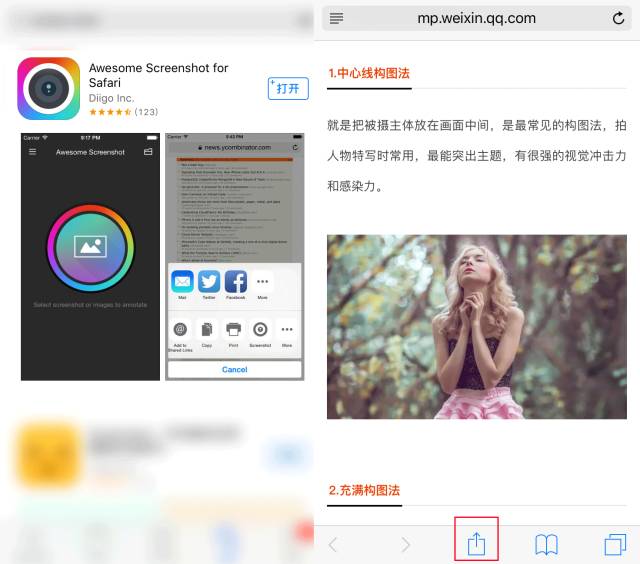
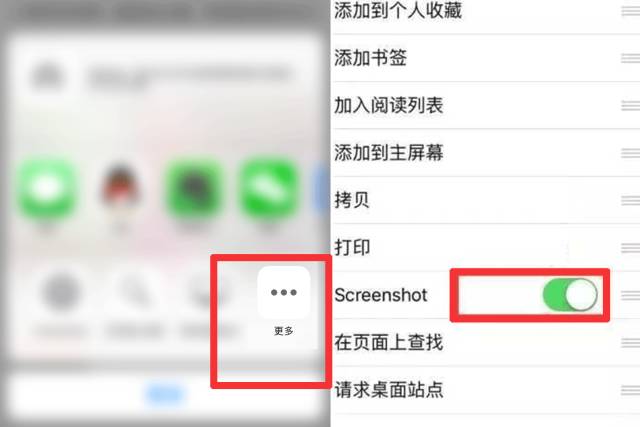
然后选择三点更多按钮,向左滑动找到Screenshot,点击进入,最后打开Screenshot开关就设置好了!
需要截长图时,你就选择【在Safari中浏览】,然后选择转发按钮,左滑动找到Screenshot点击:
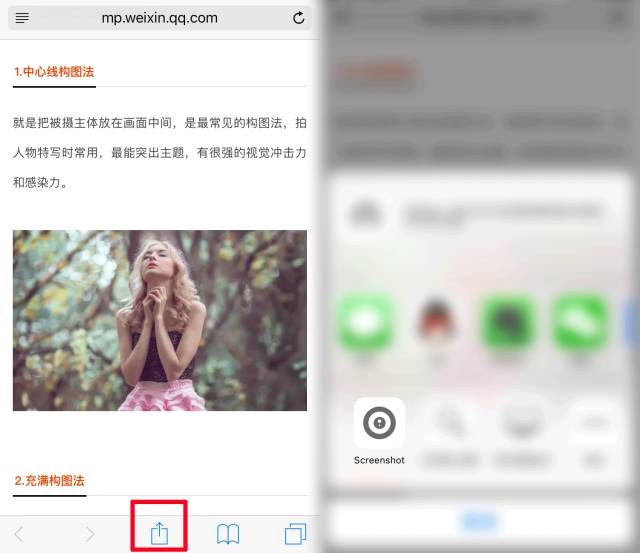
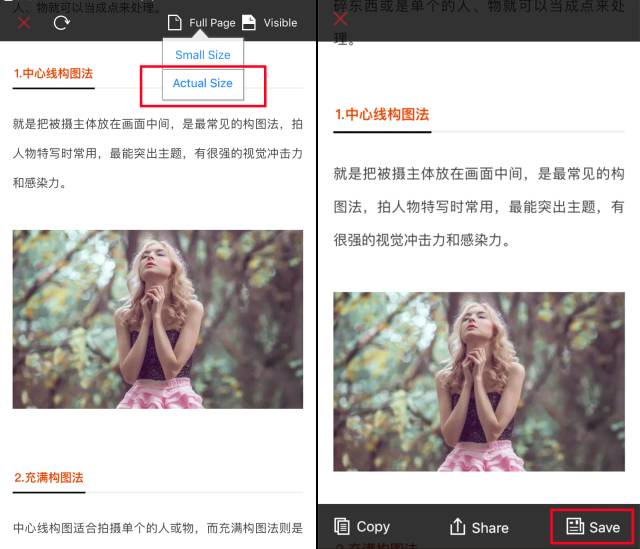
这时候屏幕顶端就有【full page】的选项了,点击选择【Actual Size】往后操作,最后点击【full page】后save就行了!
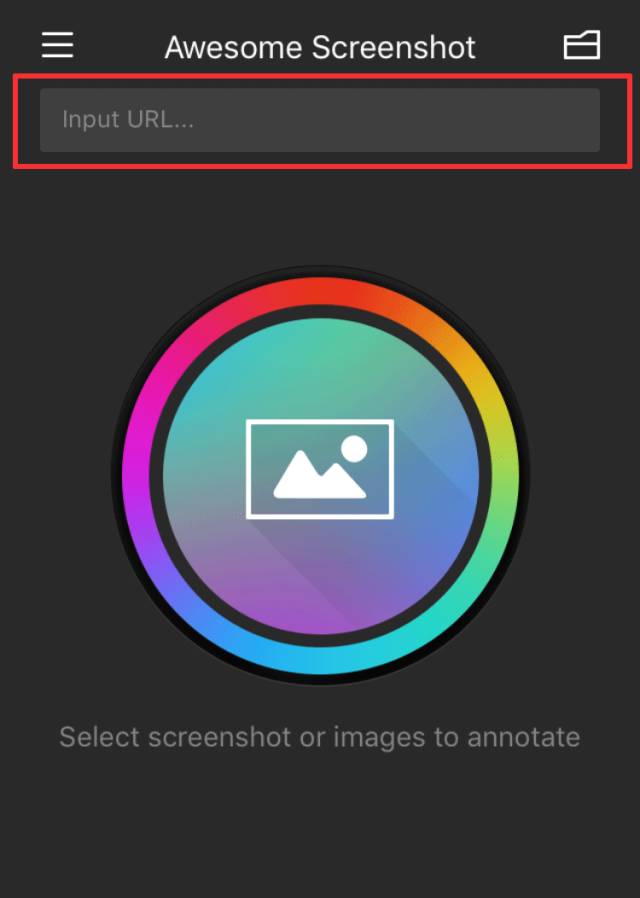
当然,也可以直接打开Screenshot,将你想要截取长图的网页地址复制到Screenshot,就可以直接截长图啦!
设置好一遍后,以后就能快速截长图,是不是很开心?这就是iPhone截长图的两种方法,赶紧用起来吧!