一、准备工作
1. *载下** Win7 系统安装映像
Win7 系统安装文件的选择,我推荐使用“专注于Win7”这个网站制作的最新旗舰版(网址见下图红圈所示),并且*载下**同时包含 32 位与 64 位两个版本 Win7 的 WIM 格式映像文件。
这些年的亲身使用和其他网友的口碑都证明该网站制作的安装映像无毒、无广告并集成一些必要的软件,简洁实用,值得信赖!
2. 制作可启动U盘
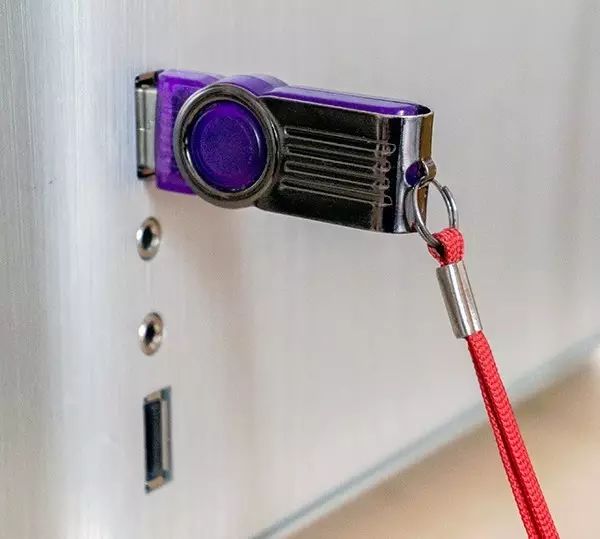
在个人电脑上插入一个空白U盘,然后*载下**一款U盘制作软件:微PE工具箱,用它来制作可以启动电脑的U盘。
为什么选择它呢?因为其它类似软件(如××菜、××桃、××店等)都存在植入广告软件的现象,最好别用!
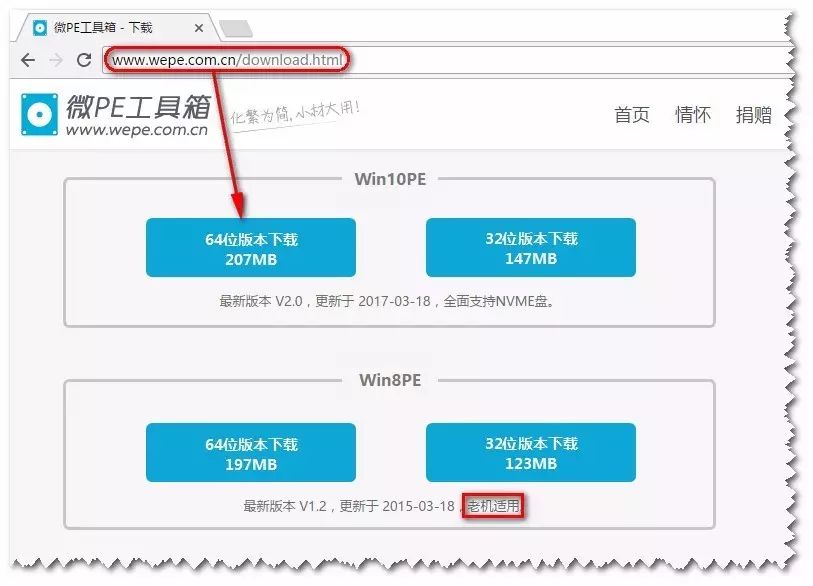
到下图所示的网址*载下**该软件(如果你的电脑是近年来的新机器,就选择箭头所指的版本,否则选择下面的老版本):
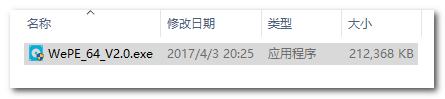
*载下**完毕后,鼠标双击运行该软件:
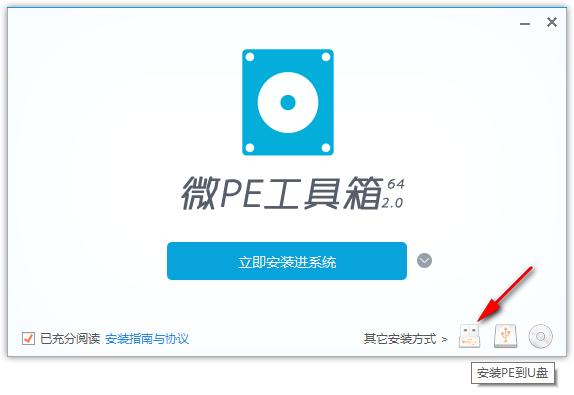
点击“安装PE到U盘”图标(下图箭头所指处):
在弹出的对话框中,在“待写入U盘”下拉列表中选择已插入电脑的那个U盘,“格式化”选择“NTFS”,其它选项可以保持默认设置 ,然后点击“立即安装进U盘”按钮:
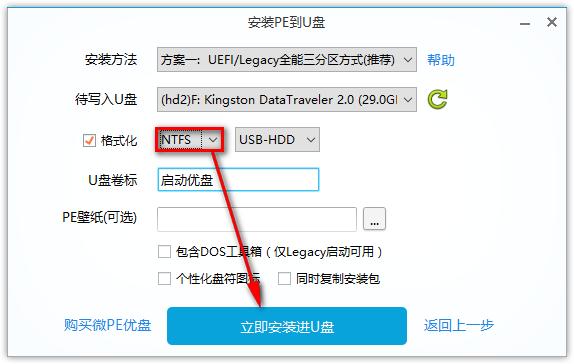
在确认U盘中没有需要备份的文件后,点击“开始制作”按钮:

可启动U盘的制作需要几分钟时间,请耐心等待:

U盘制作完成后,根据提示点击“完成安装”按钮,退出软件:
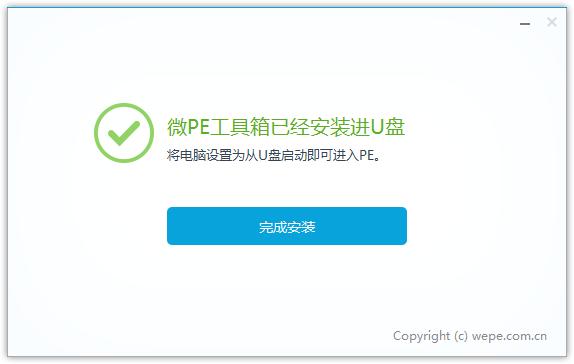
最后,将*载下**好的 Win7 映像拷贝到U盘中:
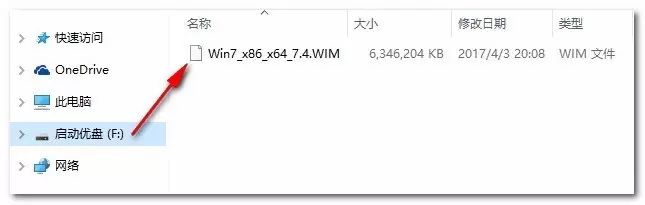
至此,一个可以启动电脑的U盘就制作好了。将电脑 C 盘(系统所在的盘)里中的重要文件做好备份,然后就可以用它来安装新的 Windows 系统了。
二、安装系统
3. 从U盘启动电脑
在可启动U盘还插在电脑上的状态下,(重新)启动电脑,当显示器点亮后,按键盘上的相应按键(不同电脑主板按键也不尽相同,请自行查阅。我的电脑主板是“华硕”,按 F8 键),调出主板启动设备选项,选择从U盘启动电脑:
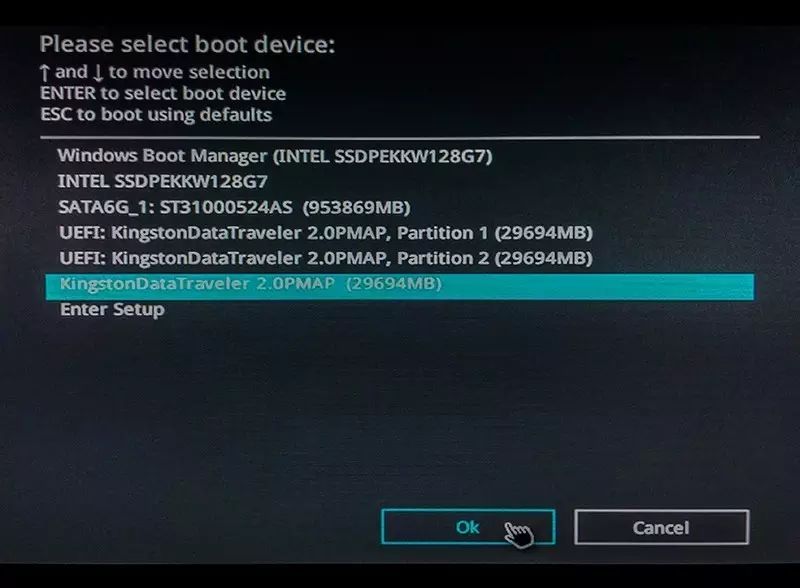
之后,U盘会加载它里面的一个简化版 Win10 系统:

直至进入一个桌面环境:
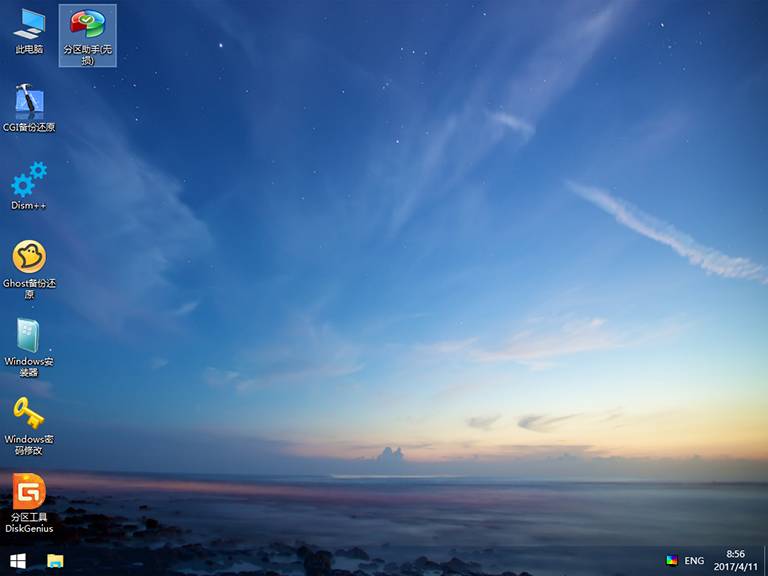
接下来的操作,主要就在这个系统环境中进行。
4. 使用 Dism++ 恢复系统映像
鼠标双击运行桌面上的软件“Dism++”(下图箭头所指):
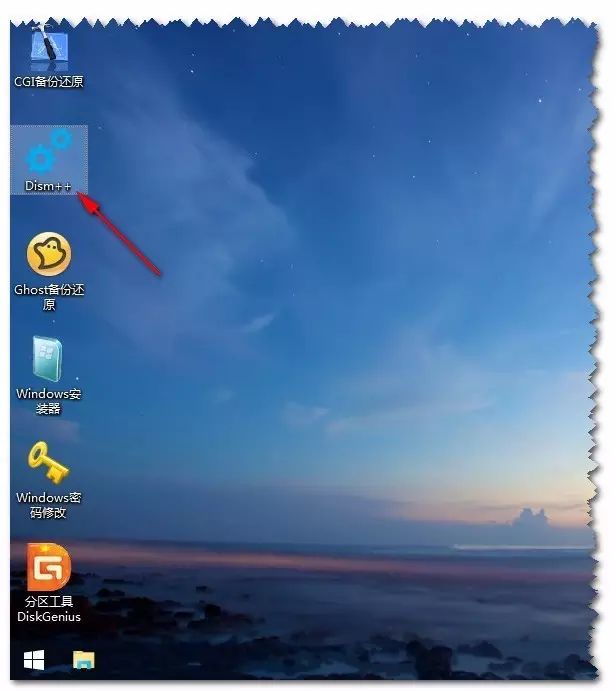
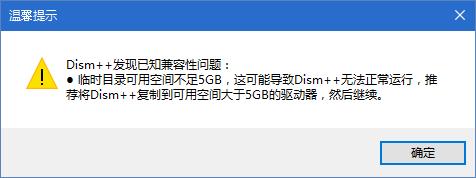
如果弹出提示对话框,点击“确定”按钮忽略即可:
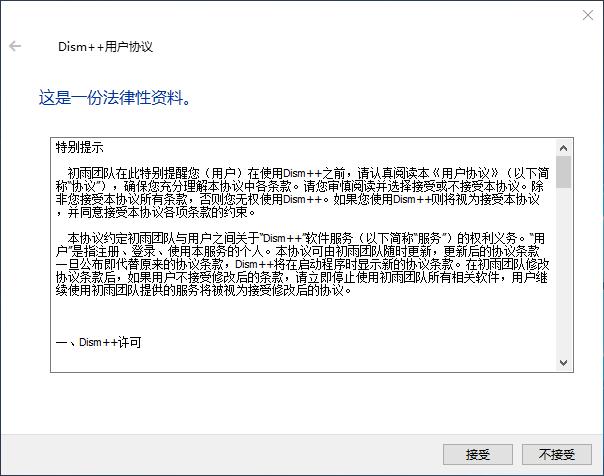
在出现的“用户协议”对话框中点击“接受”按钮:
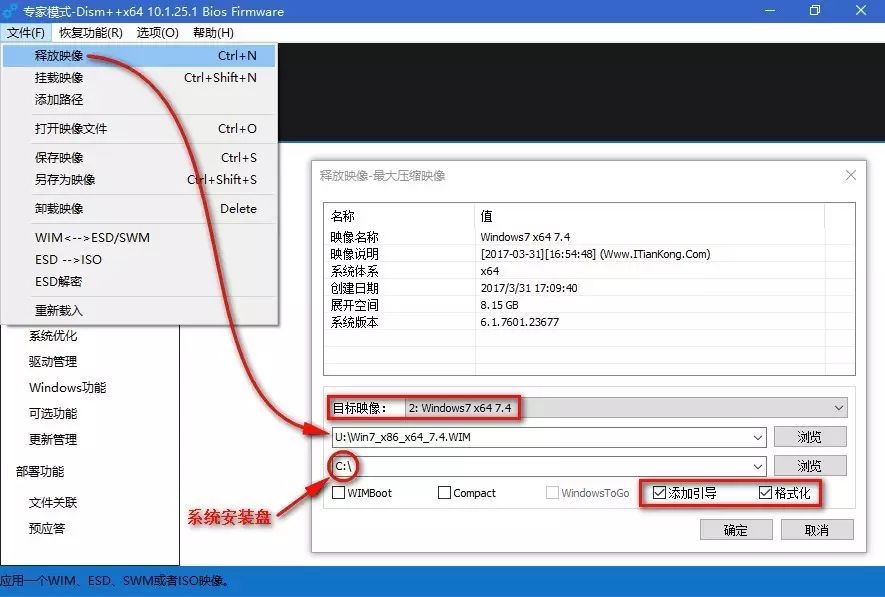
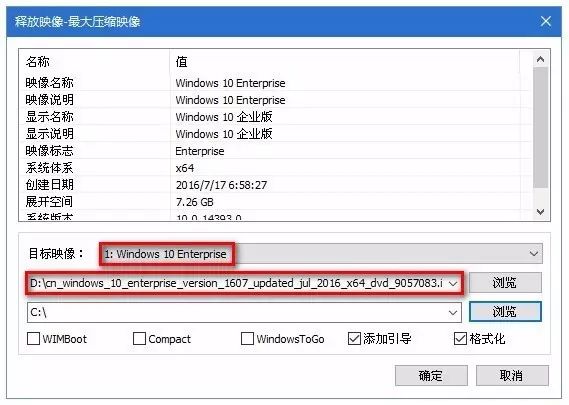
之后,出现 Dism++ 的主界面。调用“文件”菜单中的“释放映像”命令,在弹出的对话框中加载已经*载下**好的 Win7 系统安装映像(下图箭头所指),目标映像选择 64 位 Win7(下图第一个红框处),安装路径选择 C 盘(下图红圈处),勾选“添加引导”和“格式化”两个复选框(下图第二个红框处),最后点击“确定”按钮:
在弹出的对话框中再次点击“确定”按钮:

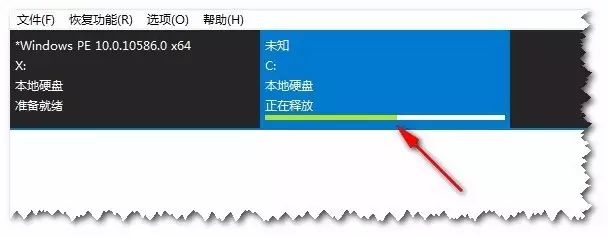
Dism++ 开始向 C 盘还原映像文件,请耐心等待:
还原成功也会有提示,点击“确定”按钮:

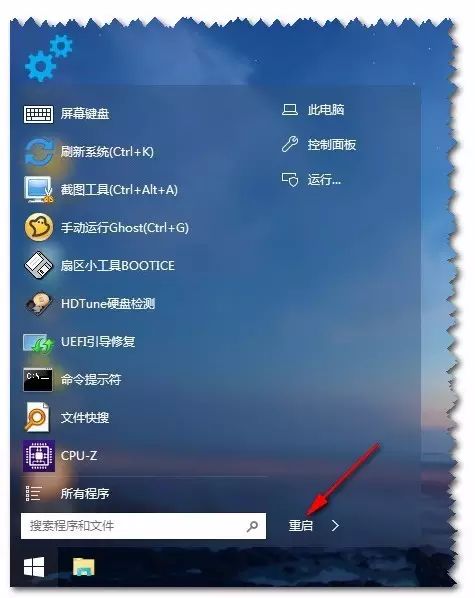
这时,拔掉U盘,点击“开始”菜单,重新启动电脑:
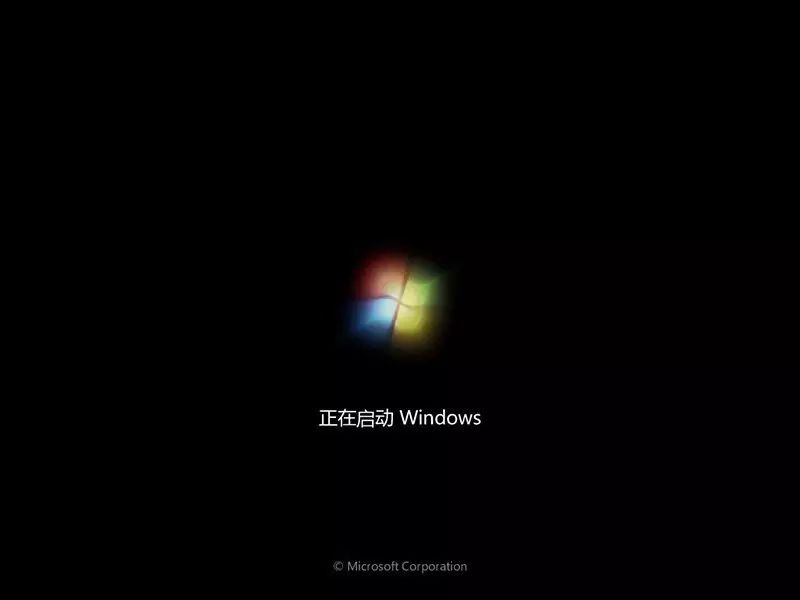
当显示器再次点亮,终于见到熟悉的 Win7 安装画面了:
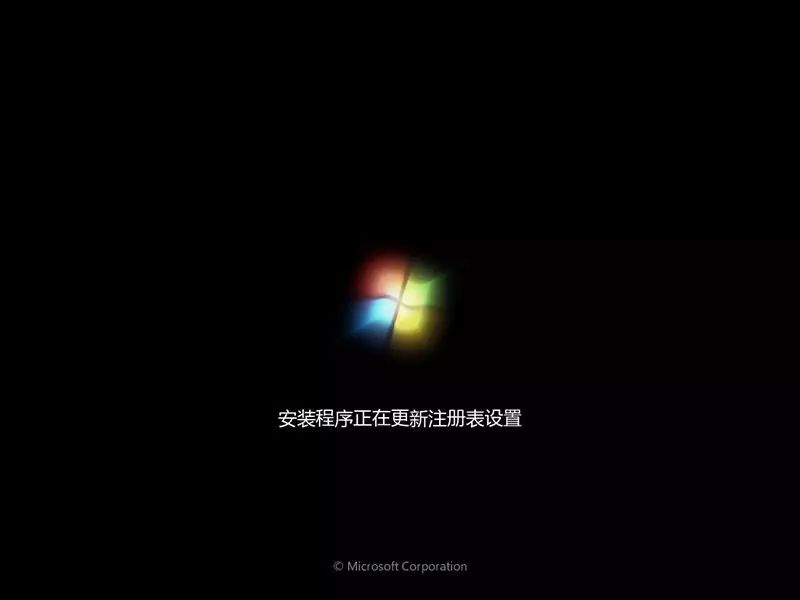
接下来的继续安装,只需等待即可:

再次重启后,Win7 系统安装完成!
三、总结
现在回顾一下上面整个过程,有以下 4 个主要环节:
· 准备系统安装映像;
· 制作可启动U盘;
· 用U盘启动电脑;
· 用U盘中的 Dism++ 还原系统安装映像。
Dism++ 不但可以安装第三方制作的 WIM 格式 Win7 恢复映像,而且也能安装微软公司原版 ISO 或 ESD 格式 Win10 系统映像:
微PE工具箱制作的可启动U盘中,还有许多其它实用软件。以后即便系统崩溃了,无法启动电脑,用它们来帮忙,也可以搞定大部分问题。感兴趣的朋友可以自己研究一下。