我们是“大番茄一键重装”的产品运营,除了为大家提供一键重装系统和精选的电脑教程,也会为大家免费提供一些常用软件的精品教程。今天就为大家提供excel高级应用方法,学会了这些以后逼格满满,女同事有问题了全找你帮忙,撩妹的技能得到提升;领导看你能力也强,主动给你升职加薪……

文章和素材由大番茄原创制作整理,希望大家可以看懂。教程适用于微软office excel 2010以上版本,不保证更低版本或者wps同样适用(gif图加载较慢,请耐心查看)。
1、冻结窗格
有时候excel里面的数据量很大,往下拉表格查看数据的话就无法查看对应的首行标题,或者向右拉滚动条就无法查看左侧的首列标题,这就给很多人造成了困扰。这种情况就很适合使用excel的“冻结窗格”功能。点击选择视图-冻结窗格-冻结首行(冻结首列),然后再把表格向下拉动或者向右拉动查看数据就能一直看到标题了。

2、并排查看不同工作表数据又不合并表格
工作中经常需要打开多个表格以查看数据,虽然可以使用alt+tab键实现切换,但是一旦表格多了还是显得很不方便,无法高效查找自己所需。这时候我们就可以选择视图重排功能。选择视图-全部重排-水平并排,然后选择确定即可同时查看和编辑来自不同表格的数据。

3、快速输入日期和当前时间
表格需要输入当天的日期和时间,但是手动一格一格输入显得低效乏味,有时候格式可能还不完全正确。我们完全可以使用键盘的快捷键,来实现快速准确输入当前的日期和时间,快捷键分别是“ctrl+;”和“ctrl+;+shift”,并且可以组合输入到一个单元格。

4、单元格正确输入数字
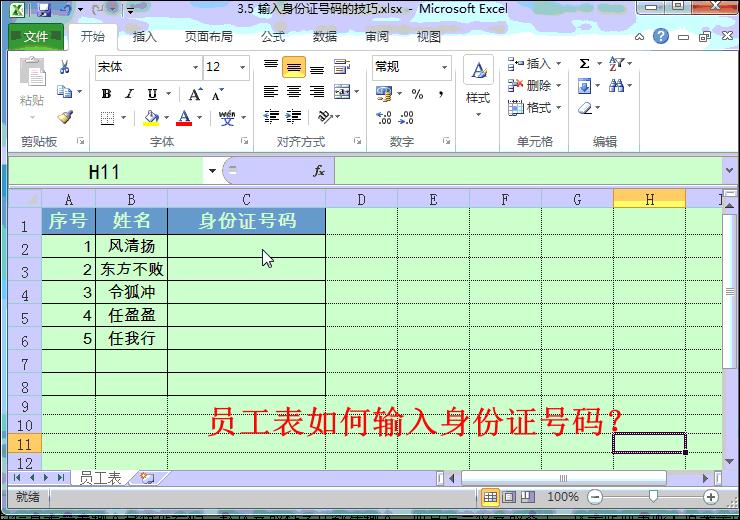
很多时候我们需要在表格里输入电话号码,但电话号码的首位是0,输入到单元格确定之后却发现0老是被自动去掉不显示,这会导致我们输入的错误。这种如何避免?第一种是在英文输入法状态下先在数字0前面键入单引号即可;第二种方法就是把单元格的格式改成文本。这种方法同样适用于身份证号尾数三位却变成了000的情况。

5、正确快速自动填充
自动填充的基本功能很多人都会用,用于实现复制或者数字尾号的增长,但你可知道如何实现日期和年份按自己意愿来递增?首选需要光标靠近单元格右下角,变成黑十字形时,按住鼠标左键向下拖一个单元格,这时候即可弹出一个立即填充选项,点击并进行选择自己需要的自动填充格式,然后再重新按住单元格右下角进行拖动,即可完成批量填充。

6、单元格输入提示,防范录入错误
有时候我们输入的数据比较重要,为了防止录入错误可能需要有些提示更好,这时候只要激活数据有效性功能里的“输入信息”即可。

7、批量去除单元格字母
有时候我们的表格里可能有一列的单元格都包含字母,但是如果一个个单元格手动去除字母修改数据显得太费力,这时候我们借助word的查找替换功能来帮我们去除字母(excel无法用相同方法去除),然后再复制粘贴回表格里。粘贴之前记得提前先把表格的单元格格式设置为文本。

8、批量导入员工照片
照片可以一张一张导入,但量大的话完全可以考虑批量处理,又或者你愿意累死自己。
这需要利用到前面提到的拖动单元格实现复制,并且还需要先把图片命名为对应的名称才可以成功。

9、批量获取一个文件夹内的所有文件信息
有时候我们在一个文件夹内可能有很多图片或者其他文件,需要把所有文件信息保存起来时就可以用以下方法:把文件夹路径复制到浏览器的地址栏,全选复制文件信息,再粘贴到空白表格里,适当调整修改其他设置,即可完成操作。

10、 共享工作簿,实现多人同时管理文档
此方法适用于小组长整合大家公开的信息,实现多人同时管理文档。需要先把文章设置成共享工作簿、定时自动更新,然后进行局域网内的文件共享。

11、excel里直接查看网页数据
做外贸营收等需要用到汇率换算的经常需要上网查询很不方便。如果我们在本地的表格里直接设定好格式和排版再来查看当然更方便更直观,这里利用的是导入网页数据。

12、正确保护需要隐藏的工作簿隐私
有时候一份表格文件里可能会有工作簿需要隐藏来保护隐私,但是单纯地隐藏工作簿还不够,你还需要给它加个密码,操作如下:

以上使我们精选的一些教程,本次文章讲解就到这里,但是教程还有很多,并且无法用单篇文章全部讲解完,有需要学习的朋友可以在公众号“大番茄黑科技”回复“表格教程”获取*载下**链接。

我们是大番茄团队,如果大家电脑卡慢、需要重装系统,可以百度上直接搜“大番茄一键重装”即可,只要能上网,小白用户也能重装系统,简单、方便。喜欢就关注我们的公众号:大番茄黑科技