今天,我们为大家带来的是Adoub Auto CAD2021版本的资源。相信,有很多同学已经开始了CAD课程的学习,很多网上的CAD软件资源都不太好找,今天我们为大家带来了最新的CAD版本—Auto CAD2021。

Auto CAD2021简介
AUTO CAD 2021版本合集是Autodesk(欧特克)公司首次于1982年开发的自动计算机辅助设计软件,用于二维绘图、详细绘制、设计文档和基本三维设计,现已经成为国际上广为流行的绘图工具。这次给大家带来新版CAD2021中文版。
AutoCAD(Autodesk Computer Aided Design)是Autodesk(欧特克)公司首次于1982年开发的自动计算机辅助设计软件,用于二维绘图、详细绘制、设计文档和基本三维设计,现已经成为国际上广为流行的绘图工具。AutoCAD具有良好的用户界面,通过交互菜单或命令行方式便可以进行各种操作。它的多文档设计环境,让非计算机专业人员也能很快地学会使用。在不断实践的过程中更好地掌握它的各种应用和开发技巧,从而不断提高工作效率。AutoCAD具有广泛的适应性,它可以在各种操作系统支持的微型计算机和工作站上运行。
2021版本特点
⑴具有完善的图形绘制功能。
⑵有强大的图形编辑功能。
⑶可以采用多种方式进行二次开发或用户定制。
⑷可以进行多种图形格式的转换,具有较强的数据交换能力。
⑸支持多种硬件设备。
⑹支持多种操作平台
⑺具有通用性、易用性,适用于各类用户,此外,从AutoCAD2000开始,该系统又增添了许多强大的功能,如AutoCAD设计中心(ADC)、多文档设计环境(MDE)、Internet驱动、新的对象捕捉功能、增强的标注功能以及局部打开和局部加载的功能。

资源获取及安装教程
资源获取:公众号回复“CAD”即可获得*载下**网址,网站提供两种*载下**方式【百度网盘/*载下**BT种子文件使用BT*载下**器(迅雷)】
安装教程:
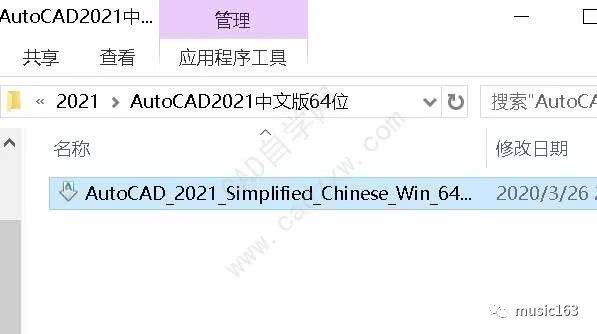
1、双击AutoCAD_2021_Simplified_Chinese_Win_64bit_dlm.sfx进行自解压;
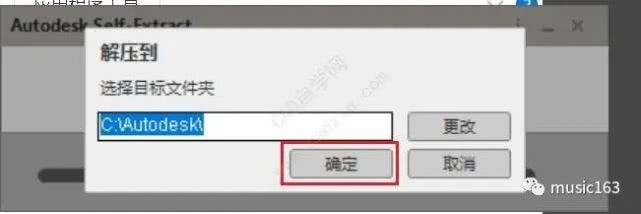
2、选择自解压位置,点击确定进行解压;
注:一般默认即可,安装完可以删除该位置。
3、正在进行自解压;

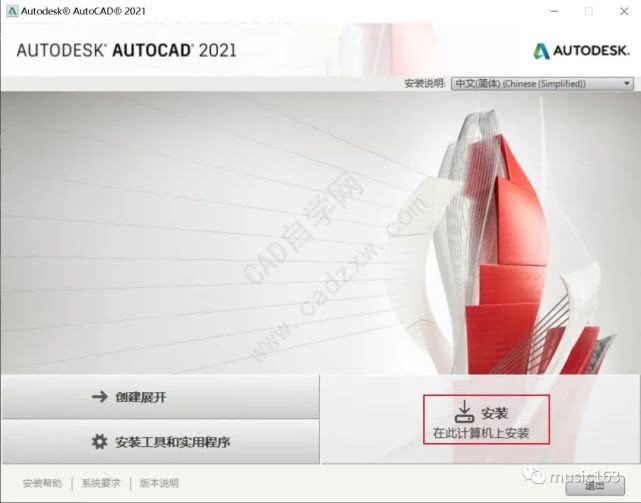
4、点击安装;
5、选择我接受点击下一步;

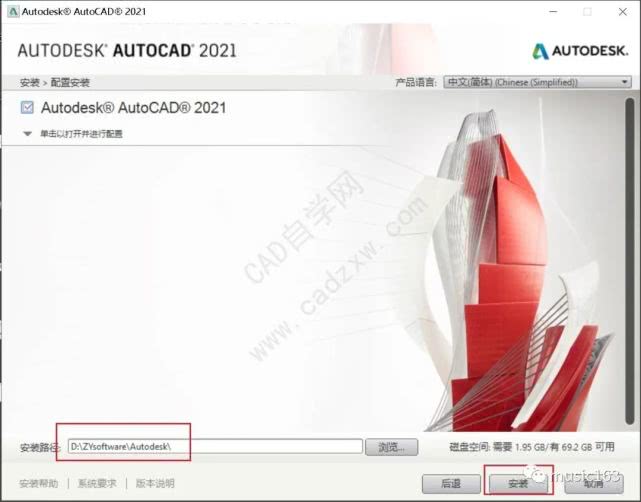
6、选择安装位置,点击安装;
7、正在安装;
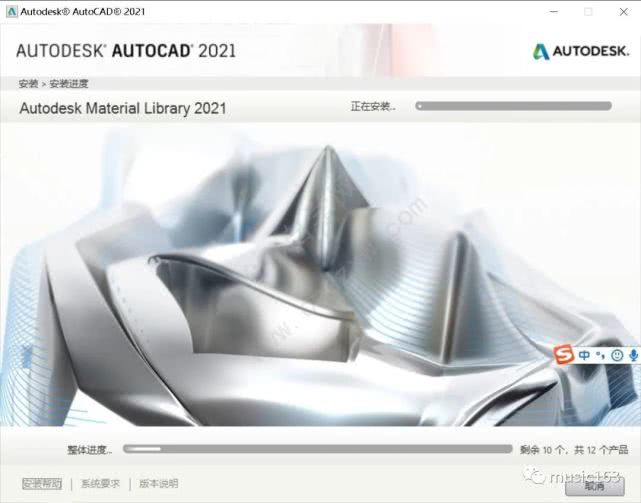
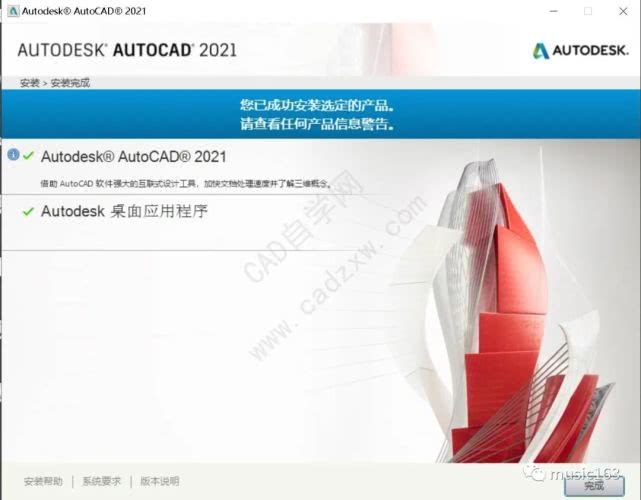
8、安装完成;
9、选中桌面AutoCAD2021快捷键选择打开文件所在位置;
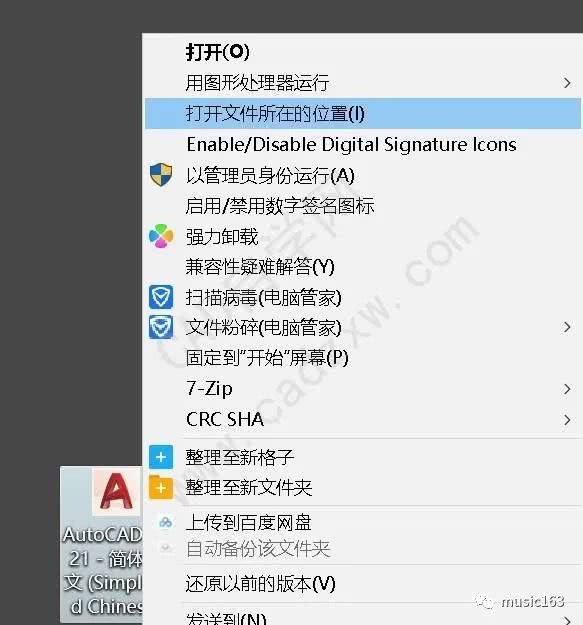
10、将破解文件acad复制至上一步替换;


11、安装完成,打开如图。

如果您还想要CAD2007/CAD2010的资源请私信我们,第一时间发给您。关注我们发送“CAD”即可获取资源