Jenkins 以 WAR 文件、原生包/安装程序和 Docker 镜像分发。 请遵循以下安装步骤:
- 在*载下**之前,请花一点时间查看用户手册的 硬件和软件要求 部分。
- 选择以下软件包之一,然后按照*载下**说明进行操作。
- *载下**Jenkins软件包后,请转向用户手册的 安装 Jenkins 部分。
下面仅演示mis是如何安装到Windows系统的。
一、准备工作
Jenkins 2.387.2 版本在安装时需要使用Java17,所以Jenkins在安装前需要先*载下**Java17,不用配置Java环境变量,安装时直接指定Java目录即可。
1.1、Java17*载下**与安装
- 官网https://www.oracle.com/java/technologies/downloads/#jdk17-windows
- 百度硬盘链接:https://pan.baidu.com/s/1HhjjakGn7HoyQuzYYllA2g?pwd=jsfa提取码:jsfa
1.2、Jenkins*载下**
- 官网https://www.jenkins.io/zh/download/
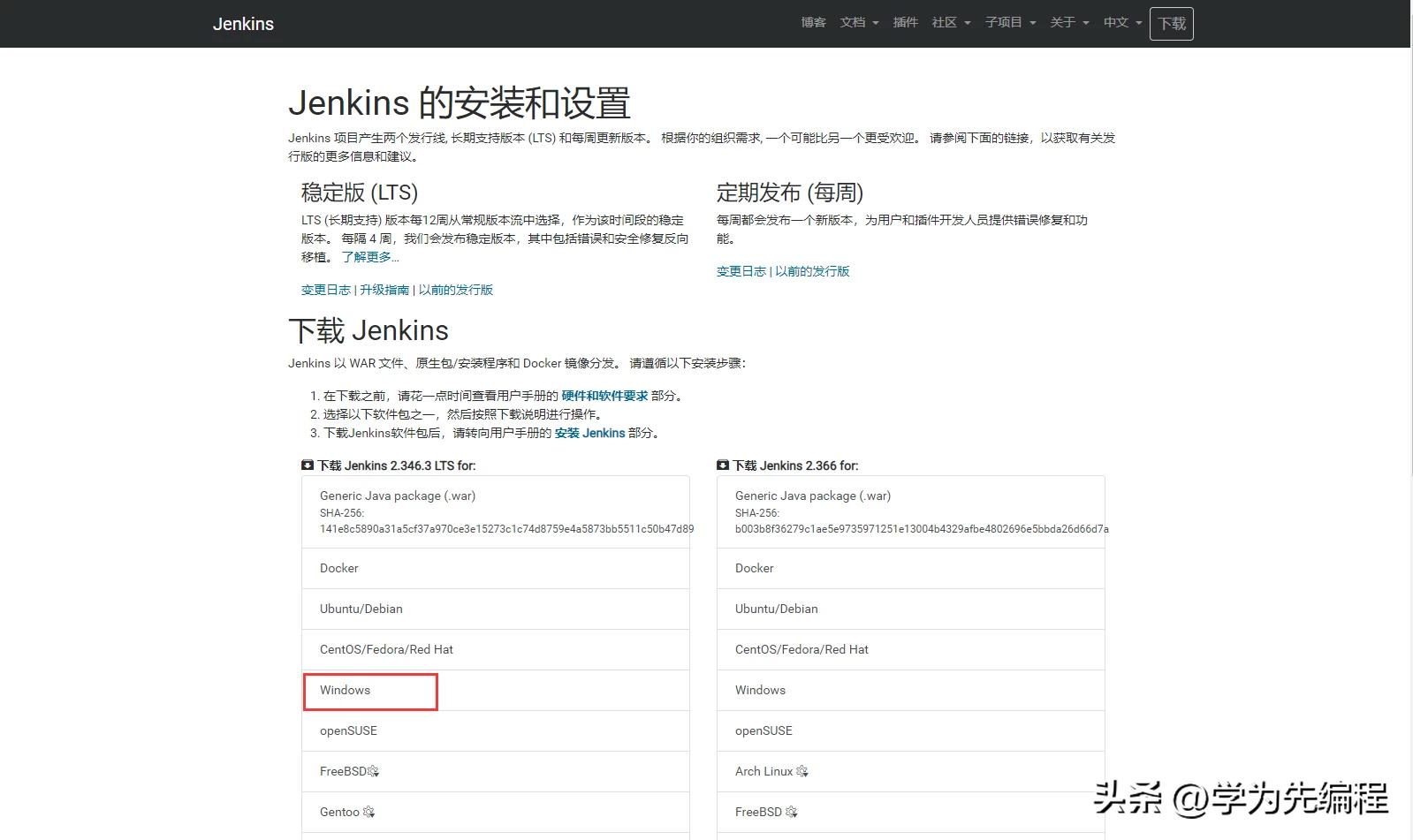
- 百度硬盘链接:https://pan.baidu.com/s/14Imj_UdM_kYvN9yhsCprIw?pwd=7ctb提取码:7ctb
二、如何安装Jenkins
2.1、开始安装
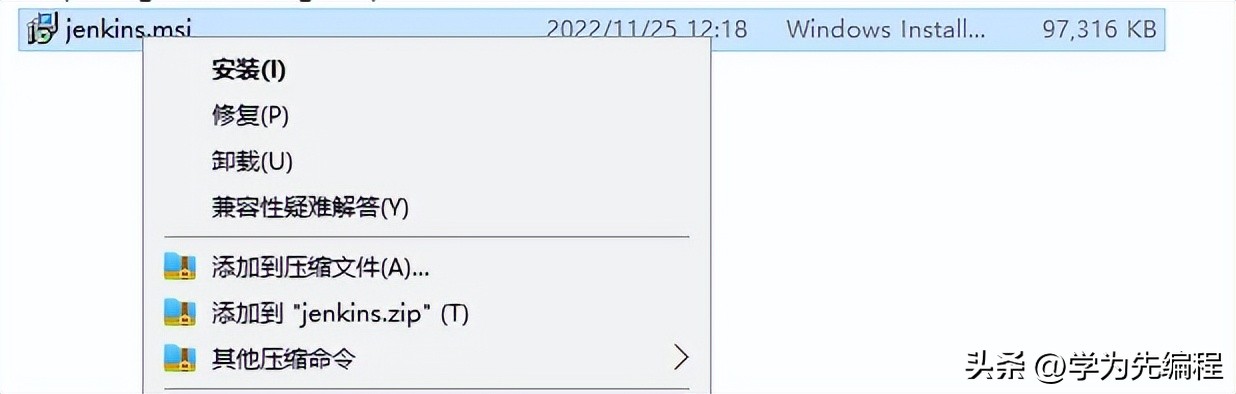
在 xx.msi 文件上右键进行安装
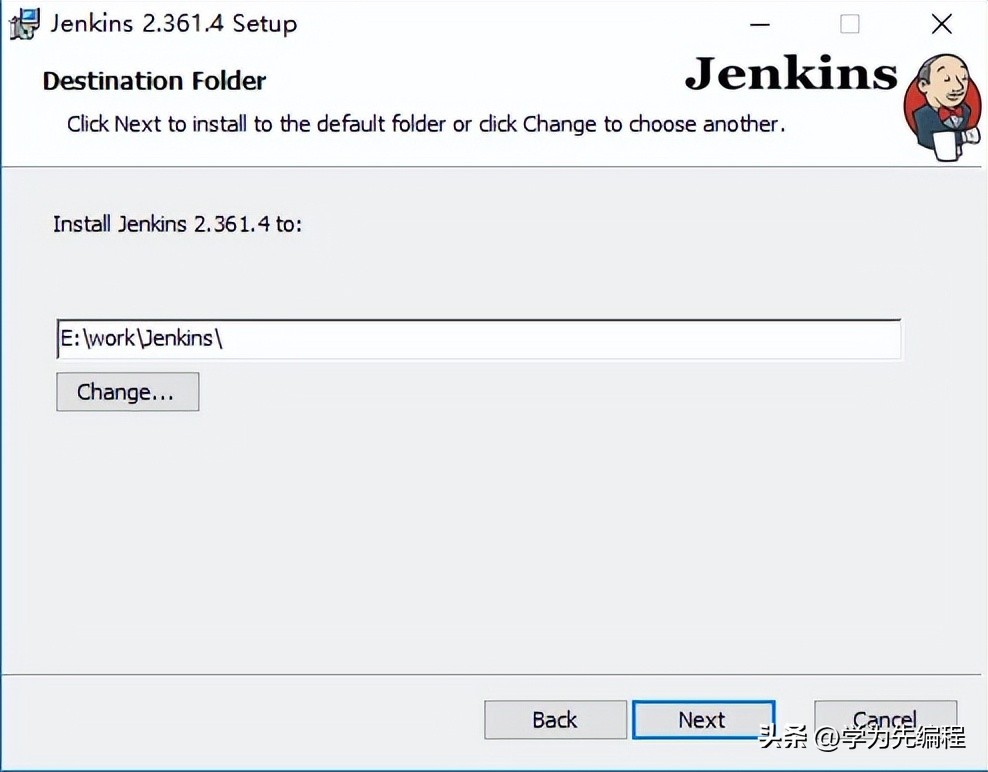
2.2、设置安装路径
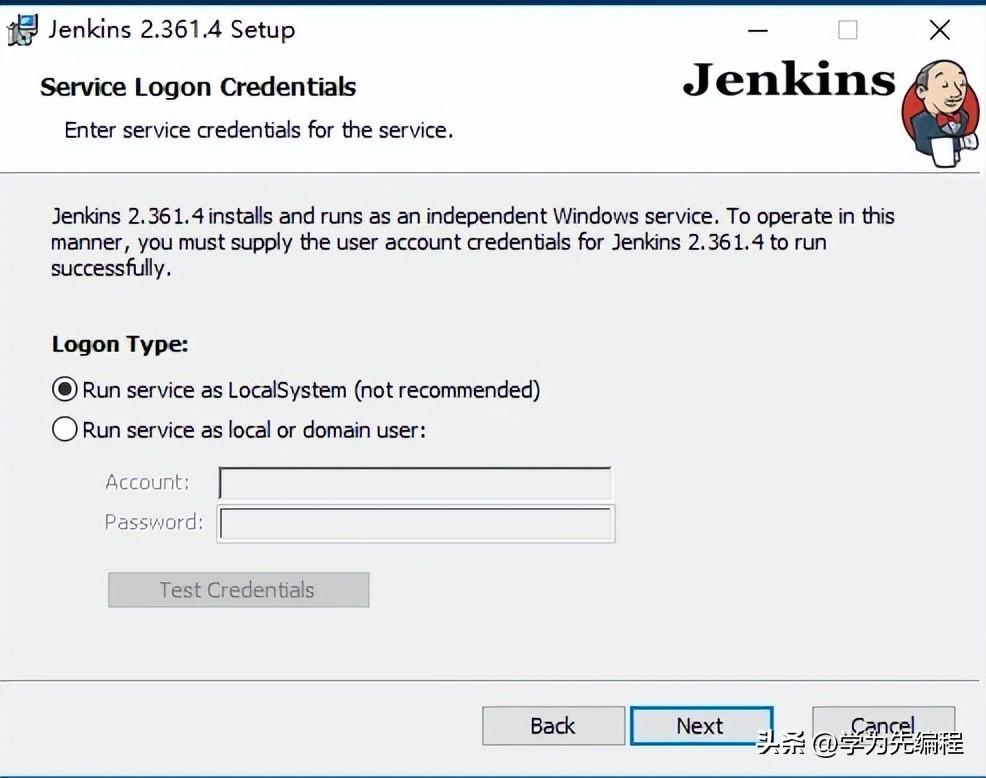
2.3、设置登录类型
2.4、设置端口号
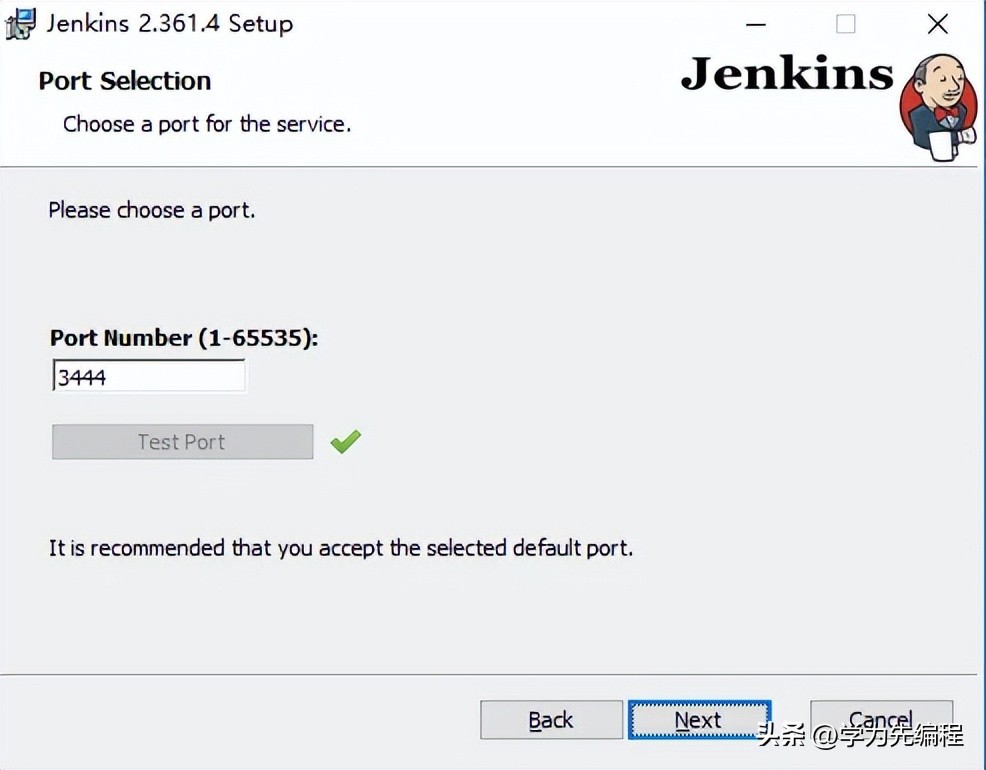
可以点击TestPort测试端口是否可用。
2.5、设置JDK路径
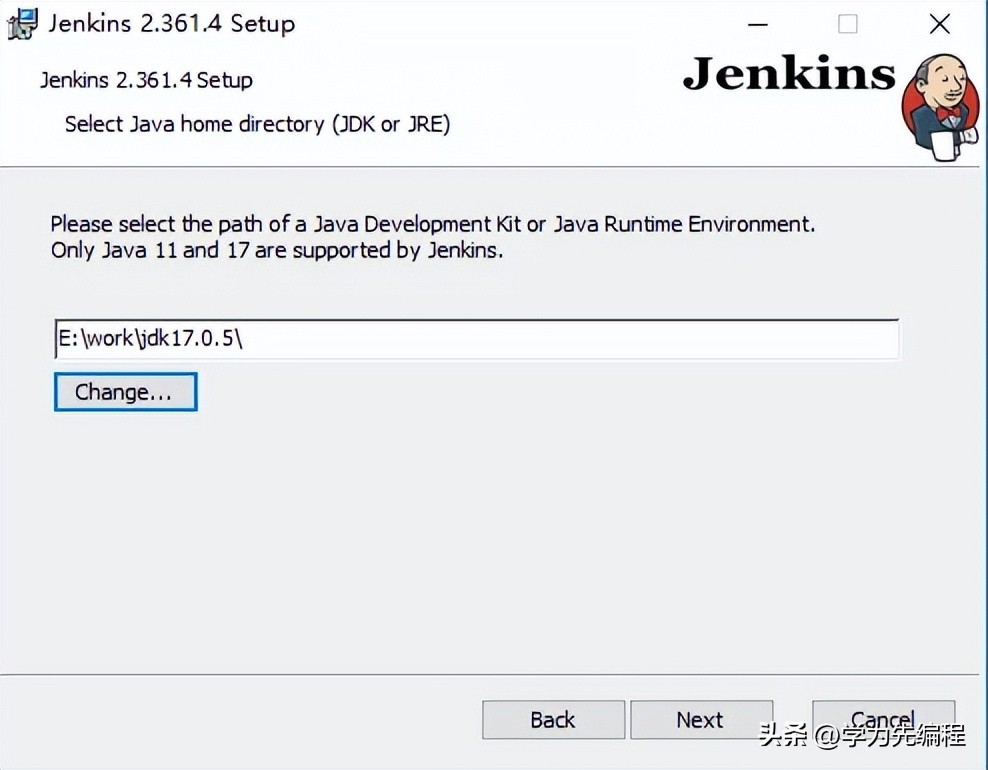
默认会将系统安装的路径填充,Jenkins 2.387.2需指定Java17路径。
2.6、点击Install
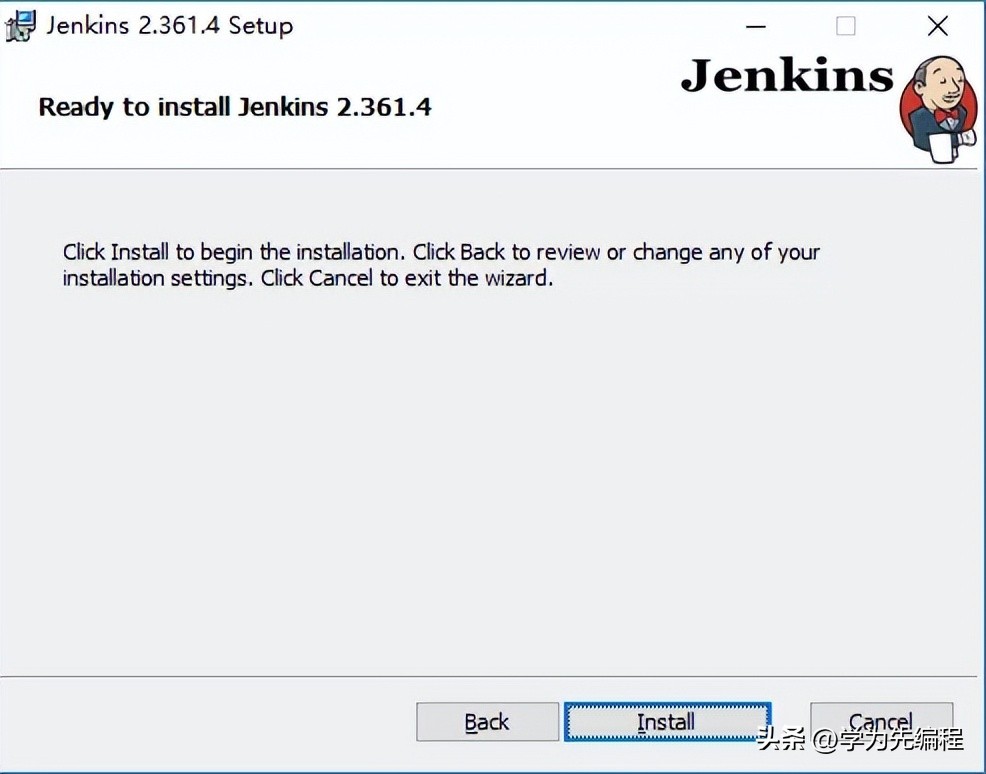
2.7、安装完成,点击Finish
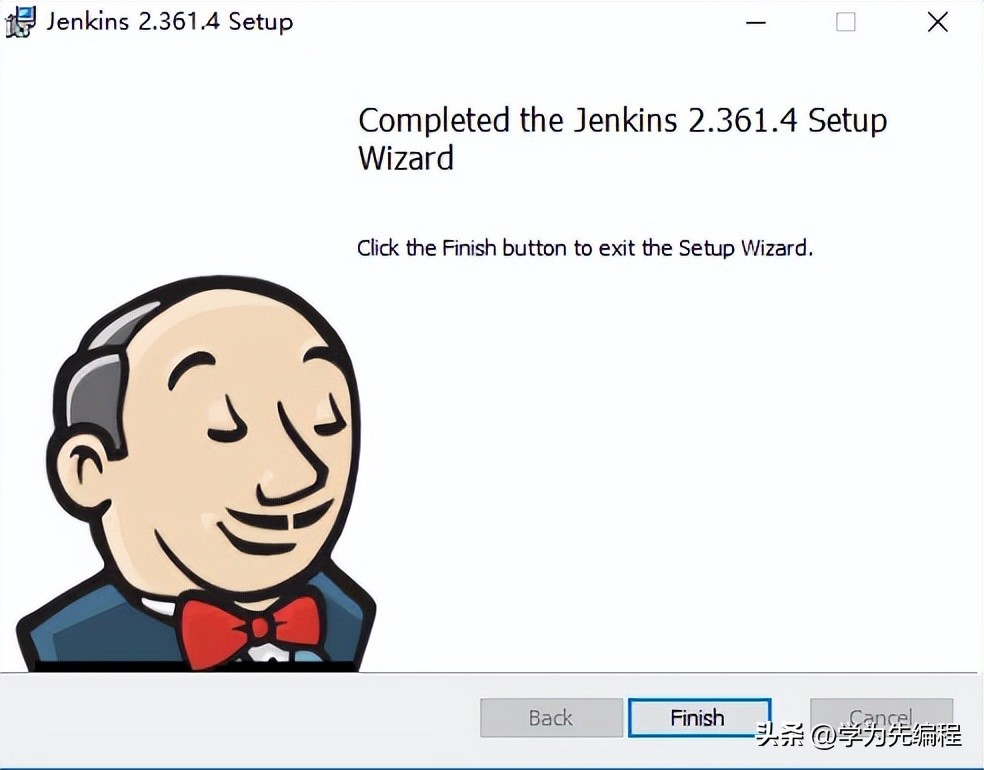
2.8、测试是否安装成功
浏览器中输入localhost:端口号测试是否安装成功,这里地址为:localhost:3444
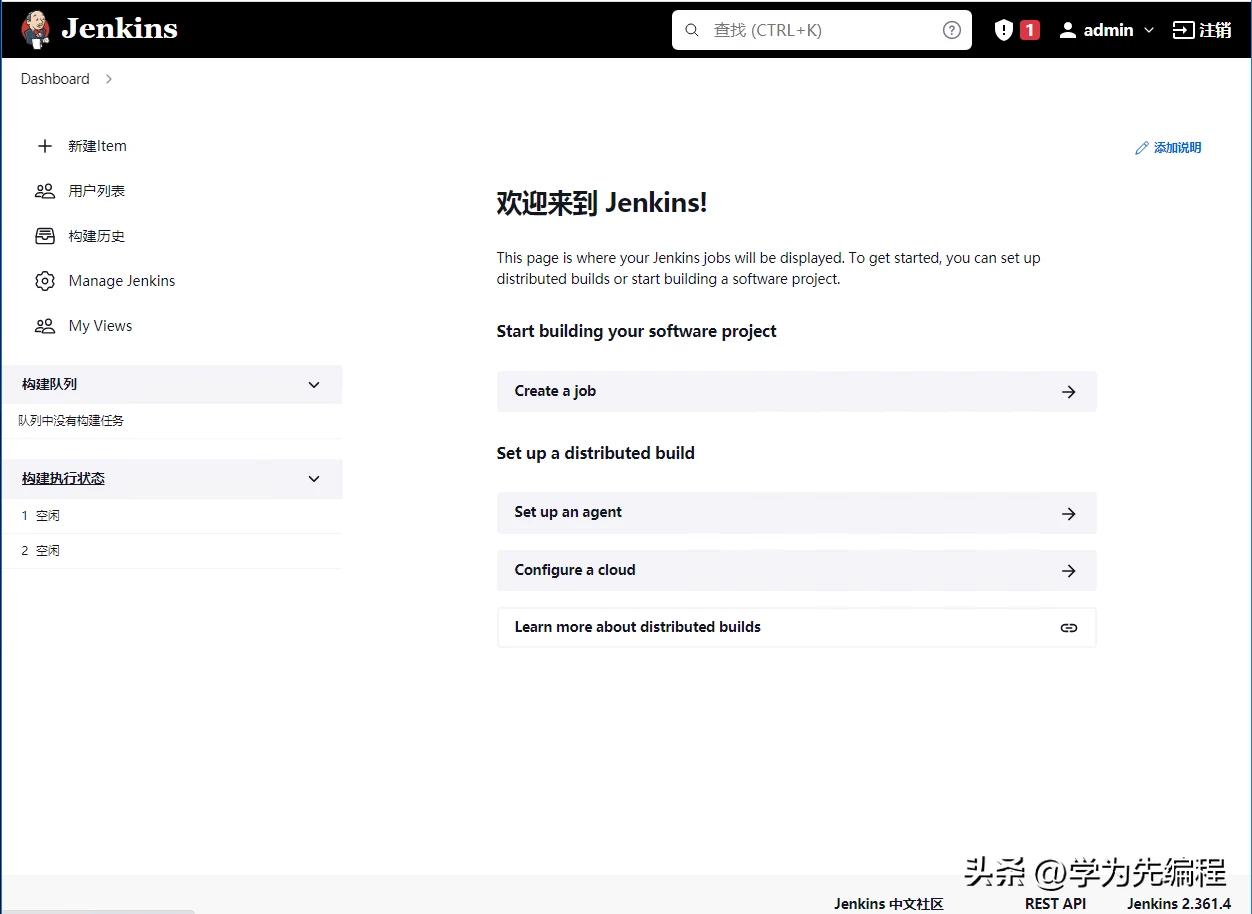
出现如下页面即安装成功
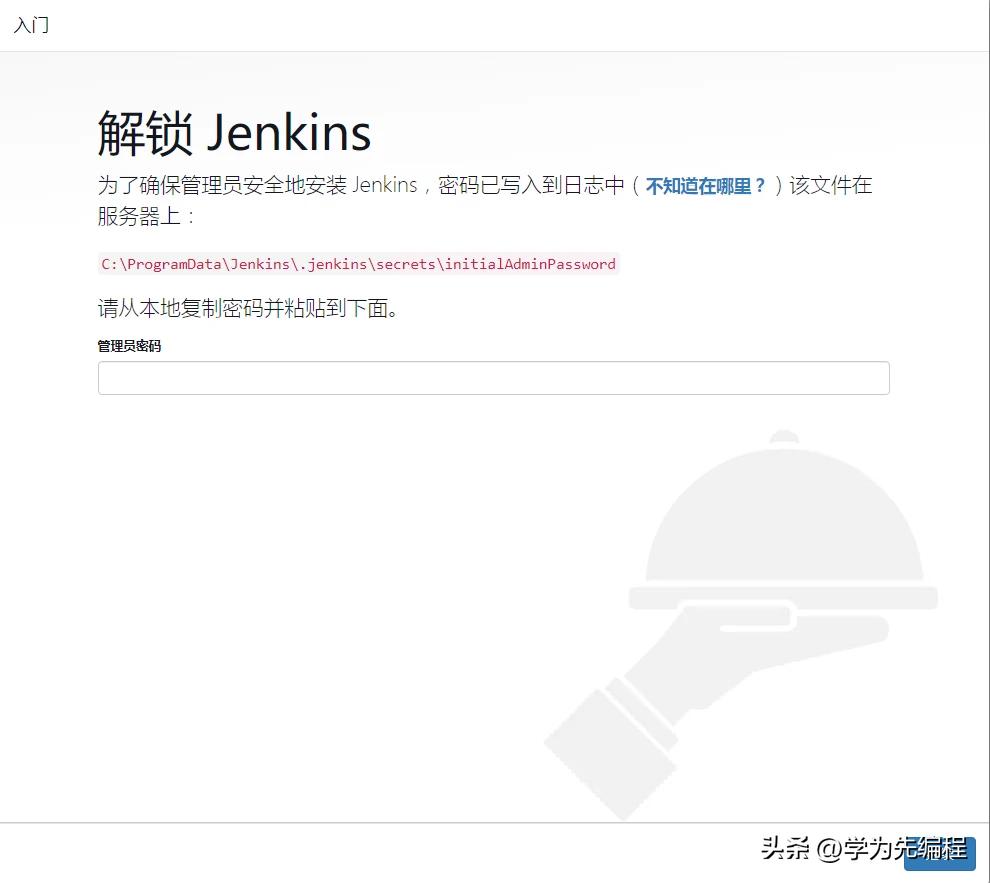
三、Jenkins配置
3.1、解锁Jenkins
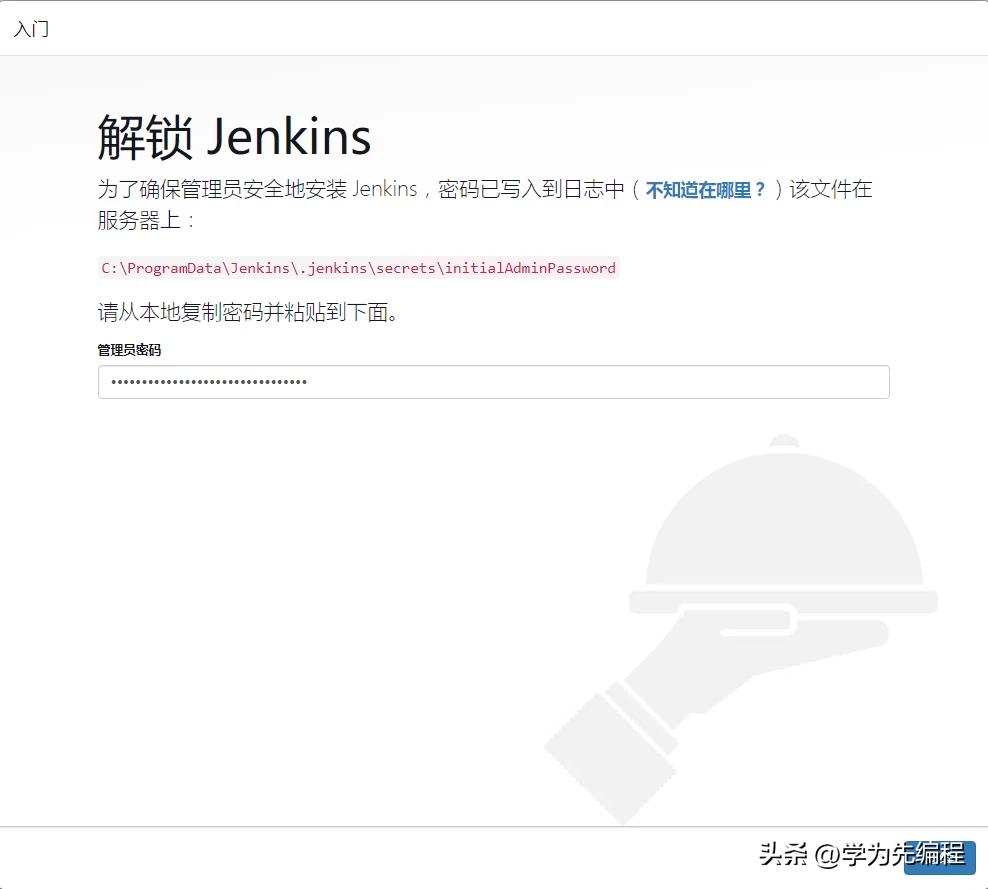
密码存储目录:C:\ProgramData\Jenkins.jenkins\secrets\initialAdminPassword
打开文件找到密码复制,粘贴到管理员密码输入框中进行解锁
3.2、选择插件
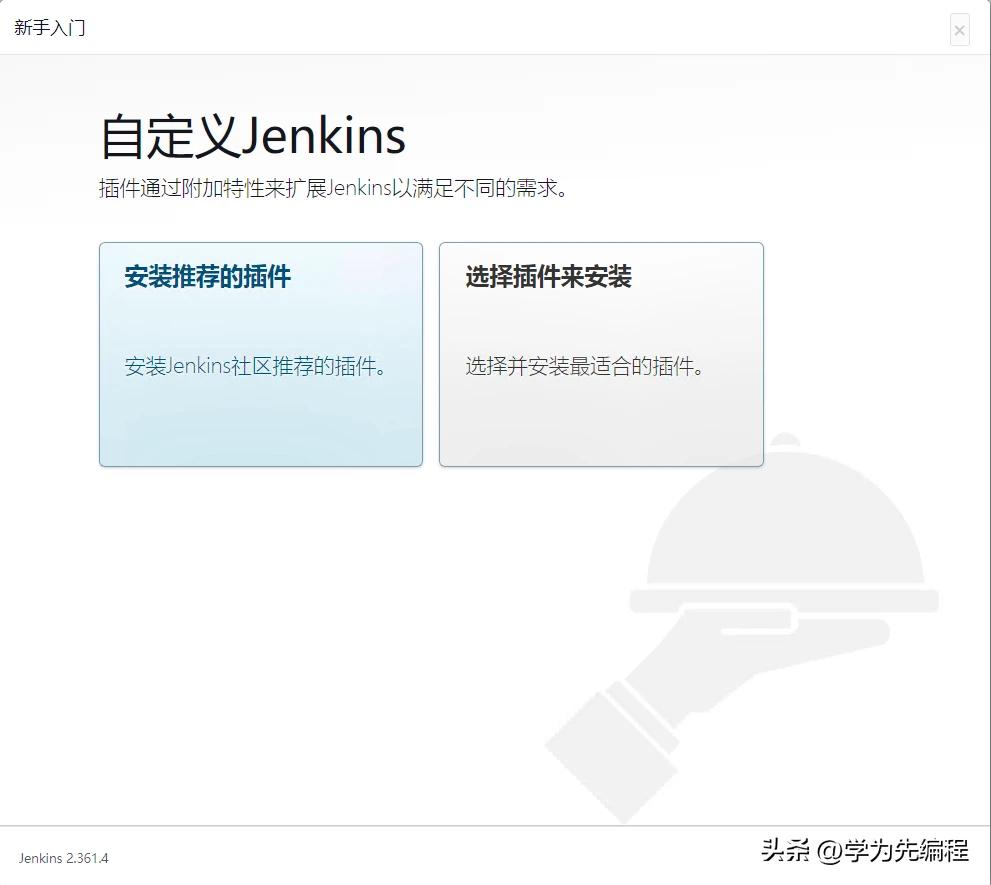
这里直接选择“安装推荐的插件”即可
3.3、安装插件
选择安装的插件后会进入插件安装界面
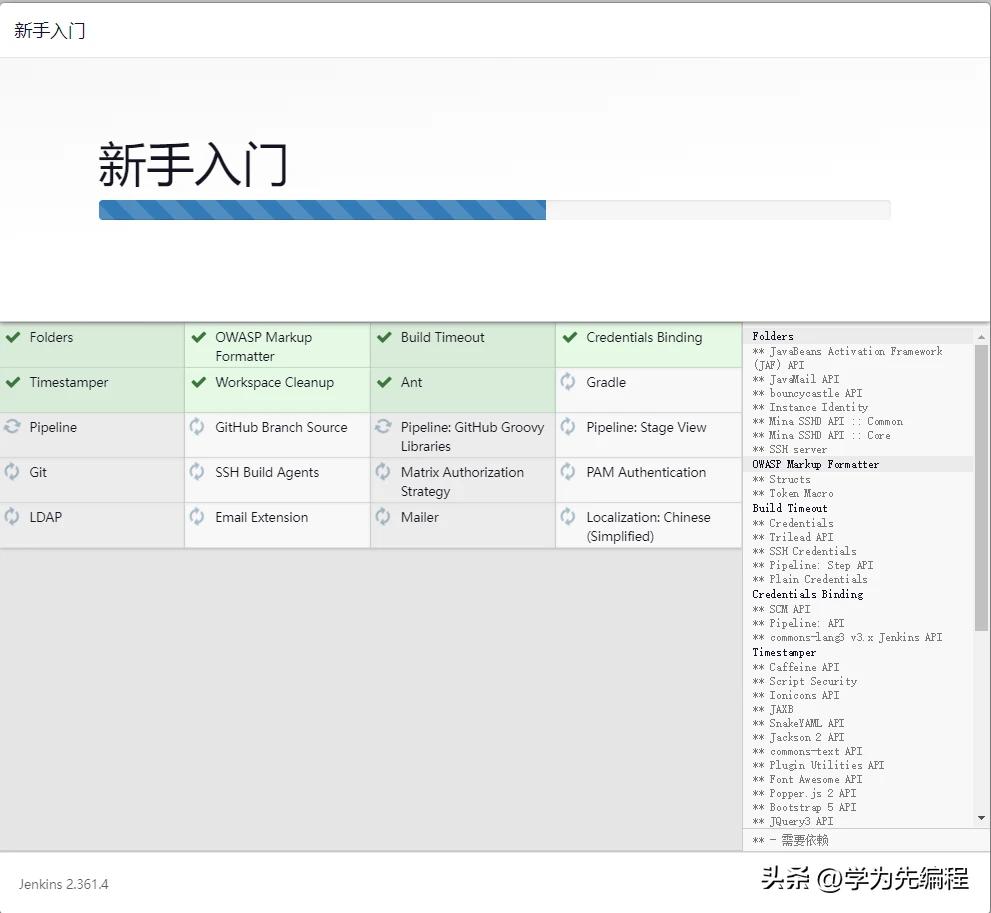
3.4、添加管理员
插件安装完成后会自动进入添加管理员界面
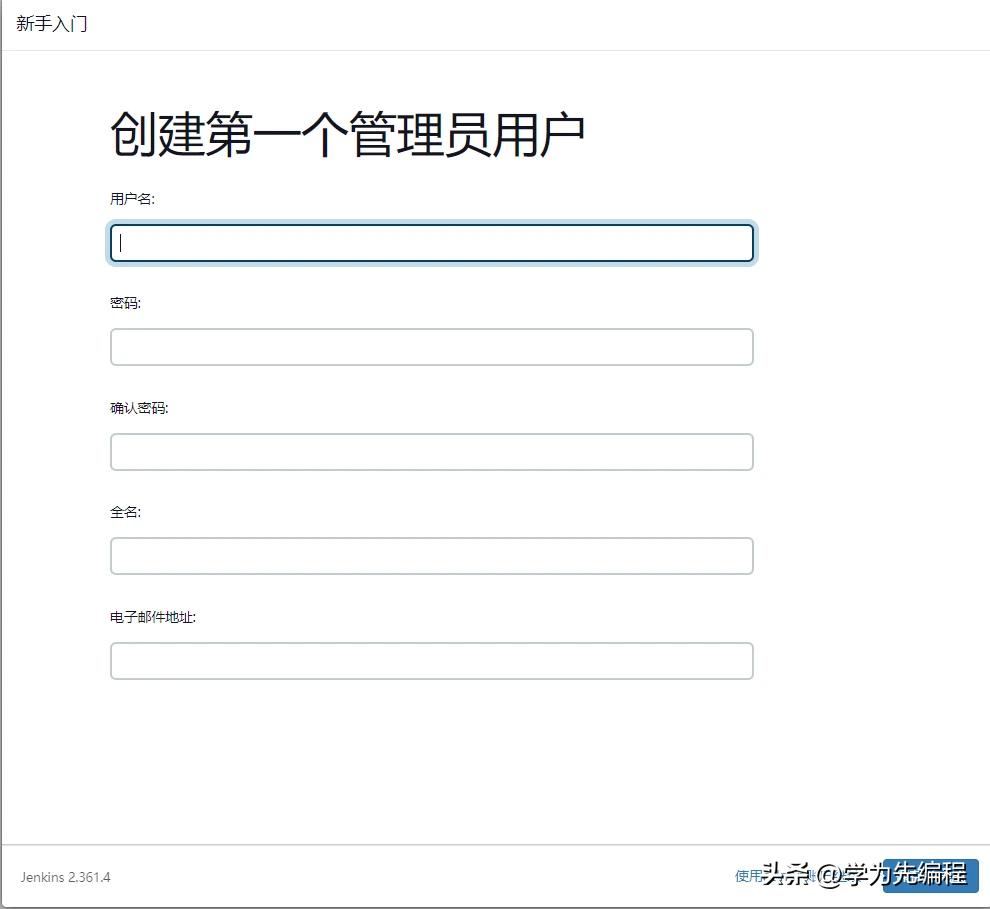
也可以不创建,使用admin账户继续。
3.5、配置Jenkins URL
这里的URL指的是默认访问Jenkins的地址。默认是http://:3444,如果你通过Nginx配置了域名,那么直接填写配置的域名即可。
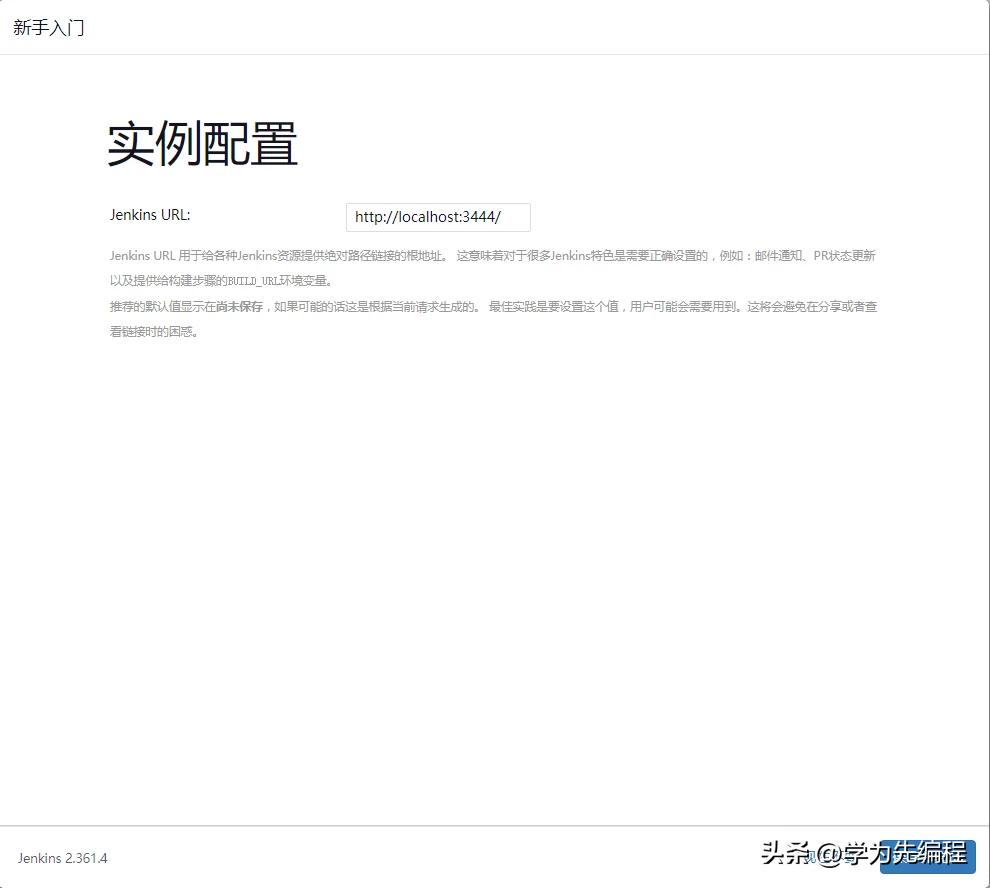
3.6、开始使用Jenkins
配置完Jenkins URL之后就完成了整个Jenkins配置引导
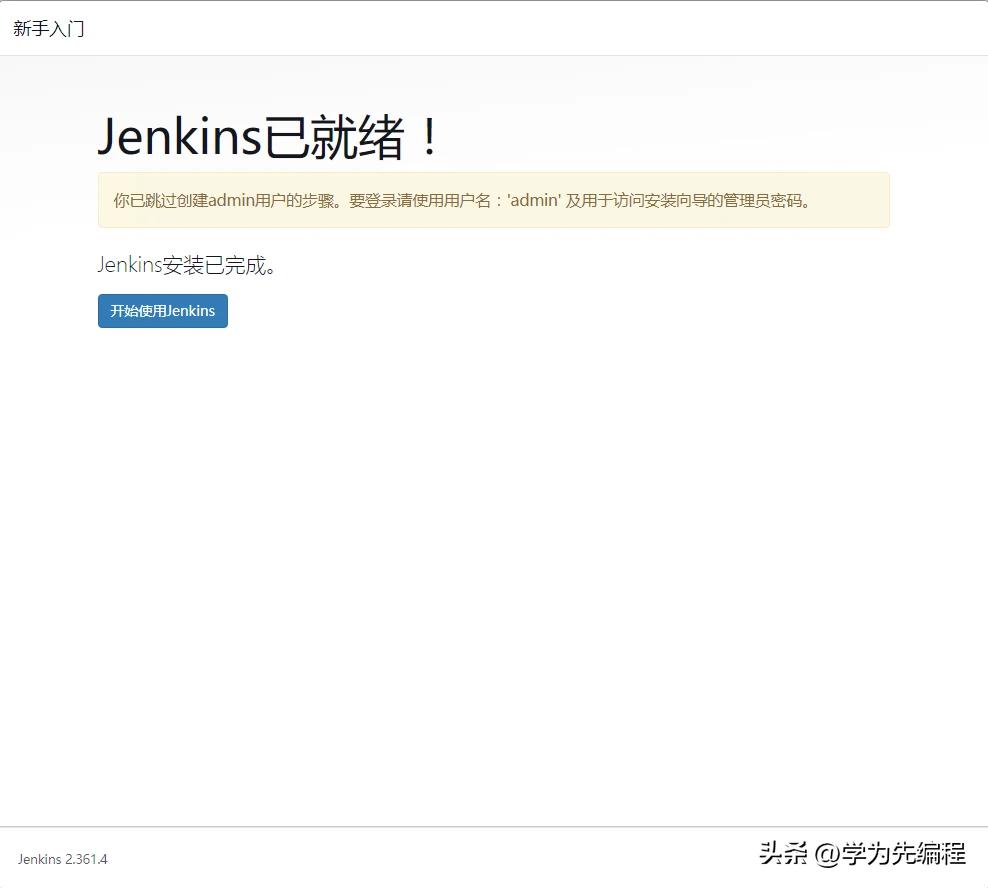
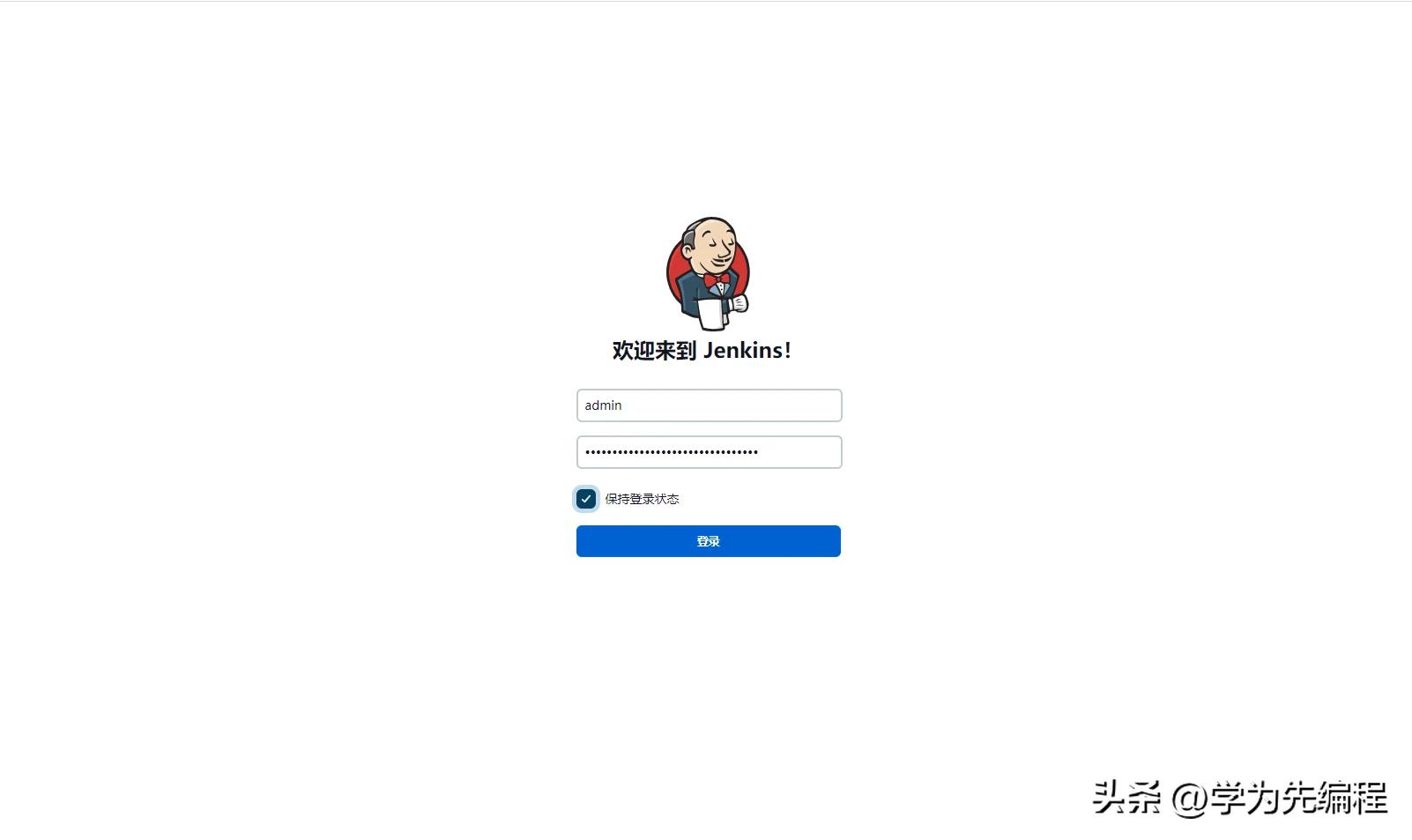
3.7、Jenkins登录
下面就开始使用Jenkins啦。
输入账号密码,点击登录密码存储目录:C:\ProgramData\Jenkins.jenkins\secrets\initialAdminPassword
3.8、Jenkins首页