昨天小翼和大家分享了一部分关于Excel行列操作玩法,今天再继续一起探索更多吧~

一、隔行操作
1、隔行删除
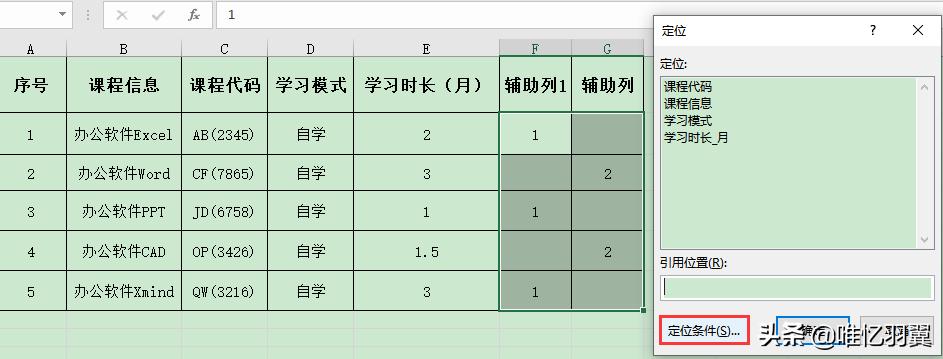
方法:与上篇介绍的隔行插入原理相同,只需通过添加辅助列,再按【Ctrl+G】组合键调用定位条件即可完成操作。如图:

2、隔行粘贴
目标:将sheet1中各月份的实际值填充至sheet2的各月份目标值右侧单元格中。
方法:在表格上方插入两行作为辅助列,按【Ctrl+G】组合键调用定位条件,选择“空值”插入空白列。如图:


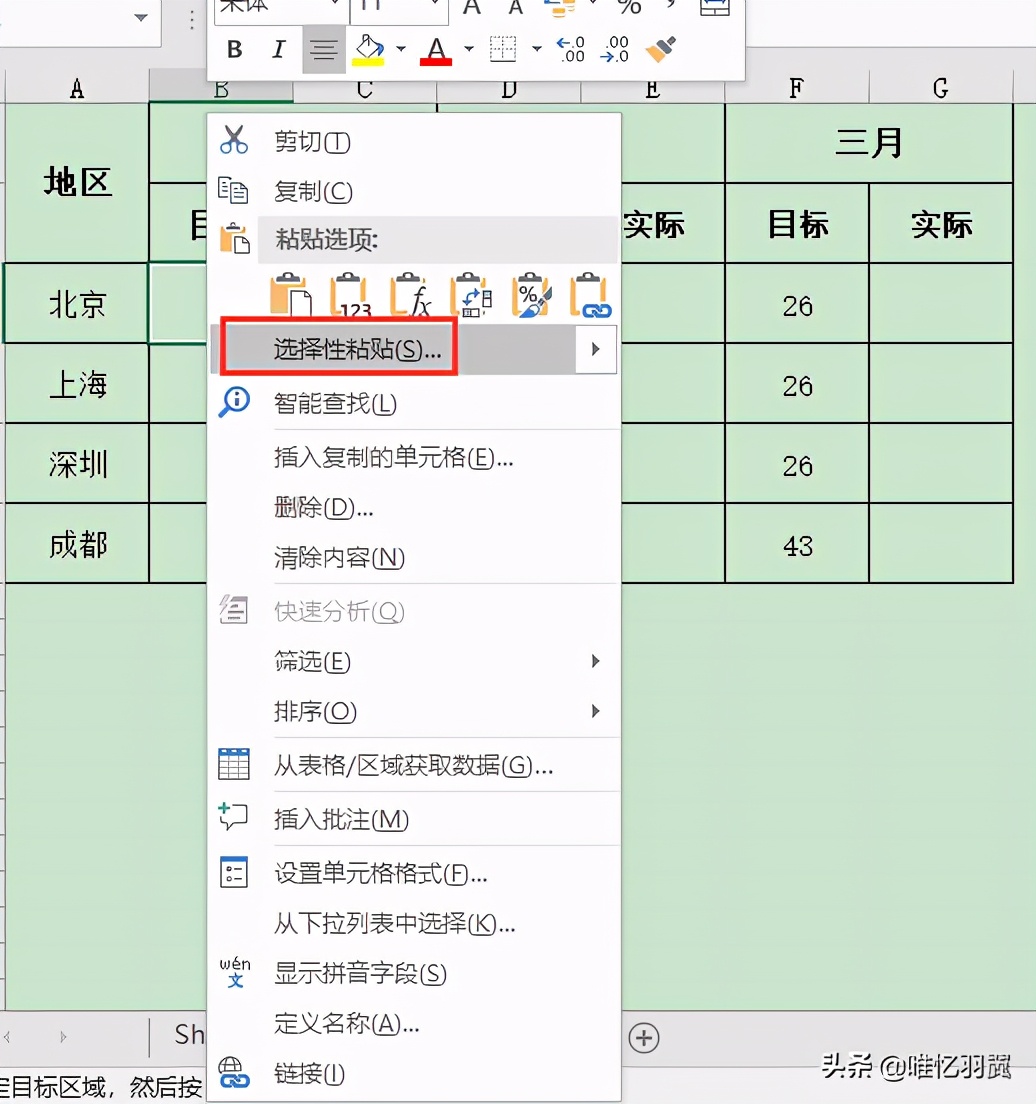
然后选中sheet1中的数据区域,复制,右击鼠标选择“选择性粘贴”,在弹出的对话框中选择“跳过空单元”即可完成操作。如图:

3、隔行填充颜色
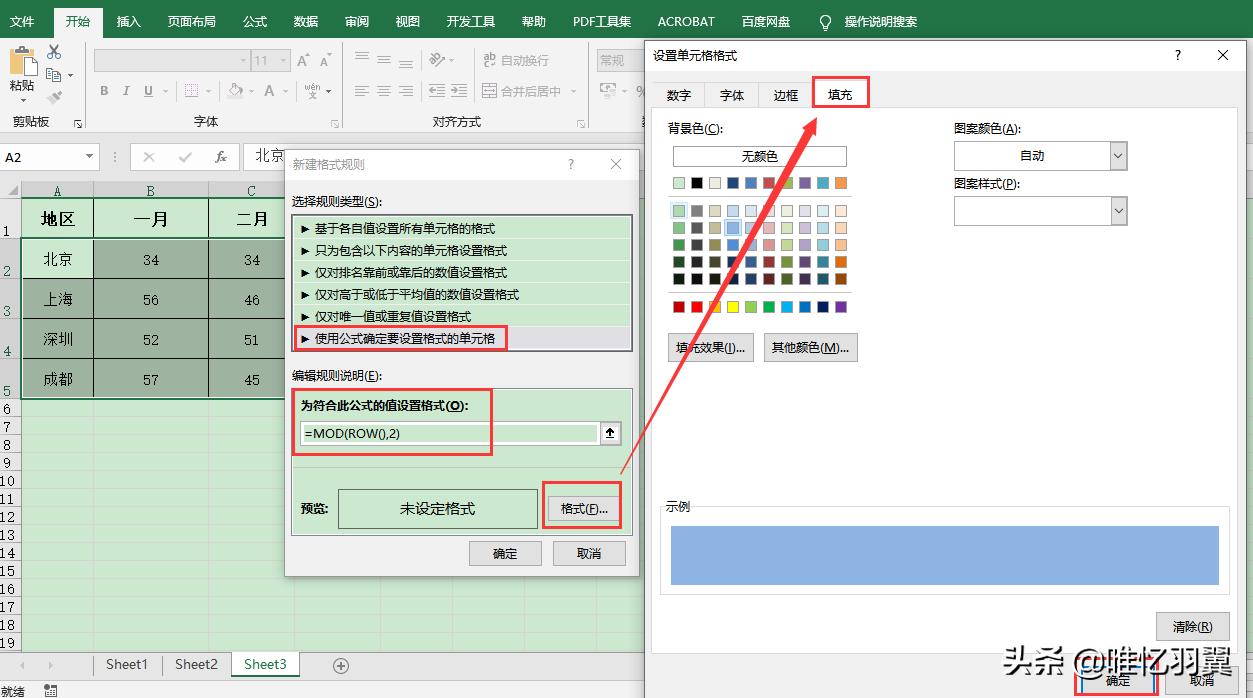
方法1:选中目标区域,依次点击“开始——条件格式——新建规则”,在弹出的对话框中选择“使用公式确定要设置格式的单元格”,在空格中输入公式=MOD(ROW(),2),设置单元格颜色,确定即可。如图:

方法2:选中目标区域,按【Ctrl+T】组合键将普通表格转换为智能表格也可以。
二、多列变一列
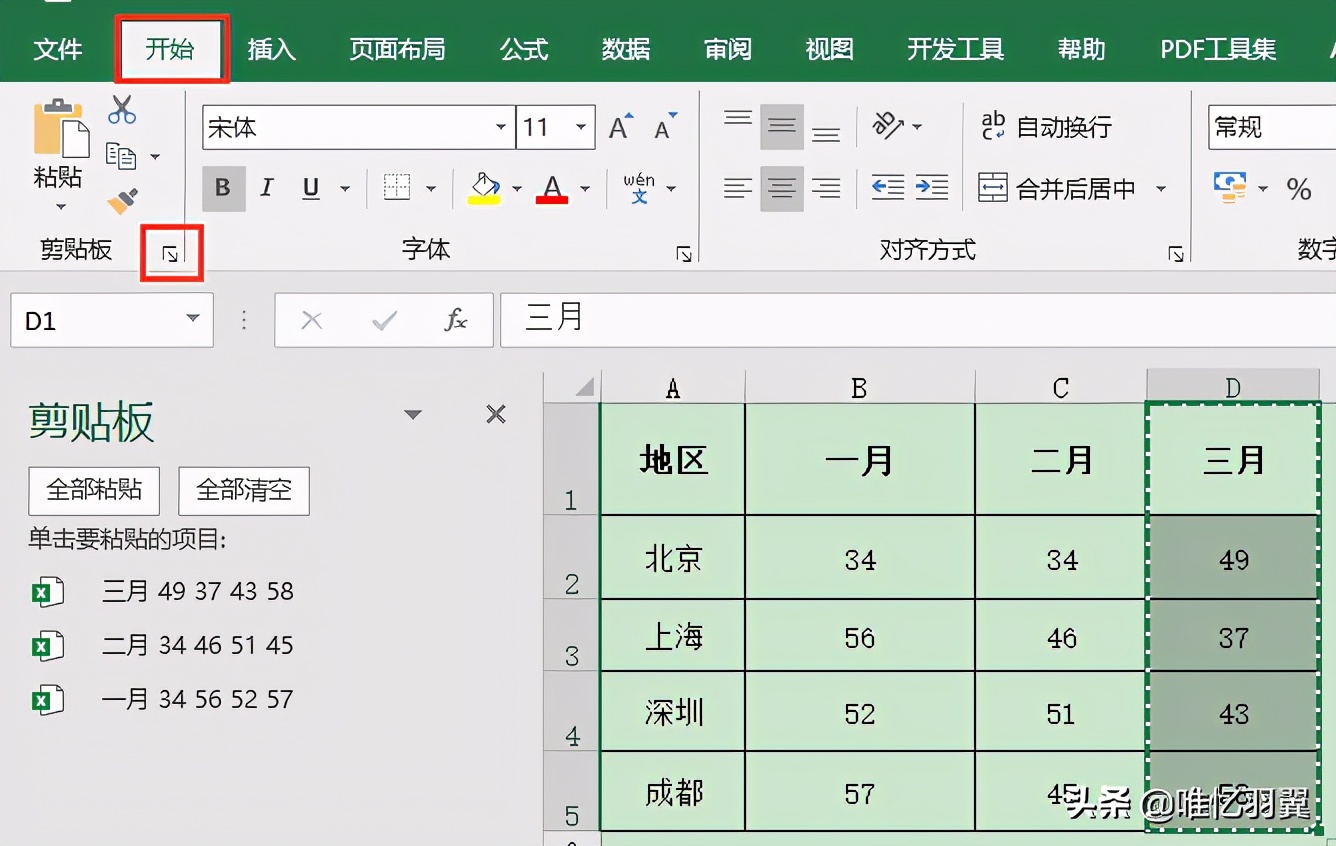
方法1:借助剪贴板。先粘贴第一列内容,点击开始——剪贴板右下角拓展标识,再分别粘贴第二、三列内容,然后鼠标放在新的单元格中,点击对话框中的“全部粘贴”按钮即可。如图:

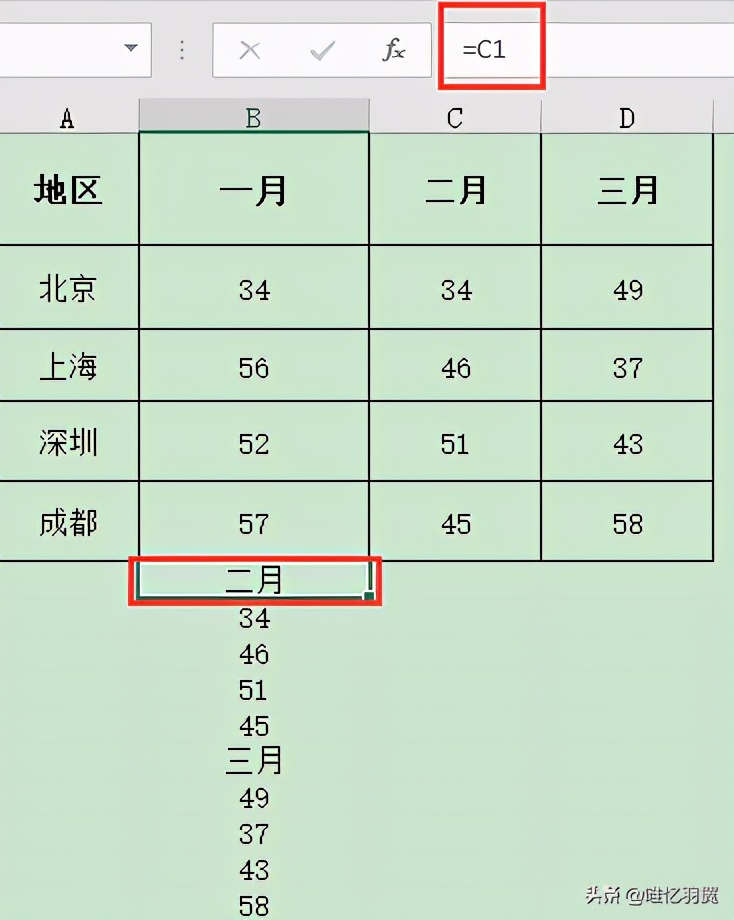
方法2:错位引用。在B6单元格中输入“=C1”,下拉完成填充,第三列同理,然后选中B列所有数据,右击鼠标选择“选择性粘贴——数值”即可。如图:
方法3:借助Word。将表格复制到Word文档中,选中表格,点击“布局——转换为文本”,在弹出的对话框中勾选“段落标记”即可。如图:

三、复制后保持原行高列宽
方法1:先选中目标单元格(选中全行),然后复制,右击鼠标选择“选择性粘贴——保留源列宽”即可。如图:

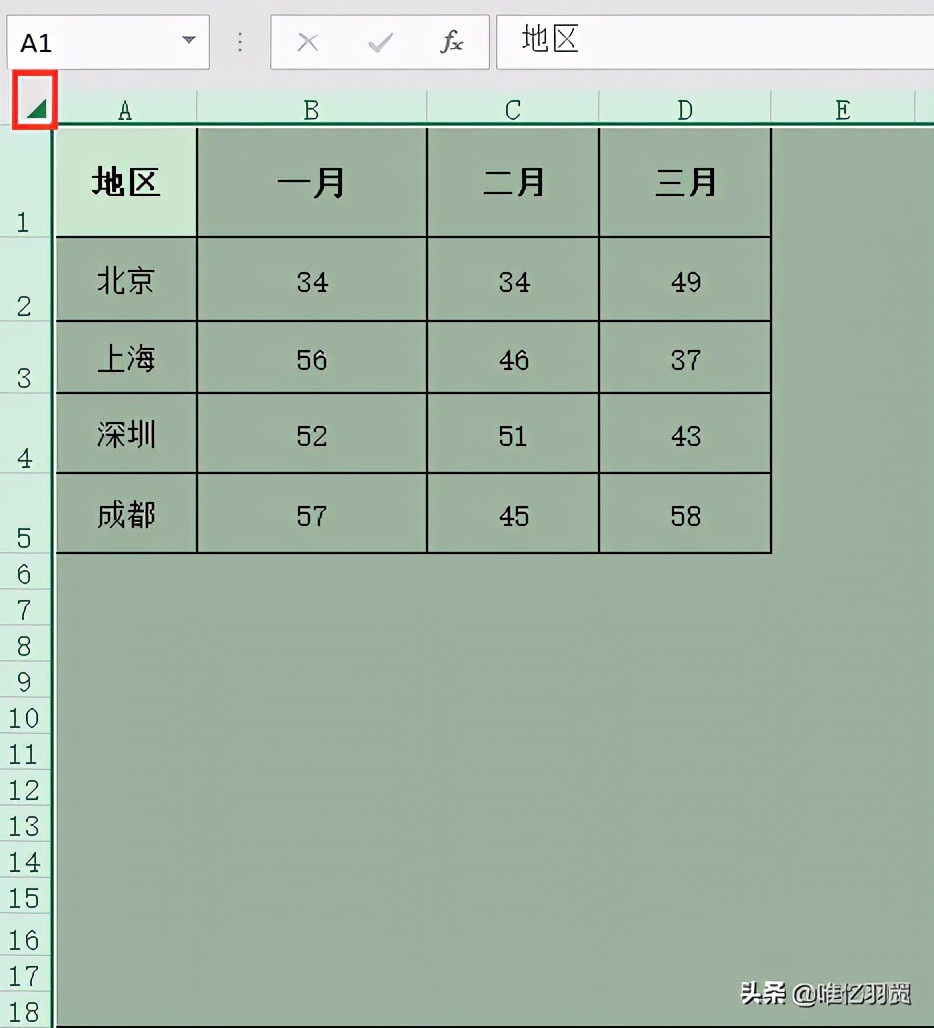
方法2:点击表格左上角三角标识选中整个单元格,直接粘贴即可。如图:
四、同时冻结表格首行首列
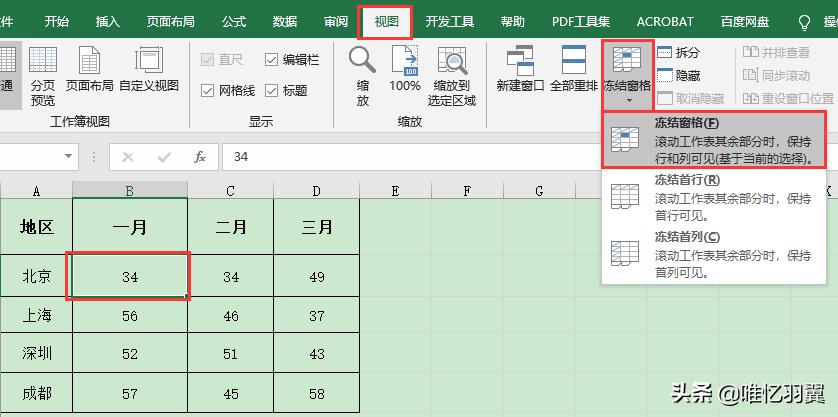
方法:选中B2单元格,依次点击“视图——冻结窗格”,在下拉列表继续选择“冻结窗格”即可。如图:
到这里Excel行列玩法就和大家分享完了,你都学会了吗?如果你有更好、更多的行列操作小技巧也欢迎留言讨论哦,让我们一起进步,一起冲冲冲!