复制,剪切与粘贴,相信大家对这三个命令很熟悉吧,平时也是应该经常用的吧,这三个命令的快捷键分别Ctrl+C,Ctrl+X和Ctrl+V。在Mastercam X5菜单的编辑中也有这三个命令,其快捷键也是一样的。不过在X5中这三个命令应该用的比较少,因为可以用别的操作方式代替,我也是偶尔会用到。下面谈谈在Mastercam X5中这三个命令的用法。
使用这三个命令分为两种情况,其一,在Mastercam X5的同一个文件中;其二,在Mastercam X5的不同文件中。
首先谈谈第一种情况,在同一文件中,以下面绘制的圆为例。
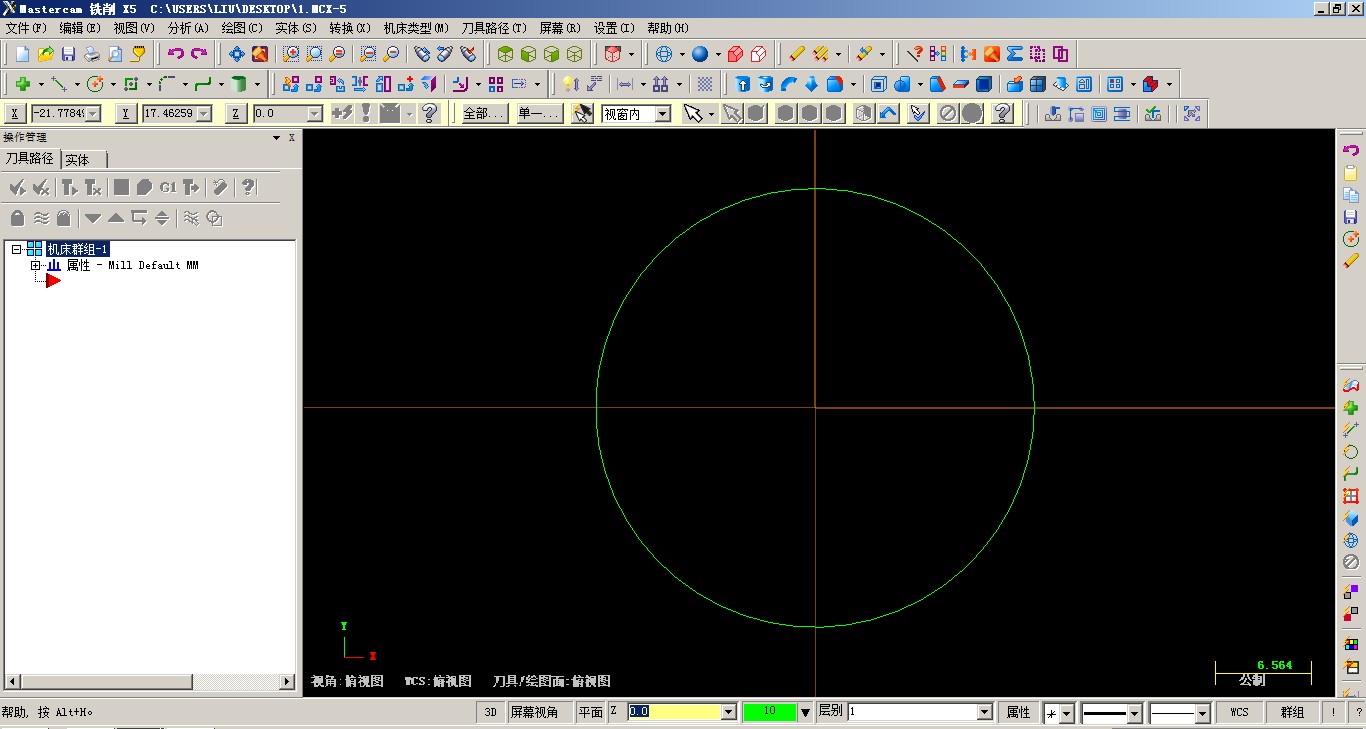
首先选中这个圆,然后单击编辑中的复制(或使用快捷键Ctrl+C),接着单击编辑中的粘贴(或使用快捷键Ctrl+V),会出现一个活动的状态栏,有五个操作按钮分别为:设置主颜色,设置主线型,设置主点型,设置主线宽,设置主层别。
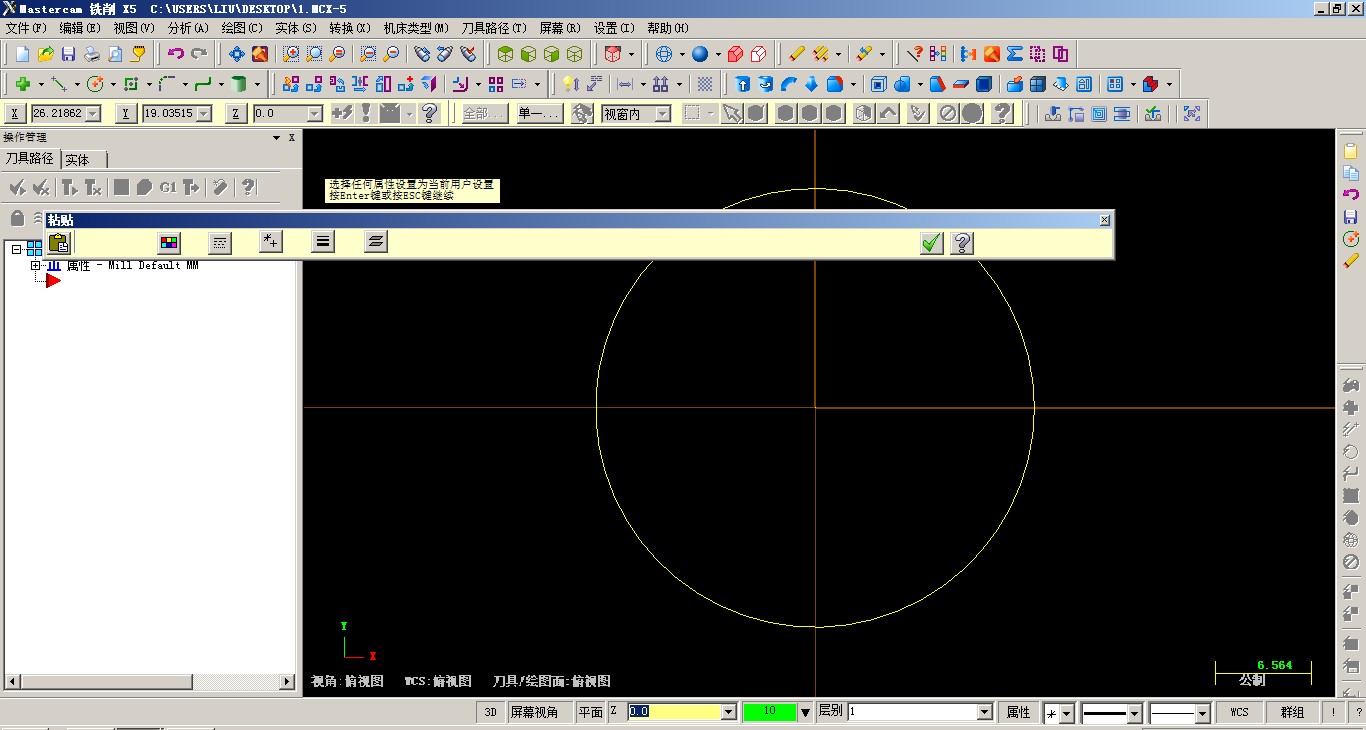
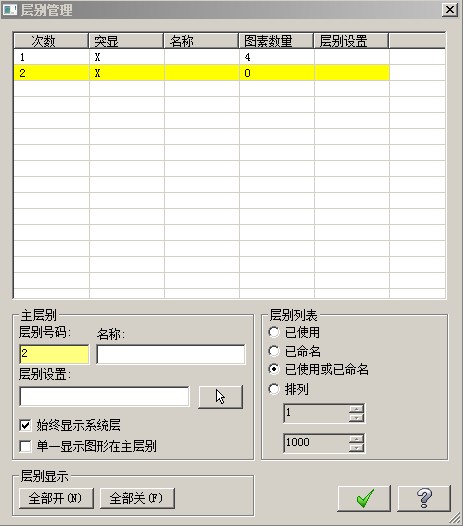
以设置主层别为例,如果想把圆复制到第二个层别,可以单击软件下面那个固定状态栏里的层别,把第二层设为主层别,再单击活动状态栏的设为主层别按钮,同样设置其他主属性也是如此,再单击确定就行了。
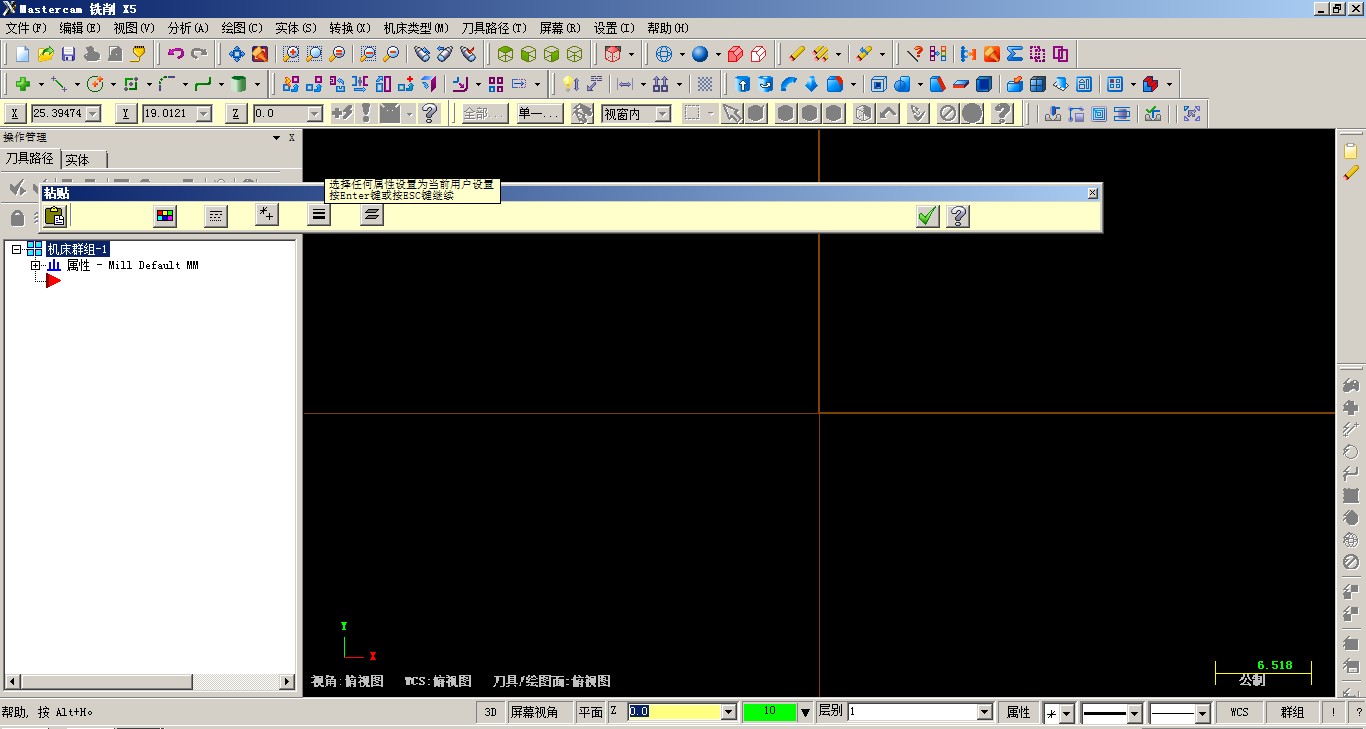
然后再谈谈第二种情况就是在Mastercam X5的不同文件之间。比如你想把一个文件上的图形复制到别的文件中,就可以这样操作,首先选择第一个文件的图形,然后单击菜单编辑里的复制(Ctrl+C),然后打开第二个文件,单击编辑里的粘贴(Ctrl+V),出现活动状态栏,后面的设置方法和前面一样,设置好之后,单击确定即可。
剪切就不再讲了,和复制的区别就是一个原图形不在了,一个保留了原图形。
总的来说,第二种情况用的比较多,写得有点啰嗦,如果没有用过可以试一下,操作起来还是挺简单的,说不定哪天就用着了呢!