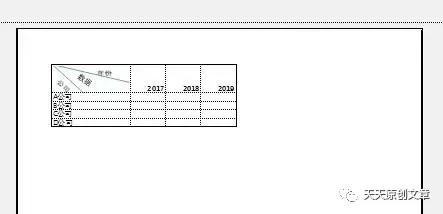
excel表头减号加号隐藏怎么设置 (如何用excel设置表头)

工作中,我们经常会遇到各种各样的电子表,无论打印不打印,每个工作表都有自己的表头,可见表头的重要性,现在就分享 几个做表头的方法!

一、二栏表头
excel如何设置打印每页都有表头,excel表格怎样在表头设置下拉选项

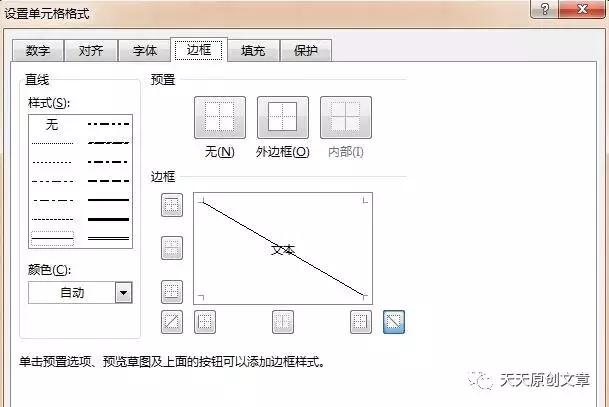
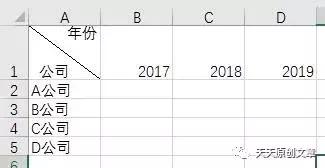
  1. 点击A1单元格,右键选择单元格格式,选择边框,在边框里画斜线。

excel如何设置打印每页都有表头,excel表格怎样在表头设置下拉选项

  1. 在A1单元格里输入公司、年份,然后按键盘上的alt+enter键,进行换行,适当的用空格键拉开距离,调整成图例上的样式即可。

还可以美化,编辑如下:
excel如何设置打印每页都有表头,excel表格怎样在表头设置下拉选项

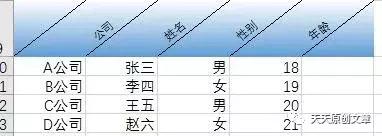
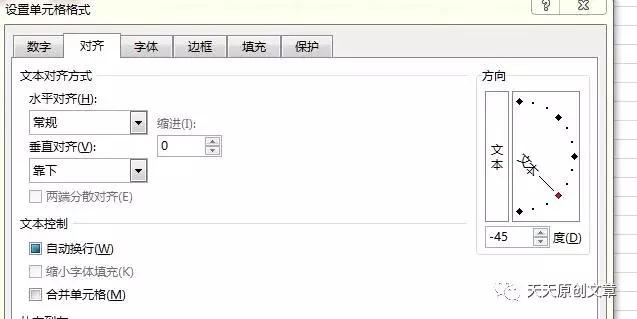
通过调整倾斜度、设置渐变色,得到如下:

excel如何设置打印每页都有表头,excel表格怎样在表头设置下拉选项

二、三栏表头

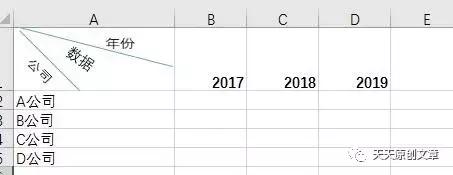
还以第一个为例,左边是公司,右上是年份,中间是数据,这样的三栏头设置就比较有层次,具体制作步骤如下:

  1. 直接在工具栏里点“插入“,“形状“,直接插入直线,然后把线链接到相应的位置。

excel如何设置打印每页都有表头,excel表格怎样在表头设置下拉选项

excel如何设置打印每页都有表头,excel表格怎样在表头设置下拉选项

  1. 在插入图形方块,并在方块里填写数据、公司、年份等。
  2. 把方块图形的底色和边设置为透明的即可。

excel如何设置打印每页都有表头,excel表格怎样在表头设置下拉选项

excel如何设置打印每页都有表头,excel表格怎样在表头设置下拉选项

修整、美化后如下图:

excel如何设置打印每页都有表头,excel表格怎样在表头设置下拉选项

三、打印表头

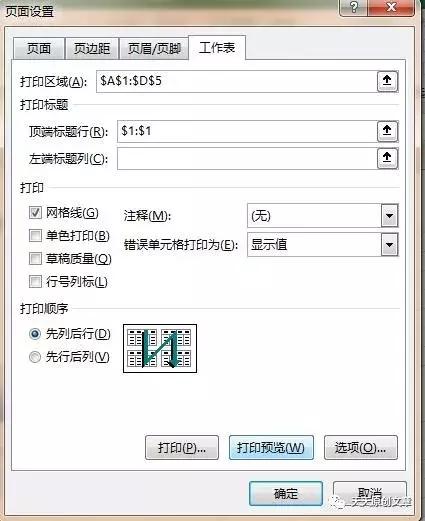
如果表头以下的明细内容过多,一张纸打不下,可以通过设置打印表头区域,让每一张都自动加表头。

  1. 操作路径如下图:

excel如何设置打印每页都有表头,excel表格怎样在表头设置下拉选项

  1. 设置打印区域、顶端标题区域。

excel如何设置打印每页都有表头,excel表格怎样在表头设置下拉选项

  1. 点打印预览,见到下图:

excel如何设置打印每页都有表头,excel表格怎样在表头设置下拉选项

  1. 具体打印的一些设置,明天继续和大家分享,敬请关注!