使用Excel表格编辑信息卡时,有时需要在文字后面输入下划线以便填列信息,数量少的话我们可以手动添加,数量多的话手动添加效率就稍微低了些,今天我们一起来学习如何批量输入下划线。
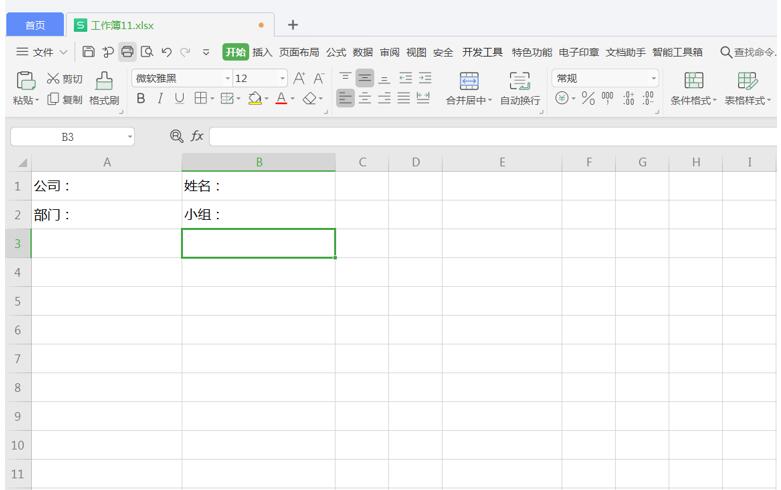
第一步,打开Excel表格,在单元格内先输入内容:
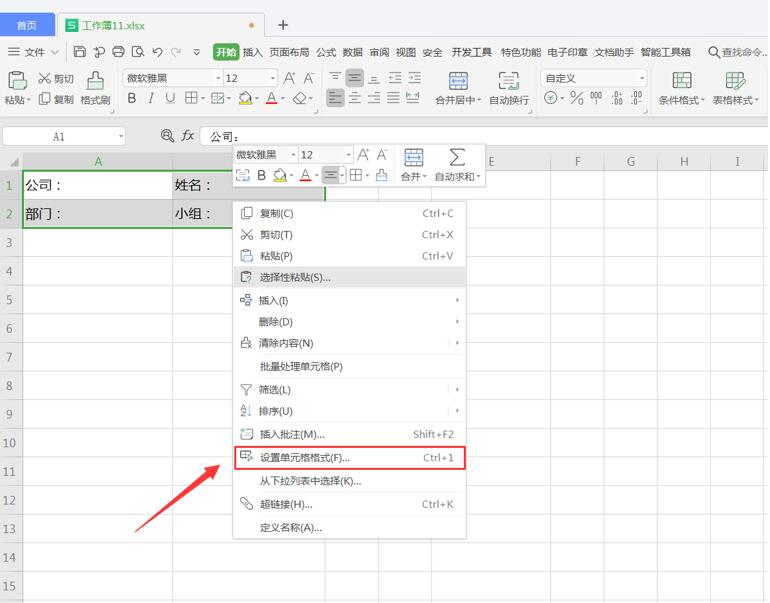
第二步,选取表格内单元格区域后单击鼠标右键,在列表选择【设置单元格格式】:
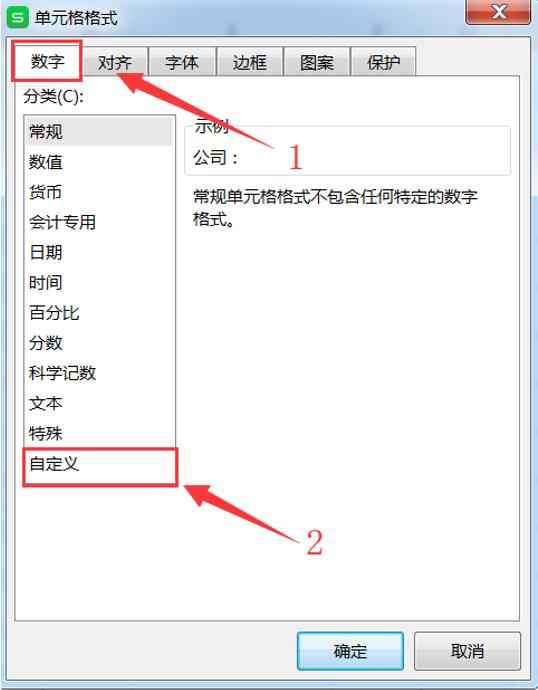
第三步,在对话框中选择【数字】选项卡,并点击【自定义】:
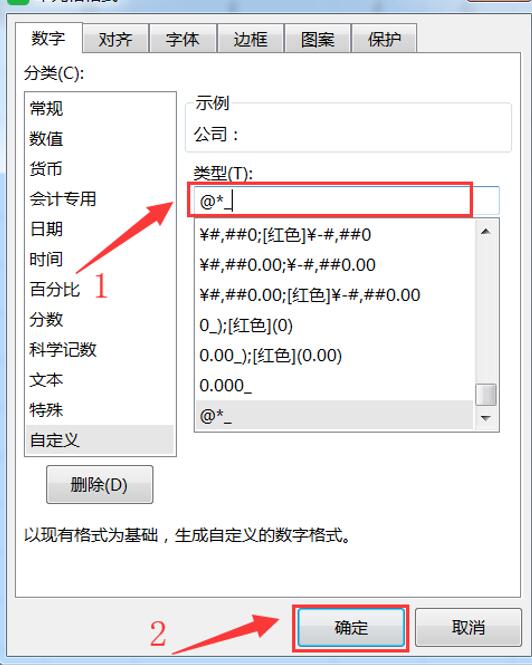
第四步,在右侧类型输入栏中输入“@*_”(需要注意的是这里需要切换至英文输入法输入内容),然后点击【确定】即可:
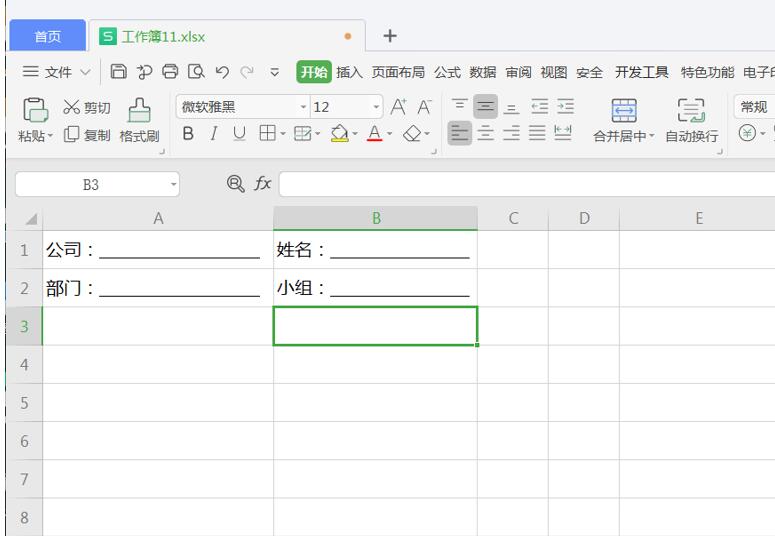
如下图所示,设置完成后单元格内容则会自动添加下划线了:
以上就是Excel表格中批量输入下划线的具体操作,比起手动输入下划线的效率要高得多,大家都学会了吗?