在职场中的你不管是处于职员、组长、部门经理、区域经理、总经理哪个位置都离不开撰写报告。转正报告、预算报告、投标报告、采购报告等各种报告。报告的目录是呈现给客户的第一印象,目录是否美观直接影响客户对我们专业水平的评价!那么如何才能让我们报告更专业、更出彩呢?今天跟大家分享一下如何快速自动生成目录!
首先让大家欣赏一下通过自动插入方式做出来的文档目录。
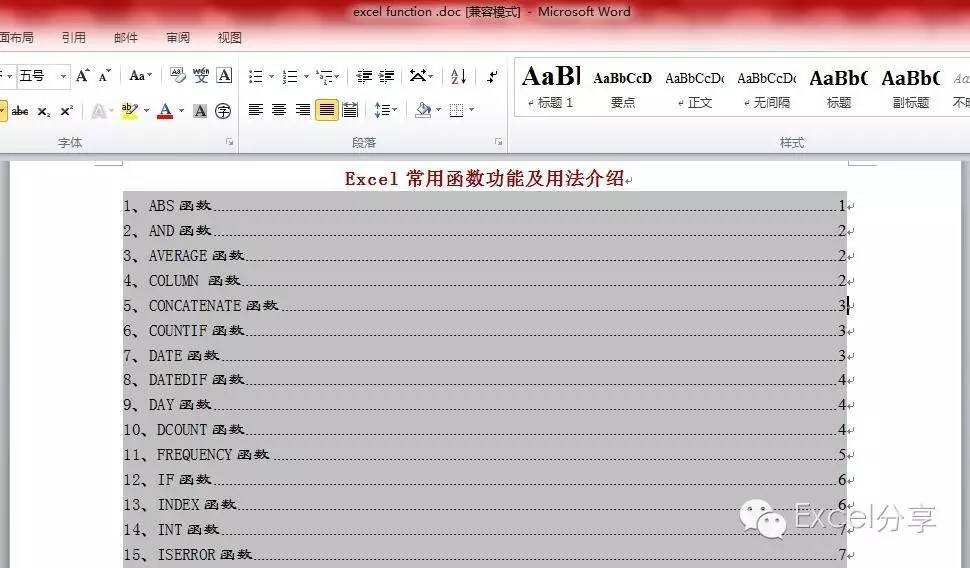
我们通过Word中的一些功能和技巧同样能做出这样的目录。
操作步骤
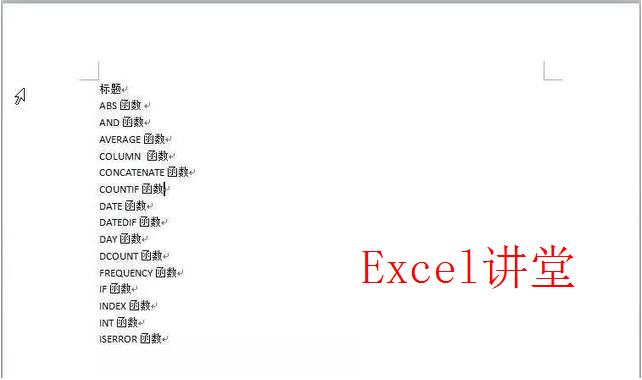
第一步:我们在空白的Word中输入目录内容。
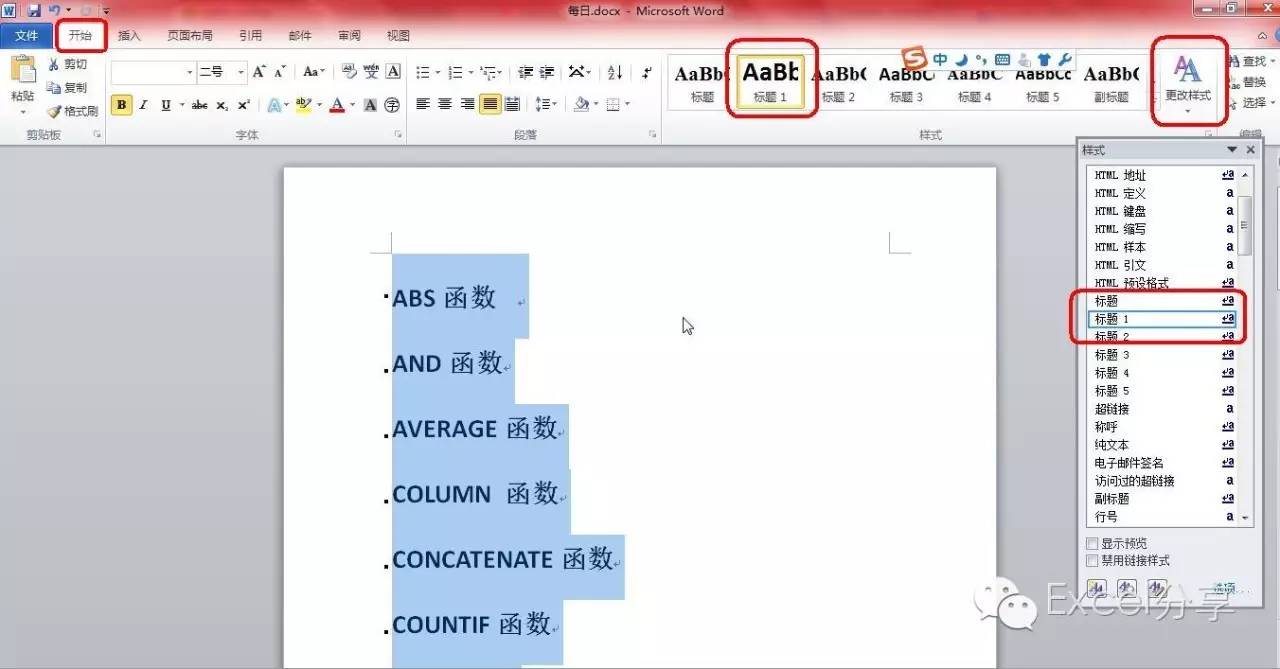
第二步:选中内容后单击【开始】选项卡中的标题格式,选择一种满意的标题格式。然后在【更改样式】中选择【标题1】
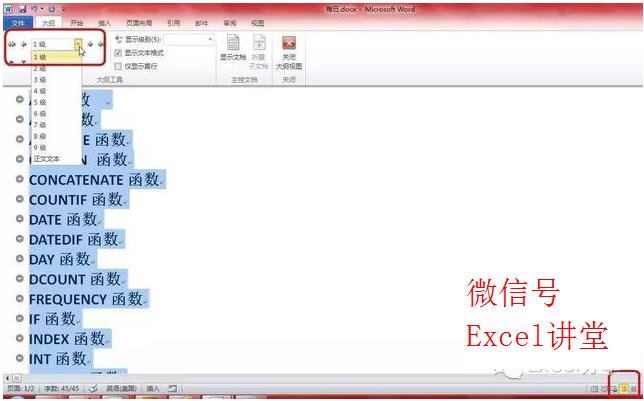
第三步:选中Word右下角的【大纲试图】,然后再选择1级大纲。
第四步:单击【引用】选项卡,选择【目录】菜单的向下箭头,选择【插入目录】就可以看到漂亮的目录啦!记得把标题加哦!
只要我们在正文中写完内容后右击目录更新域就可以把所有的目录与页码都更新!
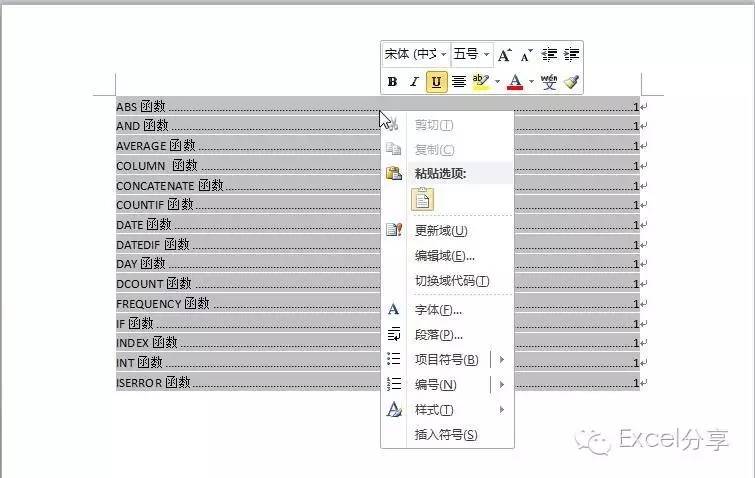
按住Ctrl后鼠标点击目录后可直达所在的页!