【Google】谷歌邮箱密码更改
因为现在谷歌账号不能自己注册,所以我们获得的谷歌账号,为了账户安全,首先需要把谷歌账户密码更改掉。下面是谷歌邮箱密码更改步骤。我这里的界面以英文为例,如果看不懂,可以按图标或位置进行操作,或者在操作之前先更改语言也可以。
1.打开谷歌邮箱并登录,访问链接:gmail.com

2.点击右上角Settings设置

3.点击See all settings
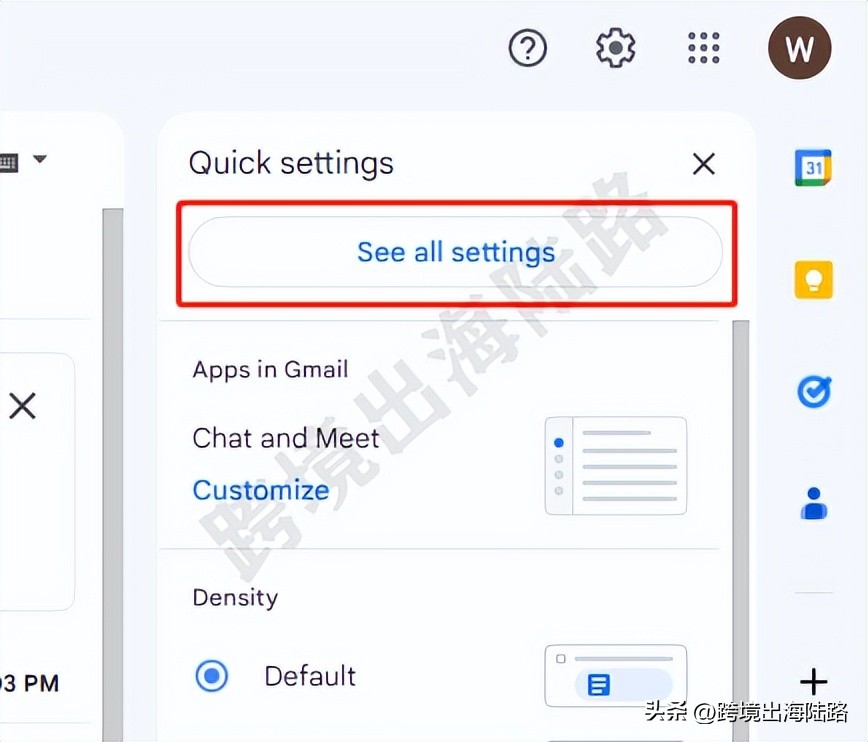
4.点击Accounts and import

5.点击Change password

6.如果需要再次登录,登录即可。如果没有再次登录,忽略此步。

7.输入要更改成的新密码

8.再次输入新设置的密码,进行二次确认

9.两次密码输入相符,没问题后。点击Change password

10.密码更改成功,然后是一些账户安全检查,可以操作完善一下,也可以忽略。比如我们点击Get Started

11.可以看到我们这个账户的安全问题没有问题,直接点击Continue to your Google Account即可。如果有问题,可以完善下,也可以忽略,之后再设置。

一线实战干货分享
助力国货品牌出海
欢迎关注公众号:跨境出海实操干货