游戏画面好坏是游戏能不能火的重要因素之一,因为它直接影响用户的视觉体验。画面作为游戏的第一印象,起着至关重要的作用,有些经验的玩家都是看一眼画面,就直接决定会不会玩这款游戏。
如果你能被一款游戏的画面打动,决定去玩这款游戏。那这款游戏就成功了一半。相信有很多小伙伴都想做游戏原画师,今天来教大家怎么用PS合成游戏画面!
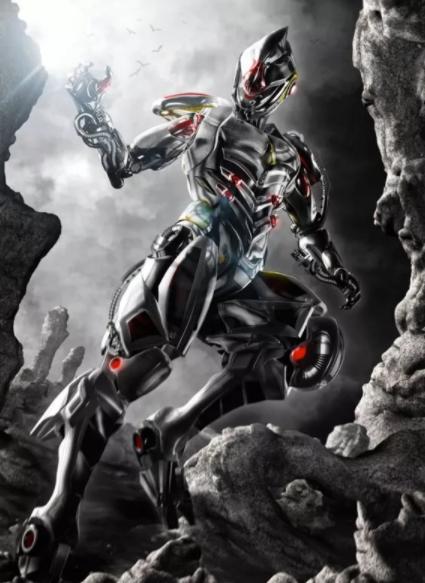
1,先把相关素材放入PS中,调整大小及位置,这里我的画布尺寸是850x500。
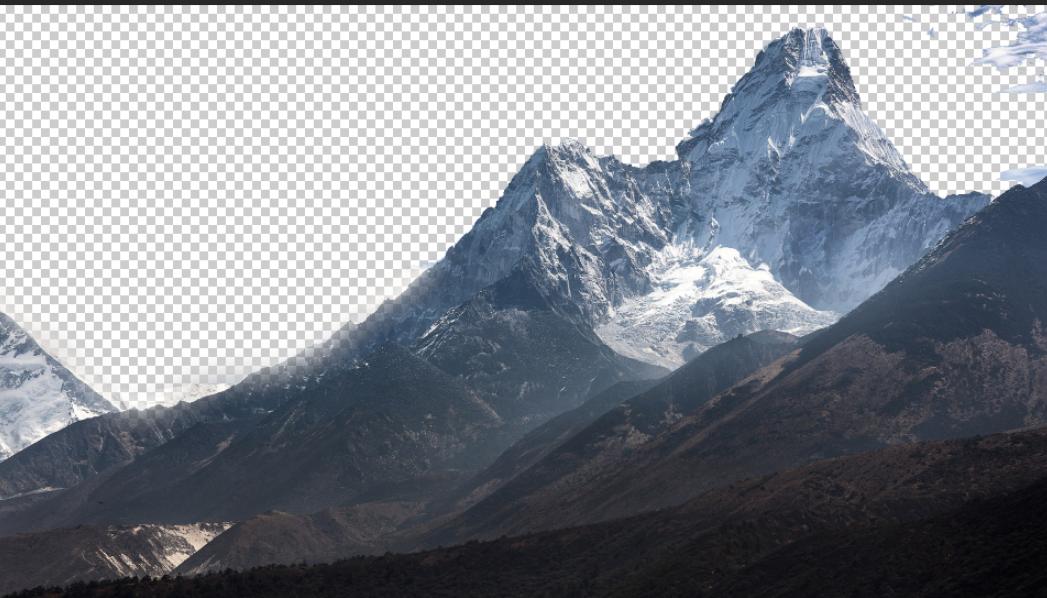
2,我们先把天空背景处理一下,这里需要大家耐心的扣山脉(因为后面做暗化处理,也不需要扣的很细节),或者童鞋们能找到直接扣好合适的山脉素材也可以,其实素材并不局限,只要觉得适合就ok。
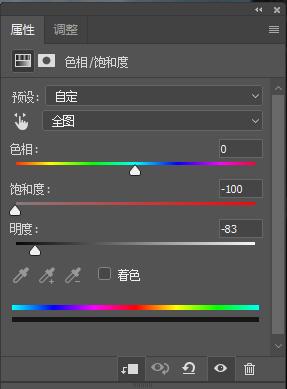
首先我们调整山脉的饱和度和明度
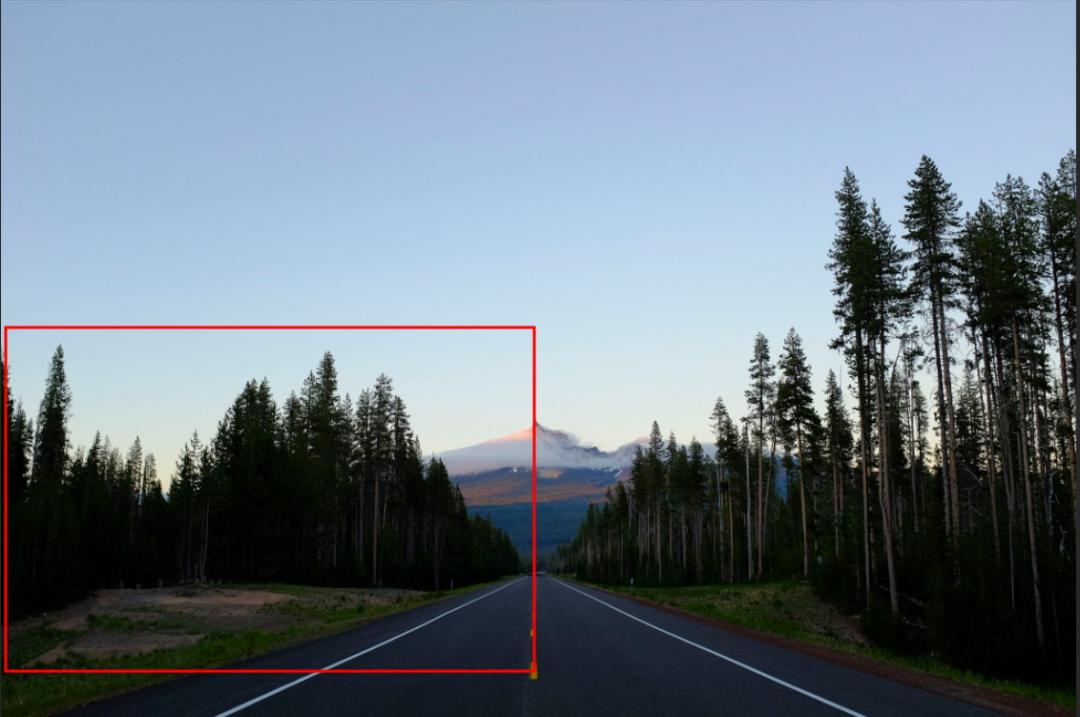
3,接着我们需要扣这张素材里的这块小树林。
打开素材,并复制一层,选择如图的通道,在黑白对比最鲜明的蓝色通道中,复制一层蓝色,然后ctrl+L打开色阶,把树的边缘调整至黑白分明,点击确定。
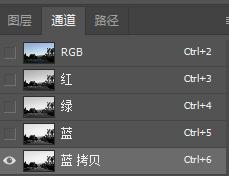
然后在工具栏中-选择-色彩范围,点击红圈的吸管工具吸取图中的白色区域,颜色容差调大,然后点击确定。
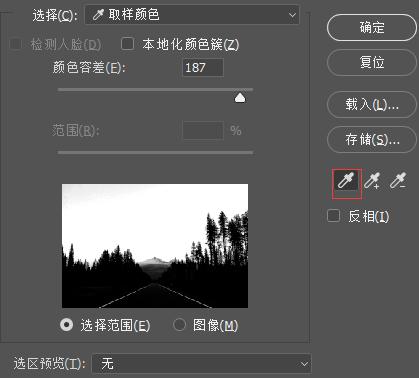
回到图层中,ctrl+shift+I反选,并选择蒙版
我们就得到了这样一张扣一半的图片,不过不要紧,我们通过后面的参数调整和蒙版
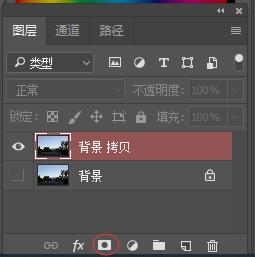
就可以遮挡一些抠图的瑕疵。
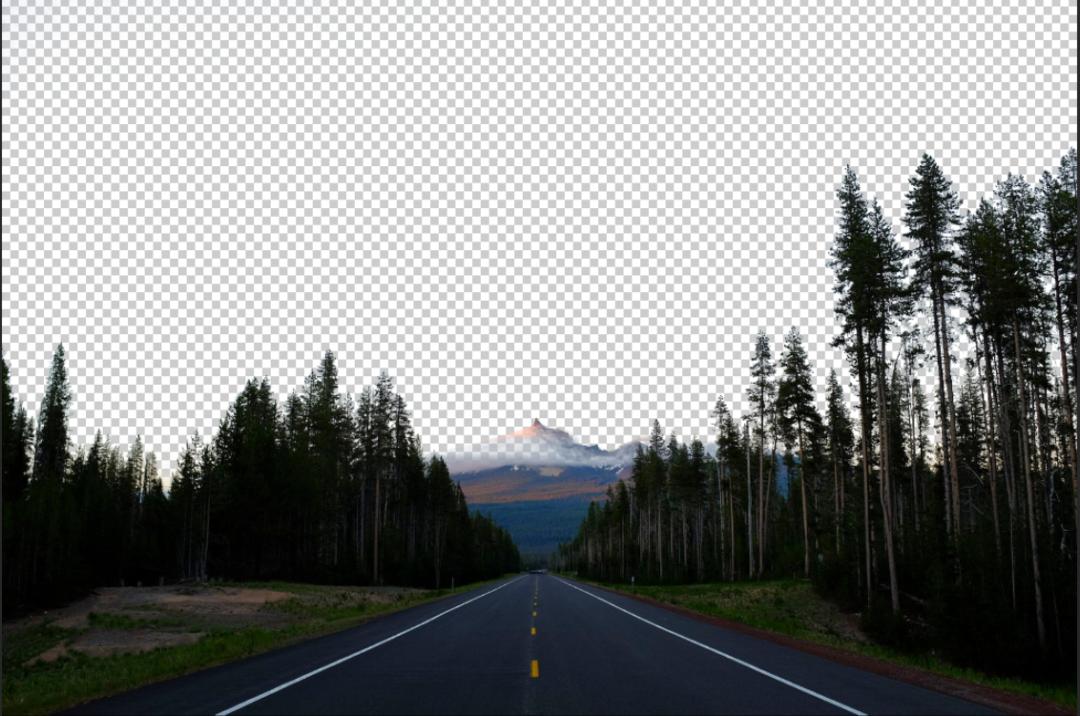
把扣的这张素材拖到图中,缩小至合适大小
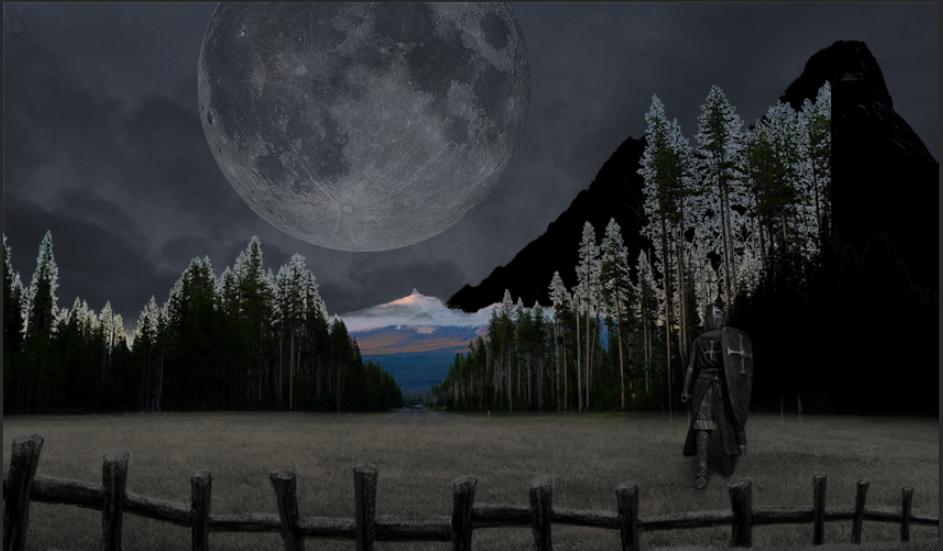
然后用画笔工具涂抹不需要的区域
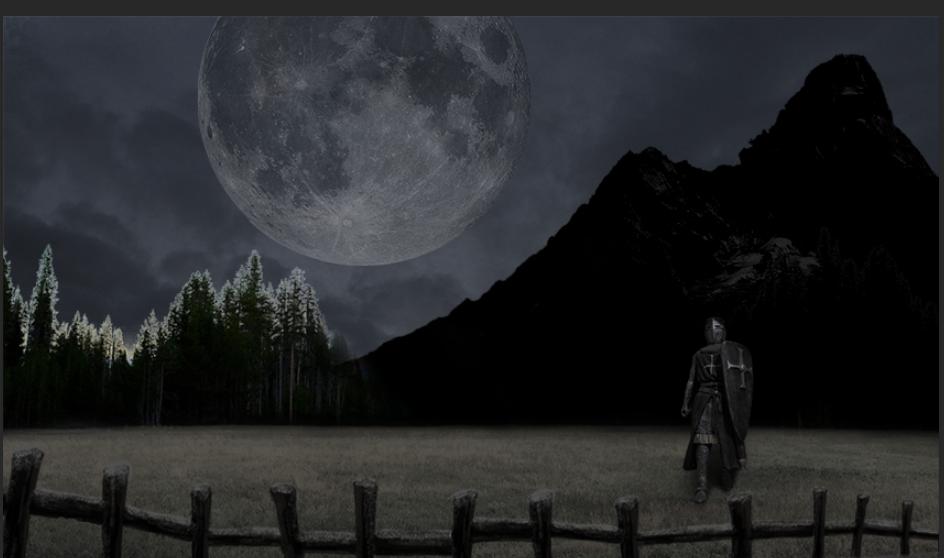
再对此素材添加色相/饱和度,参数如下。
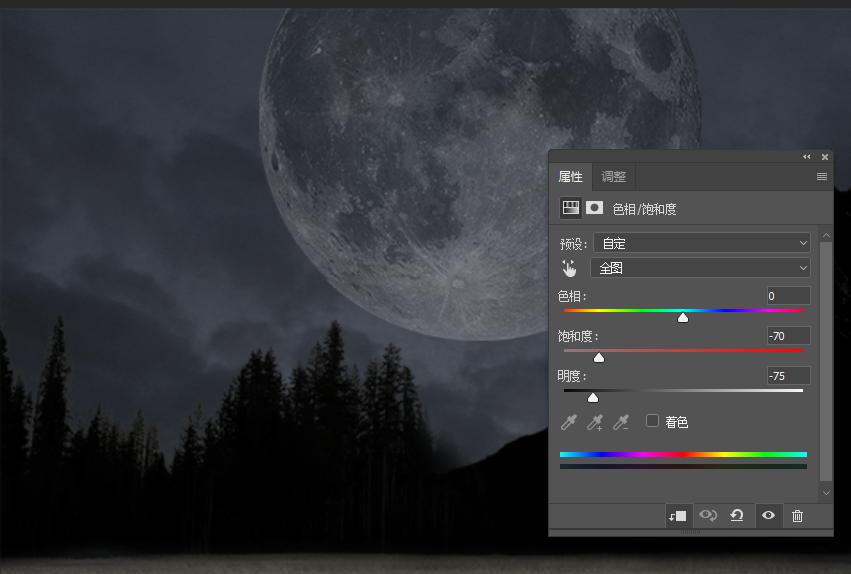
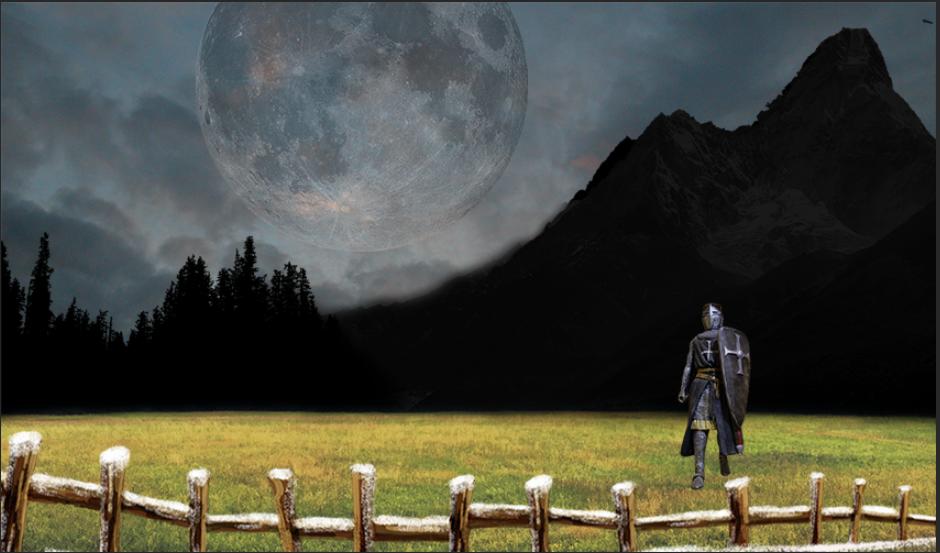
4,接着我们对草地、天空和栅栏以及人物用camera arw滤镜工具做调整(camera arw在ps工具栏中-滤镜-camera arw滤镜打开即可,一些低版本没有的话可以百度*载下**此插件)
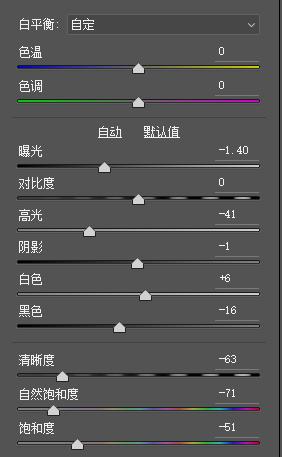
草坪参数
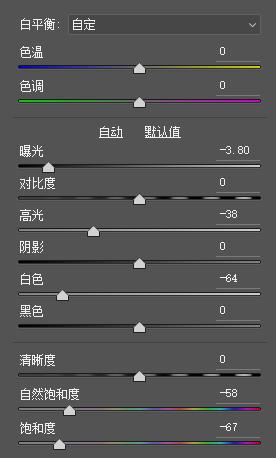
栅栏参数
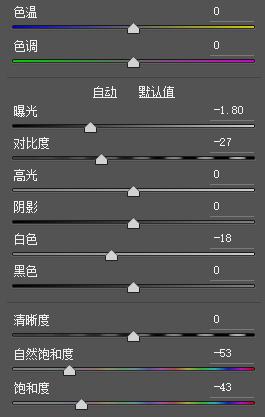
人物参数
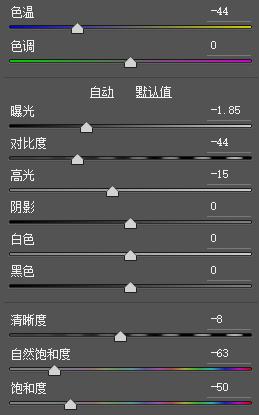
天空参数
调整不同的素材内容,参数也会变化,所以各位童鞋要学会根据自己的审美去调整参数,而不是完全根据教程的参数照做。
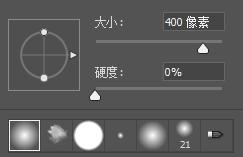
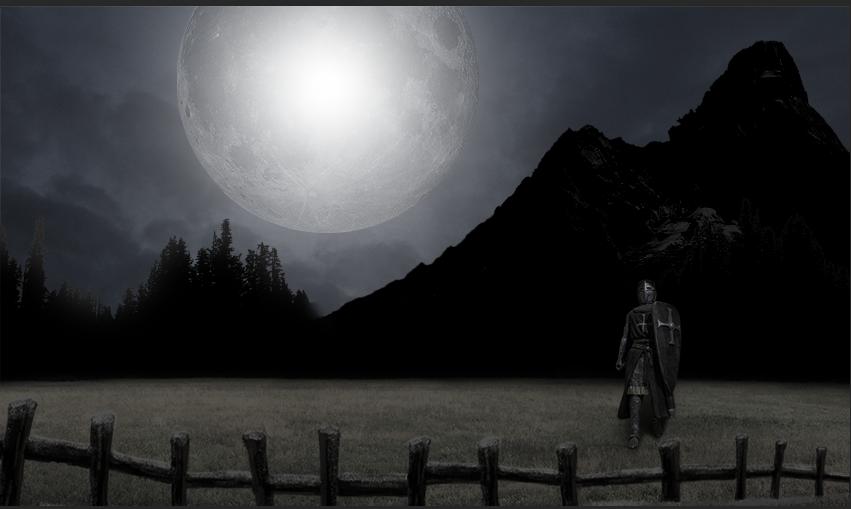
接着把月亮调整到合适大小,并在月亮图层上面新建一层,用白色画笔工具(虚边画笔,400像素大小),然后混合模式为‘叠加’,提高月亮的亮度。
调整后
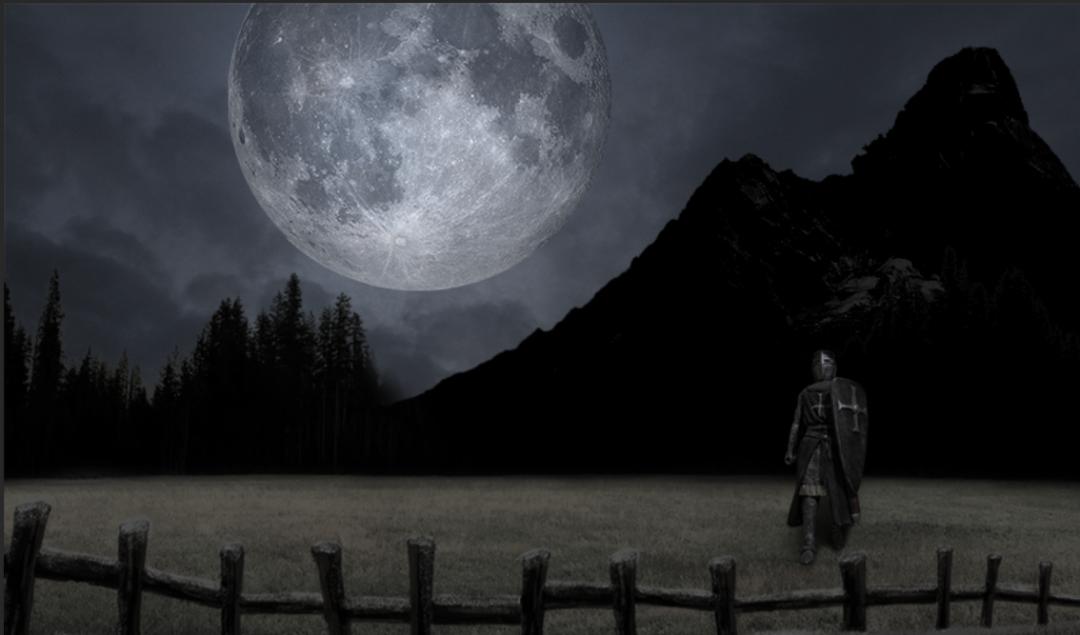
5,接着我们对前面栅栏进行火焰的效果添加,拖入素材,调整大小和混合模式至合适位置,混合模式选择‘滤色’,再新建图层,用画笔工具,
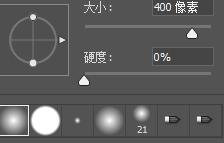
吸取火焰的颜色,在栅栏处涂抹,混合模式为‘叠加’并调整不透明度至合适,图中为20%。
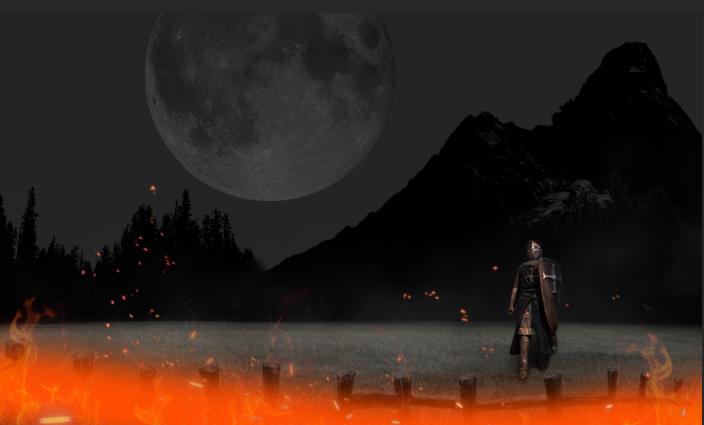
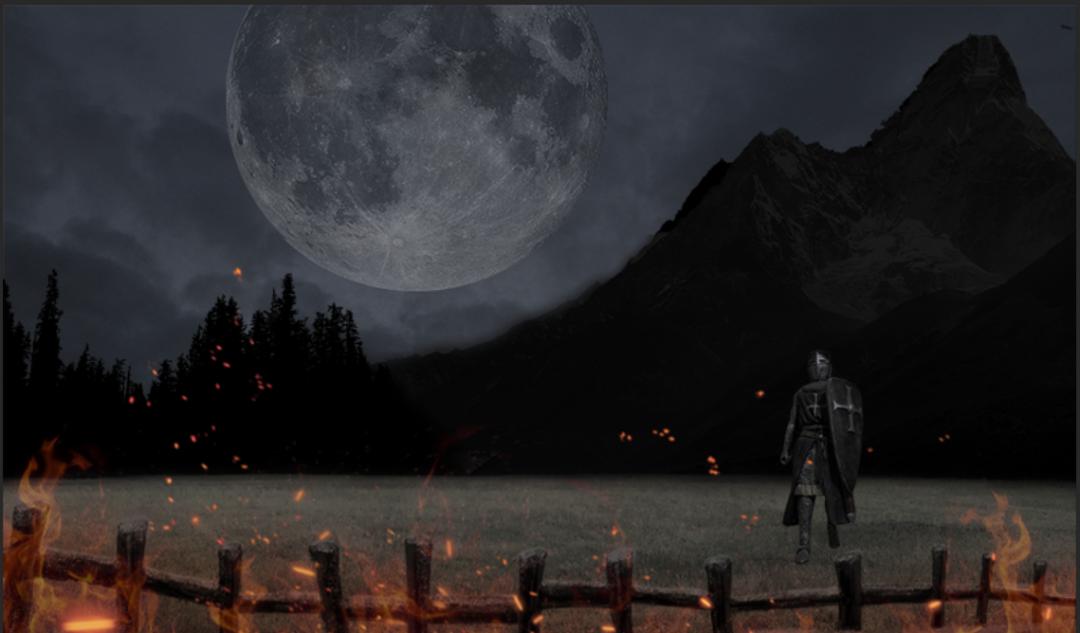
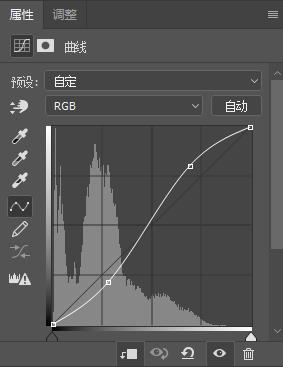
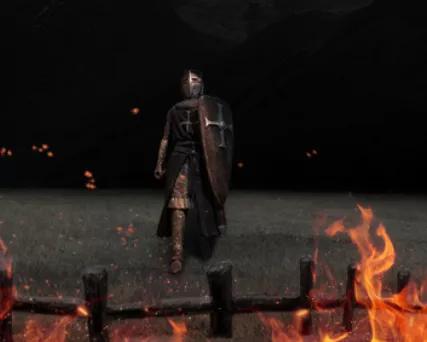
6,对人物添加环境光、投影、曲线调整,让角色更加自然的融入场景。

7,用烟雾画笔在图中添加适量的烟雾,凸显氛围。
用画笔工具加载素材的画笔,新建图层,场景中间图层适当点击涂抹,制造适合氛围的云雾。
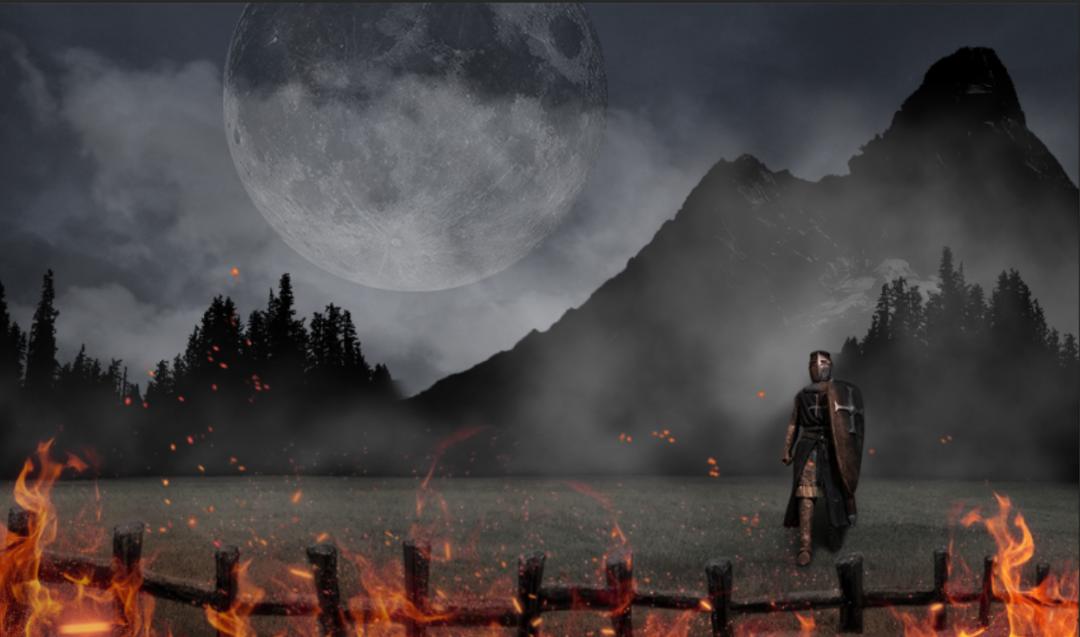
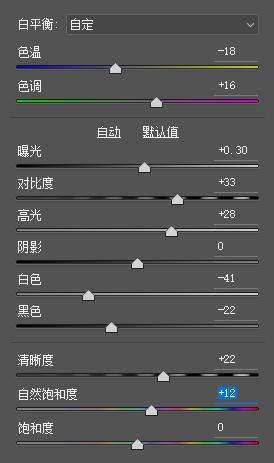
8,现在感觉出来了,但整体是灰蒙蒙的感觉,这要进行色调调整,让整体感觉更舒服。我们将所有图层打组并cltr+shift+alt+E合并图层,打开camera arw工具(这是一个调整色调非常好用的工具),参数如下
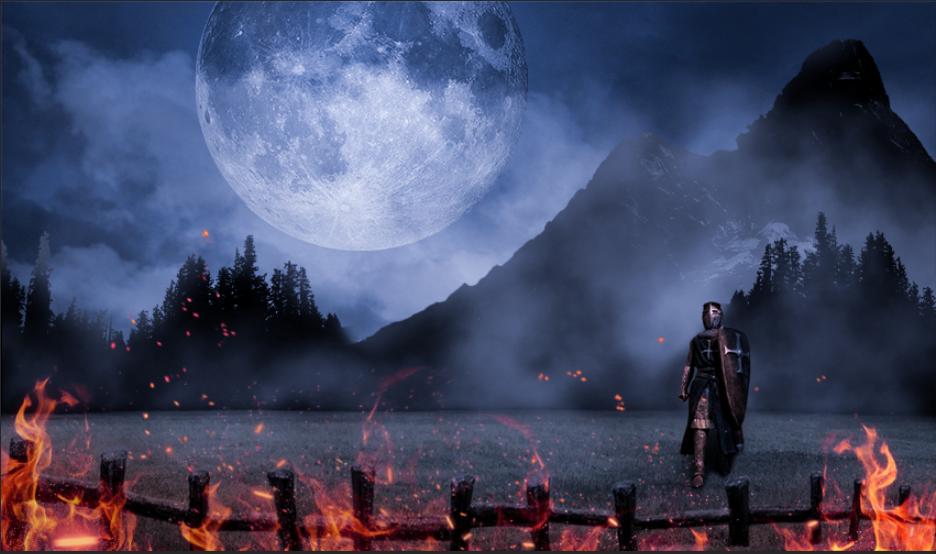
9,最终效果
想学习更多PS技能、想学设计,关注UI设计江海金!带你接受更多设计技能!
如果你有任何设计问题,欢迎来咨询海金老师,大家尽情交流。