2017年4月20起,泉州住建局与中房购平台成功对接,泉州市住建局存量房交易平台正式上线。按照泉州市住建局要求,将对符合条件的中心市区(鲤城、丰泽、泉州开发区)房地产经纪中介机构进行备案,受理并予发证后方可执业。
然而~
近日,有不少中介朋友及用户向小助理反馈,表示对各大系统操作流程不是很熟悉,为此,小助理专门为广大用户详细梳理了“房源核验”、“中介备案”、“网上签约”、“资金监管”、“中介信用档案公示”的操作流程,以便您快速上手!
那么,怎么进入泉州市住建局存量房交易平台?
1
中介机构通过泉州市住房和城乡建设局网站(http://www.qzjsj.gov.cn的“网上办事-在线系统”栏目的“存量房交易平台”)(图1.1)
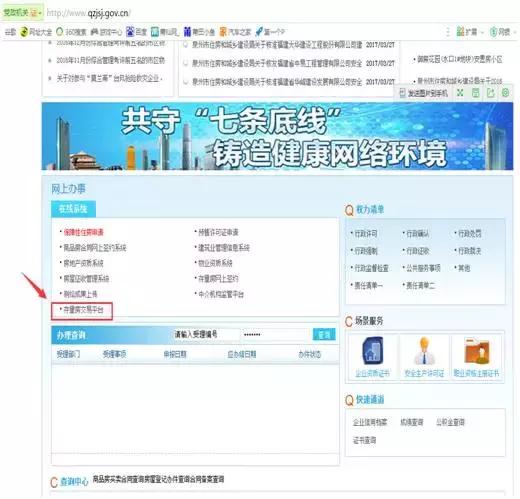
图1.1泉州市住房和城乡建设局网站-存量房交易平台
2
或者通过泉房通(http://qft168.com/)(图1.2)网站开始使用“房源核验”、“存量房网上签约”、“资金监管”、“中介备案”、“中介信用档案公示查询”等功能(图1.2)。
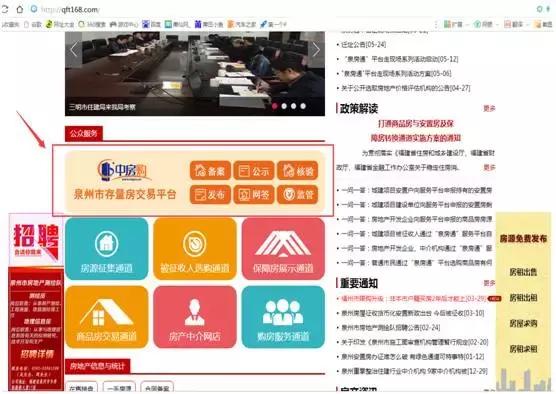
图1.1 泉房通-公务服务
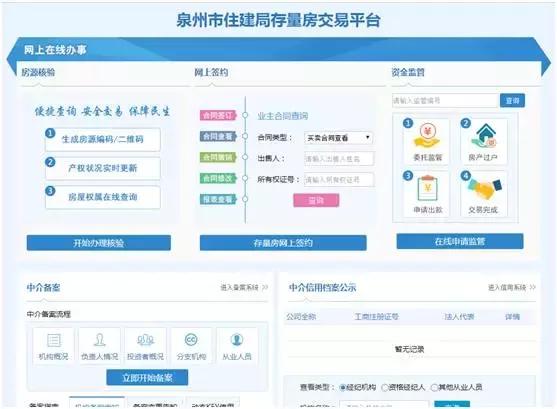
图1.3立泉州市住建局存量房交易平台
进入 泉州市住建局存量房交易平台后,
系统怎么操作呢?
请参照以下流程~

房源核验操作流程1机构房源核验必备条件
温馨提醒:允许房源核验的机构,必须是已备案完成的机构。未备案完成的机构不能进*房行**源核验。
2机构进*房行**源核验流程
温馨提醒:中介机构备案完成(中介备案系统操作随后附上 ),即有房源核验的权限,可使用核验功能。
第一步
用户在存量房交易平台,点击【网上在线办事】-【开始办理核验】(图2.1)。
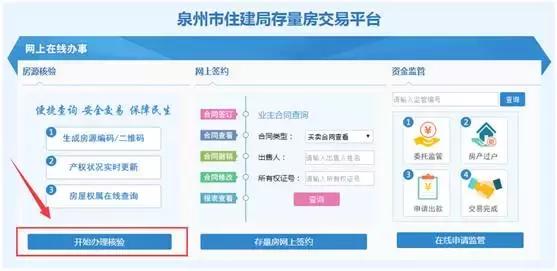
图2.1网上在线办事-开始办理核验
若用户在线状态,则直接跳转到房源核验系统(图2.2);
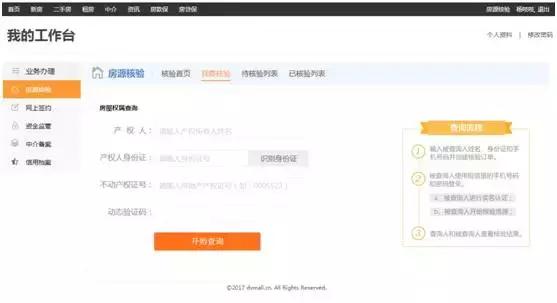
图2.2核验办理页面
若用户非在线状态,点击【开始办理核验】,跳转登录页面,用户可根据实际情况,登录或注册账号并登录,跳转到房源核验系统。
第二步
机构备案完成后,需*载下**安装“身份证读卡器”并将身份证读卡器连接在电脑上。点击图中的链接地址,即可*载下**。(图2.3)
图2.3身份证读卡器*载下**
第三步
1、身份证读卡器安装成功后,连接上身份证读卡器。
2、点击【识别身份证】(图2.4),读取成功身份证中的姓名及身份证将自动填入“产权人、产权人身份证”中(图2.5为点击“识别身份证”时的提示页面,点击“启动应用”);
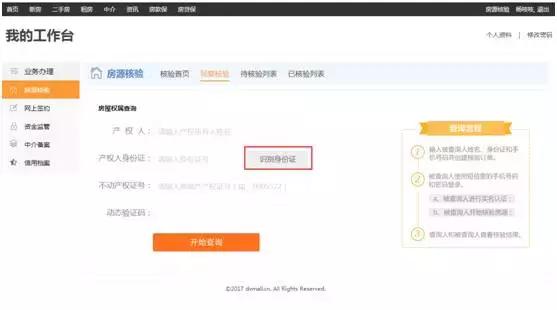
图2.4识别身份证
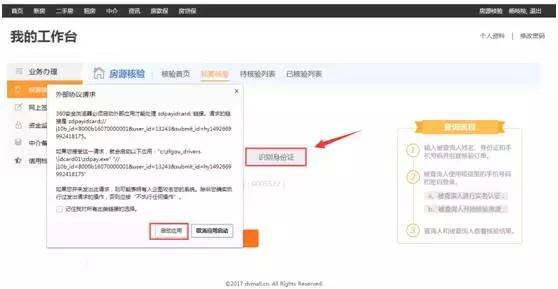
图2.5身份证读取—提示
用户需要手动输入“不动产权证号”及备案时绑定的“动态口令牌”当时显示的六位动态验证码,点击开始查询即可(图2.6)。
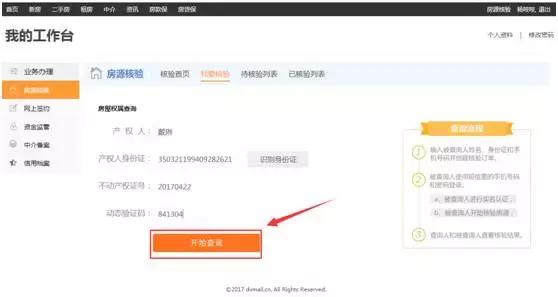
图2.6开始查询
3、核验成功的,页面显示房源核验的结果(图2.7)
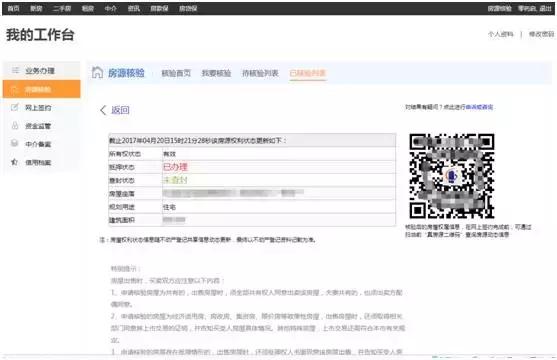
图2.7核验结果
第四步:查看核验记录
在房源核验系统中,点击【已核验列表】(图2.8),即可查看当条核验记录的详细信息,核验结果中的房源权属状态为实时更新的(如图2.9)
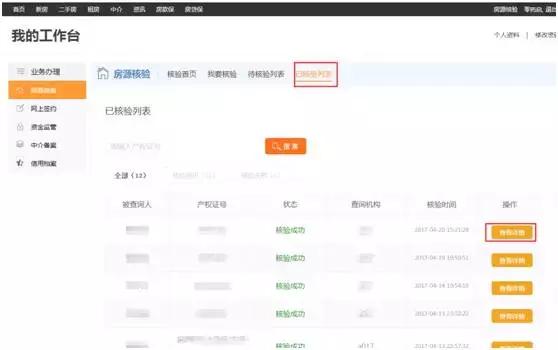
图2.8已核验列表
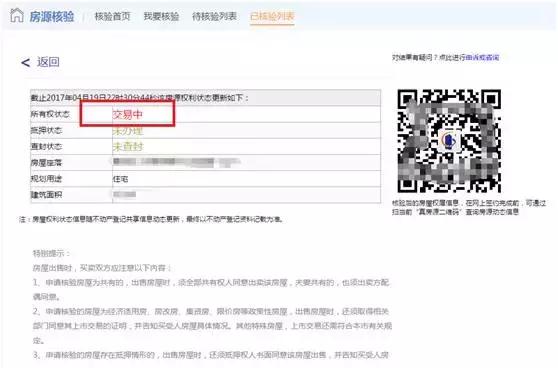
图2.9核验结果页面
备案系统操作流程1用户注册
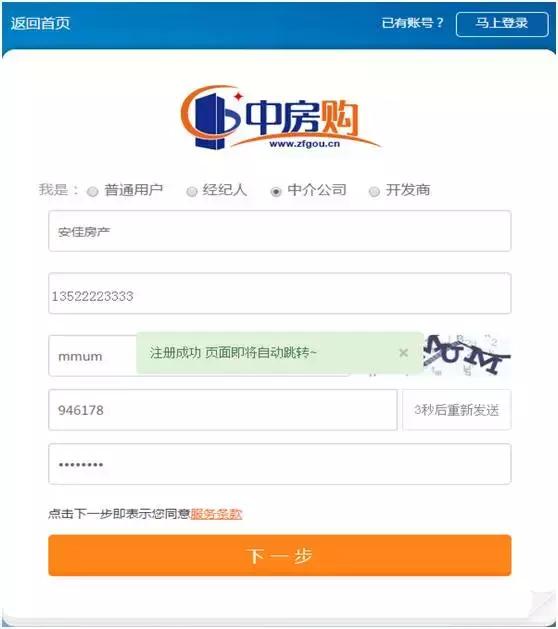
1. 用户在中房购-泉州市存量房交易平台,点击【立即开始备案】(如下图)。
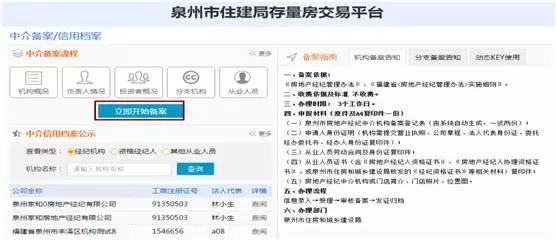
2. 若用户已有中房购账号,可直接登录,跳转到中介备案页面;若用户未有中房购账号,需要先注册,才能跳转到中介备案。
2注册机构
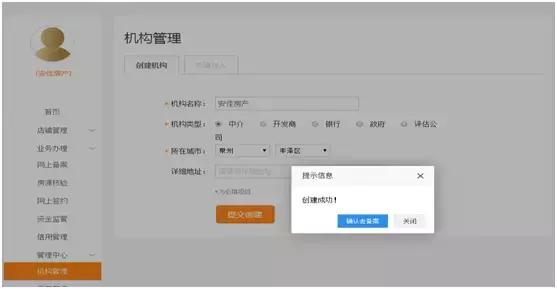
用户登录系统,点击【个人中心】-【创建机构】,跳转创建机构页面,输入机构相关信息,点击【提交创建】。
提示:
1、同一个城市,机构名称具有唯一性。若输入已存在的机构名称则会提示“该机构名称已存在”。
2、机构类型和所在城市确认提交创建后无法修改。
3、创建机构无法删除。
4、已备案机构无法进行编辑。
3备案申请 1申请备案入口
a. 用户创建机构成功,可直接根据提示,点击【确认去备案】,如下图,跳转到中介备案;
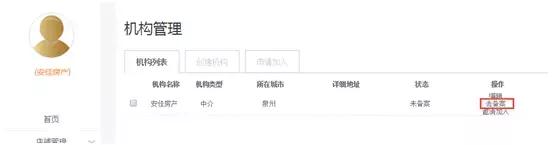
b. 用户在当前机构中心,选择【管理中心】-【机构管理】,点击【去备案】,如下图,跳转到中介备案页面。
2查看备案指南
用户选择【中介备案】-【首页】,可查看备案相关告知信息:机构备告知、备案变更告知、动态KEY使用、身份证读卡器使用。如下图:
3申请备案
用户选择【中介备案】-【备案中心】,发起申请备案信息录入。
第一步
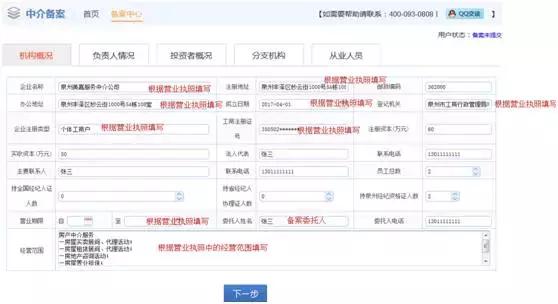
录入机构概况信息,如下图:
提示:
1、所有文字填写处都为必填,白色空格为选填。
2、机构名称、注册地址、公司地址获取于用户创建机构信息,信息可再次编辑。
3、所有的信息要按真实情况填写,不得虚假、伪造。
4、邮政编码和联系电话为校验项(若填写有误或不填时,校验项输入框显示红底)。
第二步
点击【下一步】,录入负责人情况,如下图:
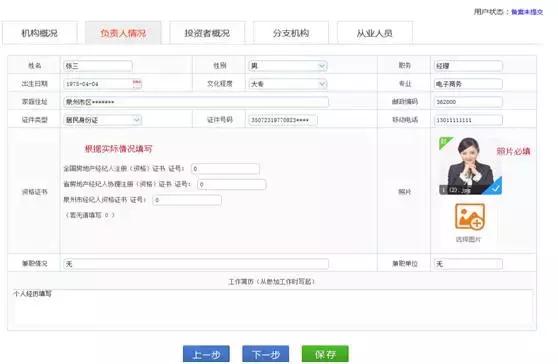
提示:
1、所有文字填写处都为必填,白色空格为选填。
2、身份证号码、邮政编码、联系电话为校验项(若填写有误或不填时,校验项输入框显示红底)。
第三步
保存机构概况和负责人情况,点击【下一步】,录入投资者概况,点击【增加】,如下图:
提示:
1、所有文字填写处都为必填,白色空格为选填。
2、若用户未先执行保存,点击增加时,会提示“请先对机构概况和负责人情况进行保存”。
第四步
点击【下一步】录入分支机构信息,点击【增加】,如下图:
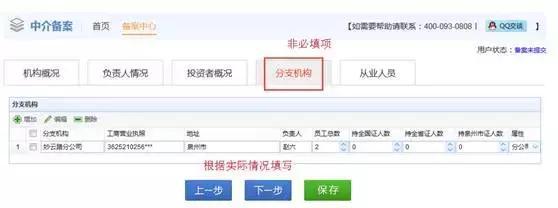
提示:
1、所有文字填写处都为必填,白色空格为选填。
2、分支机构如果有单独的工商注册号,那么不能在此添加,需要单独进行分支备案。
第五步
点击【下一步】,录入从业人员信息,点击【房产经纪人持证情况】-【增加】,如下图:
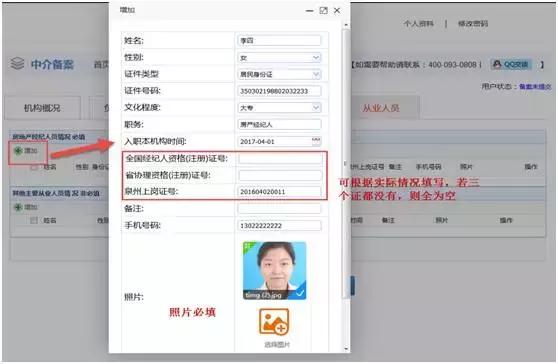
提示:
1、所有文字中填写处都为必填,白色空格为选填。
2、身份证号码、联系电话为校验项(若信息填写有误或不填时,校验项输入框显示红底)。
第六步
录入其他从业人员信息,点击【其他主要从业人员情况】-【增加】,如下图:
提示:
1、所有文字填写处都为必填,白色空格为选填。
2、身份证号码为校验项(若信息填写有误或不填时,校验项输入框显示红底)。
第七步
上传附件信息。用户点击【从业人员】-【附件上传】(如下图),弹出附件上传页面。
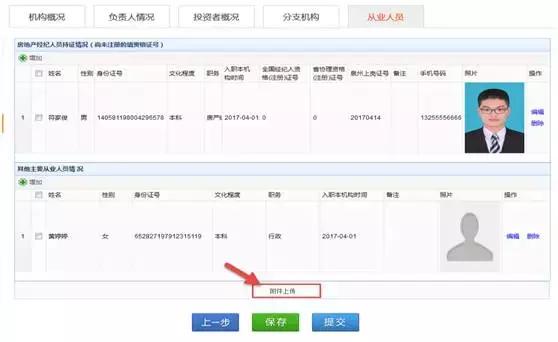
第八步
用户在附件上传页面,选择左侧上传材料的节点,再点击【上传图片】,选择相应证件信息上传。上传成功,状态显示:“整理成功”。如下图:
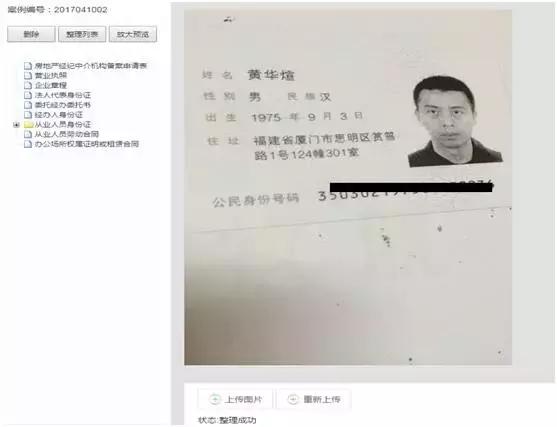
提示:
1、不选择对应上传的结点,直接点击上传图片,会有提示。
2、如果图片上传有误,可选中左侧照片,点击删除,允许删除。
3、上传附件可支持放大预览功能。
4、附件上传为必填项。若没有上传附件,无法提交成功。
第九步
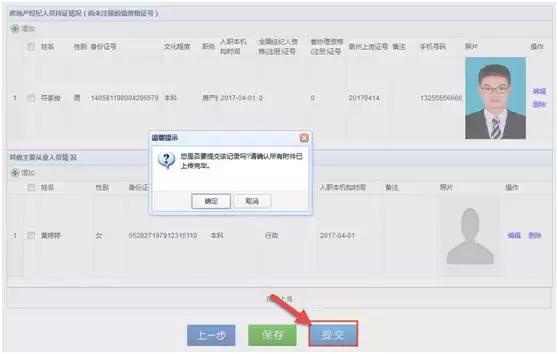
用户录入相关信息和上传附件,点击【提交】并确认提交,流程进入待审核状态,如下图:
第十步
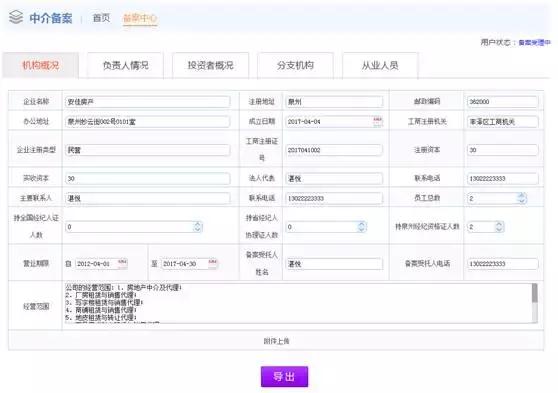
用户提交备案申请成功,可在【机构概况】页面查看状态,如下图:
提示:
1、 状态为“备案受理中”,申请备案信息无法修改。只能待审核通过之后,发起变更流程修改信息;或者受理不通过/不予受理时,发起修改信息。
2、 用户可导出备案申请表。
中介机构线下根据备案告知内容,带上应提交资料原件及复印件,到泉州城乡住建局窗口进行受理-审核,审核通过,机构备案完成。
网上签约操作流程 1 机构网签条件
温馨提示:允许网签的机构必须是已备案完成的机构。未备案完成的机构不能进行网签。
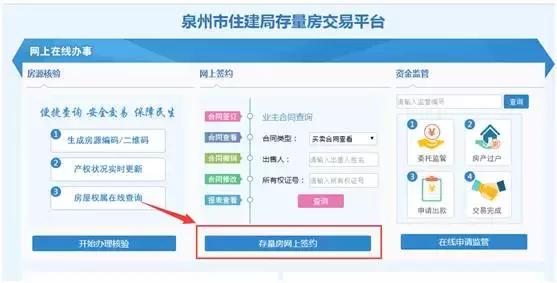
第一步:用户在存量房交易平台,点击【网上在线办事】-【存量房网上签约】(图2.1)。
2 网上签约操作流程
网上签约目录为系统业务功能大类,包括:合同拟定、合同查看、合同撤销、合同修改和报表查看。网上签约条件必须先进*房行**源核验,核验结果正常的房源才允许网上签约。
1 委托合同拟定第一步
用户登录网上签约系统,默认进入【合同拟定】,在查询框中输入相应的关键字(检索条件,图3.1.1)查询合同。用户可查看合同的所有权证号,核验结果以及合同的状态。
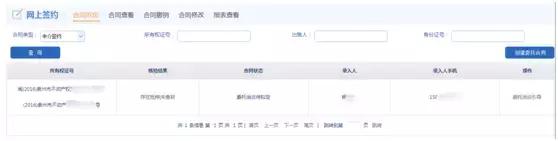
图3.1.1 合同拟定查询
第二步
用户点击【创建委托合同】(图3.1.2),跳转到房源核验页面(图3.1.3),只有核验成功的房源才可进行网签。
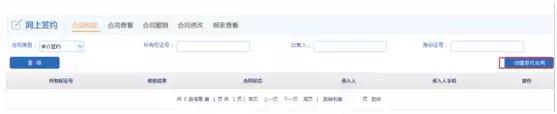
图3.1.2 合同拟定-创建委托合同
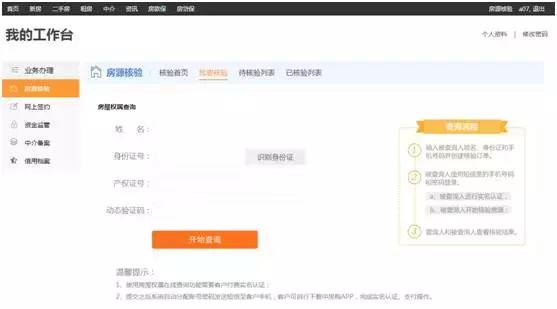
图3.1.3 房源核验
第三步
用户需使用连接身份证读卡器完成身份识别,房屋所属人的身份证放至身份证读卡器上,点击【识别身份证】按钮,房屋所属人的姓名、身份证会自动识别到对应的输入框内,用户只需输入“产权证号”,以及将“动态验口令牌”(图3.1.4)上的六位数字填写入“动态验证码”,点击【开始查询】,等待核验结果。

图3.1.4动态口令牌
第四步
核验成功且状态“*抵押无**”“无查封”(图3.1.5),用户点击【核验结果查看】,跳转房源核验详细页,用户点击【前往委托洽淡签约】,跳转洽谈引导页面;
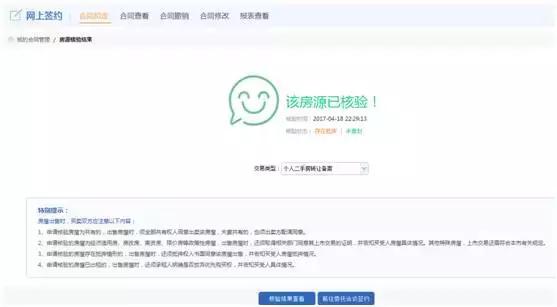
图3.1.5 核验成功图
第五步
用户点击【委托恰谈合同引导】-【拟定委托合同】(图3.1.8),
图3.1.8 委托洽谈引导
跳转到委托合同洽谈合同录入页面(图3.1.9),买卖双方根据实际情况,填写合同,保存并打印合同。
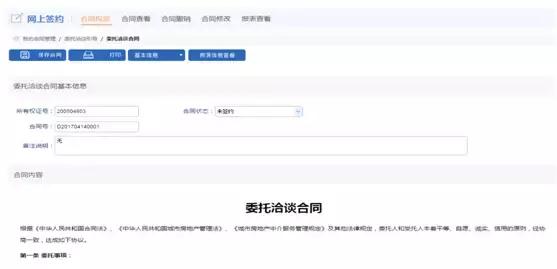
图3.1.9委托洽谈合同录入页面
注:
1) 合同条款第四条 委托期限与方式中的第二点,若卖方承诺中介为独家委托,在一定的委托期限内,其他家中介无法进行网上签约。
第六步
用户选择【委托洽谈引导】-【确认签约】,弹出确认签约页面(图3.1.10);
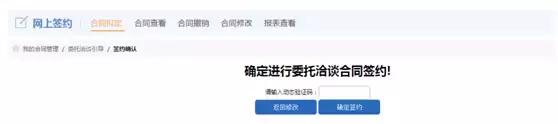
图3.1.10委托洽谈合同确认页面
若用户双方确认无误,输入DKEY动态验证码,签约确认;若用户双方无法确认,可点【返回修改】,再次修改合同内容。一旦确认,委托合同不能再次修改。
第七步
用户选择【委托洽谈引导】-【房源挂牌】(图3.1.11);
图3.1.11 委托引导-房源挂牌
跳转到二手房发布页面(图3.1.12),补填相关信息后,点击【发布】。
图3.1.12 二手房发布页面
注:
1)网签系统发布的二手房源在平台上都有显示“真房源”标签。
2) 房源核验结果实时同步到二手房发布状态。
房源状态“正常”的,在房源发布标识“正常”(绿色);
房源核验状态“已抵押”,则在发布房源的详情页面标识“已抵押”(红底);
房源正在交易中,发布房源标识为“正在交易中”。
3) 根据双方签定委托合同期限,期限到了,发布房源自动下架。
第八步
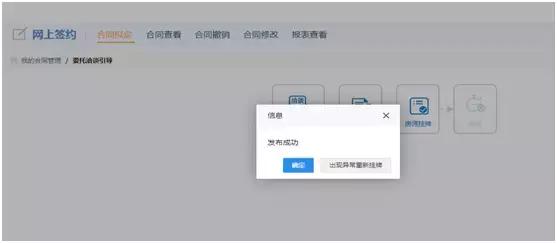
用户返回网签委托引导页面,点击【确定】(图3.1.13),确定后委托洽谈结束。
2 买卖合同第一步
用户选择【合同拟定】页面,选中合同记录,点击【买卖签约引导】(图3.2.1),跳转买卖合同引导页面(图3.2.2)。
图3.2.1 买卖签约引导入口
图3.2.2 买卖签约引导页面
第二步
添加卖家信息。用户在【合同备案】页面,选择记录,点击【核验结果】(图3.2.3),跳转房源信息页面(图3.2.4),可对房源卖方信息修改和补充。
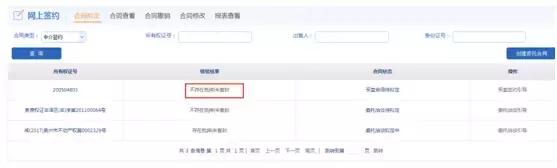
图3.2.3 添加卖家信息入口
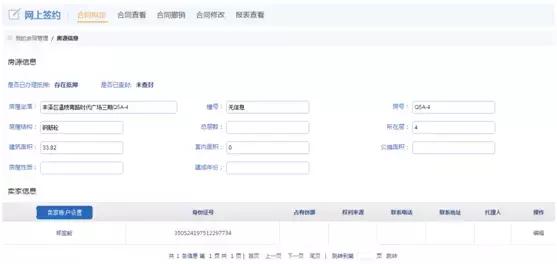
图3.2.4 房源信息页面
用户点击【卖家账户设置】,弹出卖家账户设置框(图3.2.5),输入卖家账号,点击【确认】,完成卖家账号设置。若输入错误账号,系统提示“自动开户失败,请联系系统管理员”。
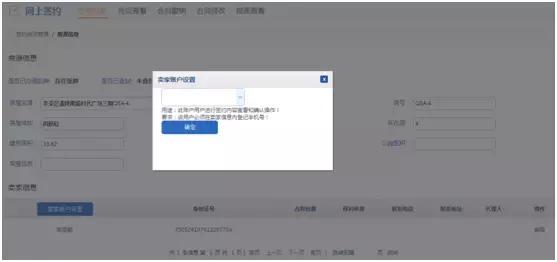
图3.2.5 卖家账户设置框
用户选中记录,点击【编辑】,跳转卖家信息登记页面(图3.2.6),在该页面不填卖家信息,可根据需要,补填代理的相关信息,可使用身份证读卡器,点击【读取代理信息】按钮,识别代理的姓名,身份证号,及身份证上的地址,自动填入到对应的输入框内。
图3.2.6 卖家信息登记页面
第三步
用户选择【买卖签约引导】-【买家信息登记】,跳转增加买家信息页面(图3.2.7),点击【增加买家】,跳转买家信息登记页面(图3.2.8),填写买家信息,有代理的补填代理的相关信息,可使用身份证读卡器,点击页面的“读取代理信息”/“读取买家信息”的按钮,识别代理的姓名,身份证号,及身份证上的地址,自动填入到对应的输入框内。
图3.2.7 买家增加信息登记页面
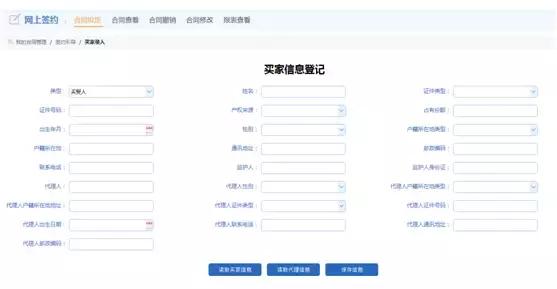
图3.2.7 买家信息登记页面
信息保存,返回买家信息页,用户可对登记信息进行修改或者删除(图3.2.9)。
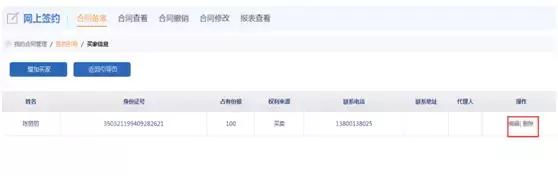
图3.2.9 买家信息登记维护入口
第四步
居间/买卖合同拟定。
买家信息登记后,可同时进行居间合同和买卖合同的拟定(图3.2.10)。用户点击【拟定居间合同】,跳转居间合同录入页面(图3.2.11),录入合同,用户可保存和在线打印。
图3.2.10 居间/买卖合同拟定入口
图3.2.11 居间合同录入页面
用户点击【拟定买卖合同】,跳转买卖合同录入页面(图3.2.12),录入合同,用户可保存和在线打印。
图3.2.12买卖合同录入页面
第五步
确认签约(图3.2.13)。
用户根据实际需要,若用户确认签约合同,点击【确定签约】;若买卖双方存在疑问,可点击【居间合同修改】/【买卖合同修改】,修改完成之后,再确认签约。一旦确认,合同不能修改。
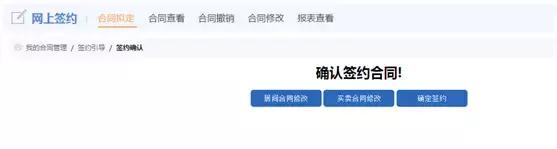
图3.2.13 确认签约合同页面
3 拟定资金监管协议第一步
用户选择【签约引导】-【拟定资金监管协议】,进入资金监管页面(图3.3.1),网签中的买卖双方的相关信息、交易房屋的情况、监管金额、网签签约日期及编号,都会自动填入到协议中。
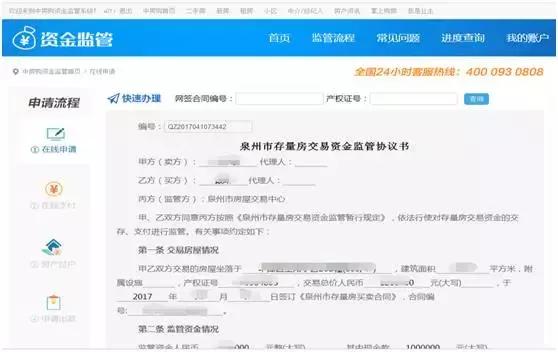
图3.3.1 资金监管页面
买卖双方需要在页面选择【监管银行】,弹出选择监管银行框(图3.3.2)
图3.3.2 选择监管银行页面
买卖双方需在协议中补填买卖双方的“户名、开户行、账号”(图3.3.3)。
图3.3.3 买卖双方录入监管账号页面
第二步
确认监管协议后,在协议页面底部点击【保存】。资金监管保存后仍可编辑修改。上传材料,或点击正式提交,提交后协议将不可修改。
第三步
附件上传。
用户点击【附件上传】,弹出附件上传页面(图3.3.4),左侧是上传图片的相关类别,选择相应节点,点击【上传图片】,左下角“添加类别”可以对左上侧的菜单进行新增。添加图片后,关闭页面。
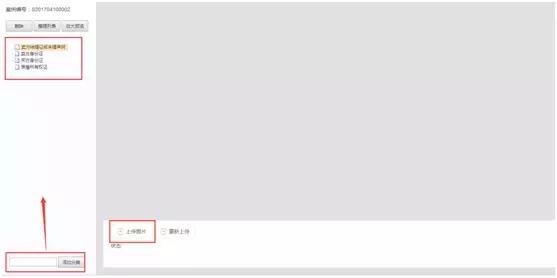
图3.3.4 上传附件页面
第四步
提交合同。用户选择【提交合同】,弹出确认框(图3.3.5),输入动态验证码,并确认备案,则合同信息推送到住建局内部系统进行备案。若用户无法确认合同,点击【返回我的合同】,进行修改。
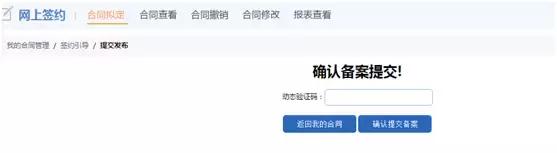
图3.3.5 确认备案页面
第五步
用户可查看订单情况。正式提交后,订单为受理中状态(图3.3.6)。受理成功后状态显示受理成功,点击【详情】可查看生成的监管账户。
图3.3.6 合同订单页面
第六步
受理成功后,买方可以将监管金额汇入生成的监管账户中。足额到账后,到相关部门打印监管证明(图3.3.7)。
图3.3.7 资金监管证书明
第七步
过户-出款。
买家监管金额到账后,买卖双方可到窗口申请过户,过户完成后,资金管理合同中订单中状态显示“过户完成”,进入申请出款环节。
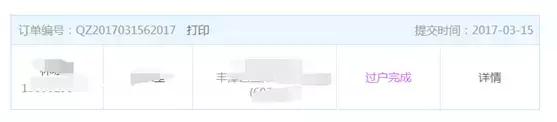
点击【首页】-【机构名称】(图3.3.9),进入机构中心,点击【监管出款】(图3.310),跳转出款列表。
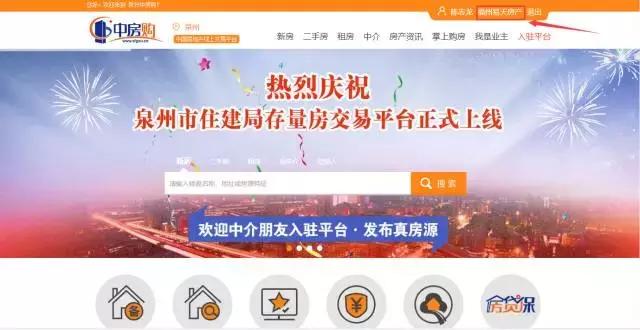
图3.3.9 机构中心入口
图3.3.10 监管出款入口
图3.3.11 监管出款入口
资金监管操作流程 1 监管前期准备工作:
① 中介机构备案完成
② 卖家委托中介发布二手房,签订委托合同
③ 买卖双方和中介签订居间合同
④ 买卖双方签订买卖合同
⑤ 进入资金监管流程
⑥ 提交合同
2 资金监管流程 1存量房交易资金监管流程图:
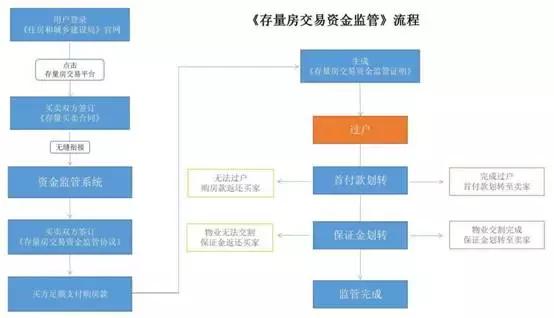
2资金监管协议书填写(1)引导页面的“拟定资金监管协议”图标亮起
买卖合同确认签约后,引导页面的“拟定资金监管协议”图标亮起(图1.1)点击“拟定资金监管协议”,页面跳转至监管协议书填写页面(图1.2),页面的买卖双方、交易房屋情况,及监管金额,都是自动填入的。
图1.1拟定资金监管协议——引导页面
图1.2资金监管协议书
a.用户需根据买卖双方的需要在页面选择“监管银行”,点击“请选择监管银行”,选择所需银行。(图1.3)
图1.3选择监管银行
b.买卖双方需要在协议中补填买卖双方划转账户的相关信息填写(户名、开户行、账号、联系电话)(图1.4)
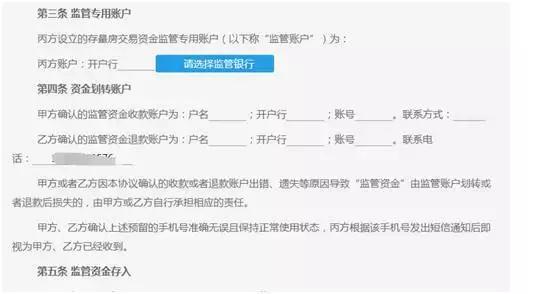
图1.4划转账户(预留手机号需保持正常使用)
c.确认监管协议后,在协议页面底部点击保存。保存后可在【进度查询】页面上传相关材料,正式提交后协议将不可修改。(图1.5)
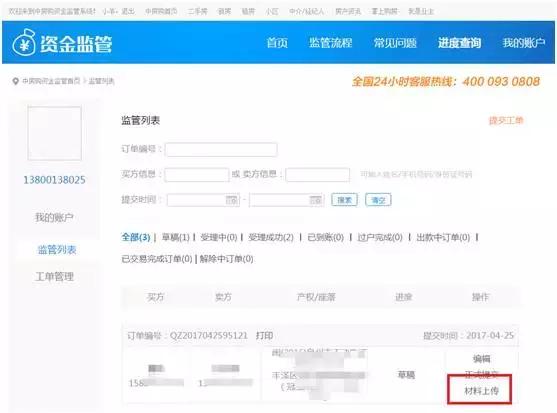
图1.5进度查询——材料上传
(2)点击上传附件
左上侧是上传图片的相关类别,选择相应节点,点击“上传图片”即可,左下角“添加类别”可以对左侧的菜单进行新增。(图1.6)
图1.6材料上传
(3)正式提交
点击【正式提交】,注意在提交前上传相关附件材料,提交后协议将不可修改(图1.7),正式提交后,订单为受理中状态(图1.8)。
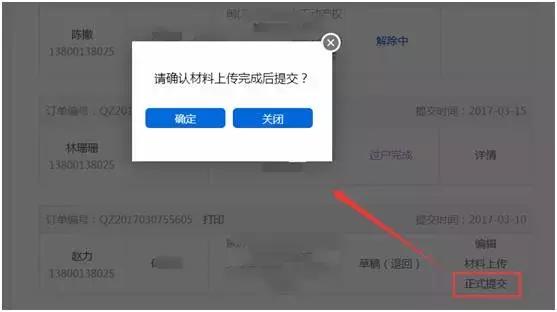
图1.7正式提交
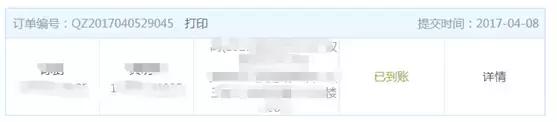
图1.8受理中
(4)打印监管协议
在【进度查询】页面,在每一订单的左上角可点击打印(图1.9),进行在线预览打印协议。(图2.0)
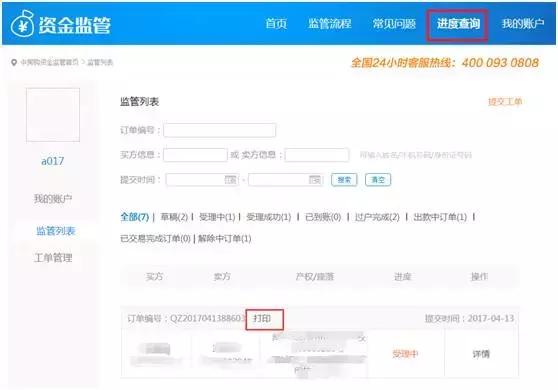
图1.9打印
图2.0在线预览打印
(5)窗口受理
正式提交后,用户需带上监管协议到房产管理部门的服务窗口确认签字。
(6)受理成功
受理成功后,监管协议中生成监管账号,买方将监管金额存入监管账户。在【进度查询】页面点击订单详情,可查看生成的监管账号。(图2.0)
图2.0监管账号
(7)入账成功
① 买方根据受理成功后,监管协议生成的监管账号存入监管金额,现金款足额到账后,订单显示【已到账】(2.1)
图2.1已到账
② 在订单详情底部可以查看【入账/出款的流水】(图2.2)
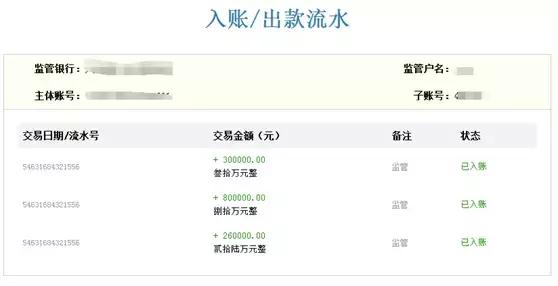
图2.2入账/出款流水
③ 用户需要带上银行*款贷**的预审批凭证到房产管理部门的服务窗口,打印监管证明(图2.3)
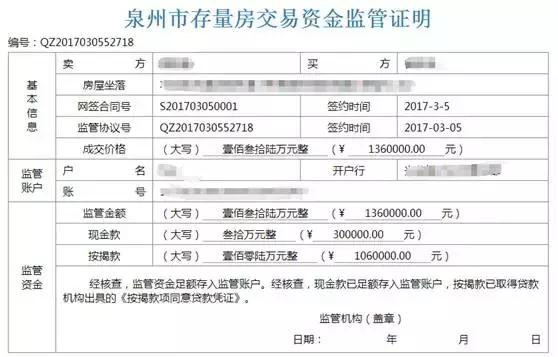
图2.3监管证明
(8)过户完成
用户拿到监管证明后,到窗口办理过户手续,过户成功后,在【进度查询】页面可以看到订单状态更新为【过户完成】。(图2.4)
图2.4过户完成
(9)出款申请
① 点击进入首页,点击右上角的机构名称,进入用户中心。
② 点击左侧菜单栏最下方的“监管出款”
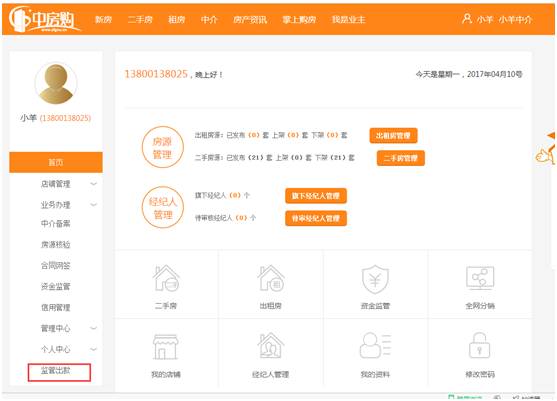
③ 出款申请
a.在资金监管出款页面,状态为“受理成功、已入账、过户完成、出款中”的订单,都会显示在列表中。点击【出款】
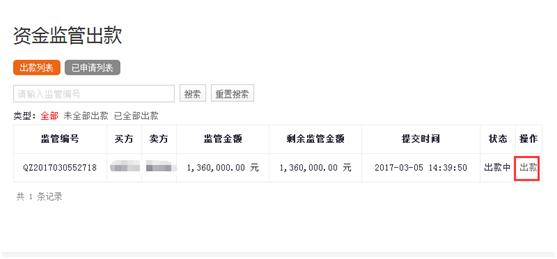
b.点击【出款】,页面显示的是监管的双方账户信息,在详情中,选择买方/卖方/买卖双方申请出款,提交之后,等待银行出款。
c.出款申请提交后,订单显示“出款中”
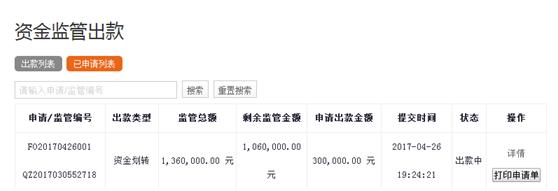
d.打印出款申请单
用户打印申请单到房产管理部门的服务窗口,审核“申请出款”
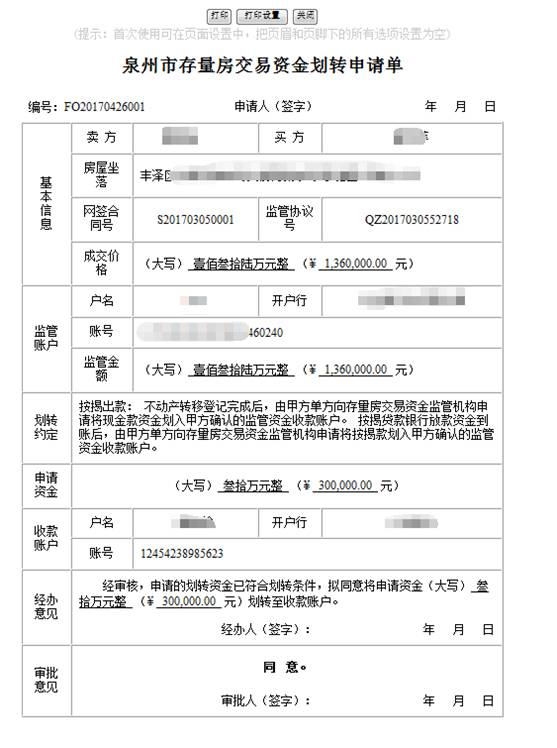
(10)交易完成
出款审核成功,订单显示交易完成。
【进度查询】列表显示交易完成。
信用档案公示操作流程 1 信用档案在线登录1
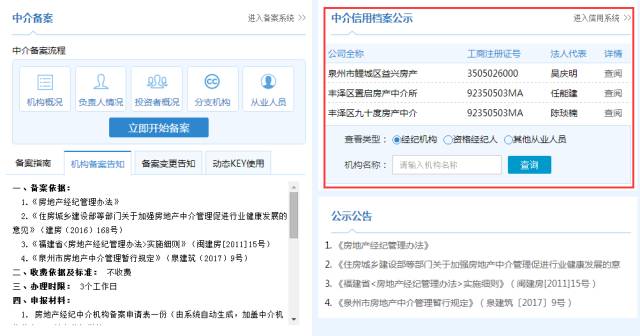
1.使用浏览器打开中房购信用评价系统页面http://credit.zfgou.cn/,点击右上角“登录”按钮。进入登录页面。
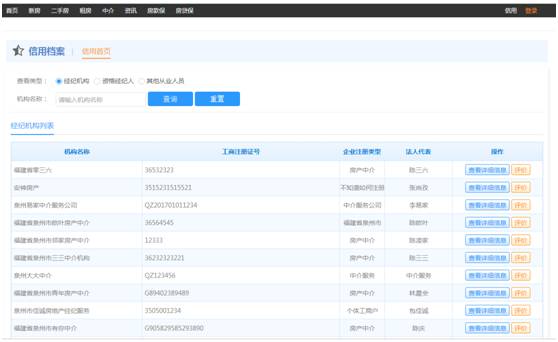
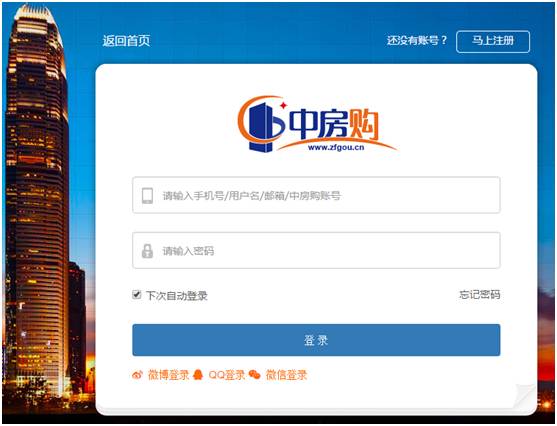
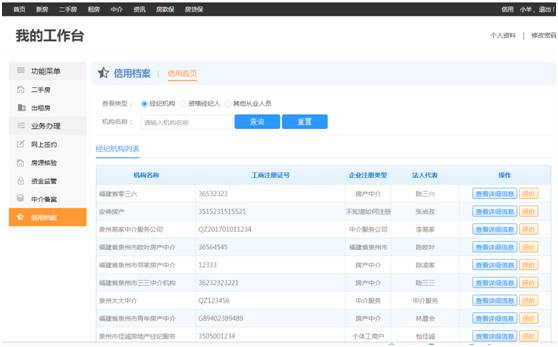
2.登录成功后,可以在首页信用评价板块直接搜索经纪机构、资格经纪人进行信用评价,也可以查看其他从业人员情况。也可以点击“进入信息系统”按钮进入工作台对经纪机构、资格经纪人进行信用评价和可以查看其他从业人员情况。
2 经纪机构信用评价1
在机构名称搜索框中输入相应的机构名称,点击“查询”按钮。则会跳出该相应的机构。点击“重置”按钮则会重置搜素。
2
点击机构的列表页中的“查看详细信息”的按钮,进入机构的详情页,里面有着该机构在备案时登记的详细信息。也可通过扫描机构名称旁边的二维码,来查看该机构的详细信息。
3
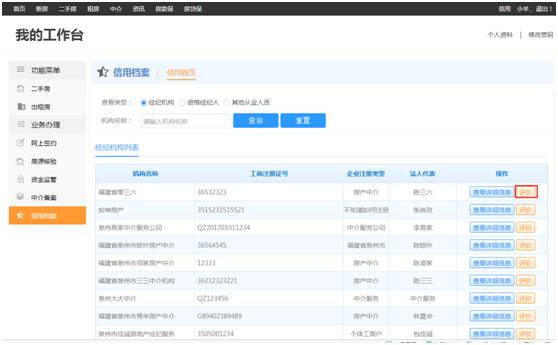
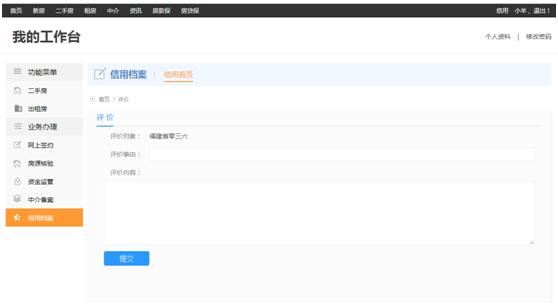
点击机构列表页中该机构的“评价”按钮,可对该机构进行评价。填写完成后,点击“提交”即可。
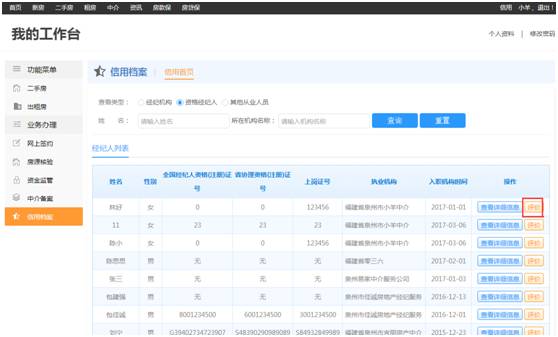
3 资格经纪人信用评价1
在资格经纪人搜索框中输入经纪人姓名和其所在机构名称。点击“查询”按钮。则会跳出该相应的资格经纪人信息。点击“重置”按钮则会重置搜素。
2
点击经纪人列表页中的该经纪人的“查看详细信息”按钮,进入经纪人列表详情页,里面有着在备案时的经纪人详情信息。也可以通过扫描经纪人名称旁边的二维码获得经纪人的详细信息。
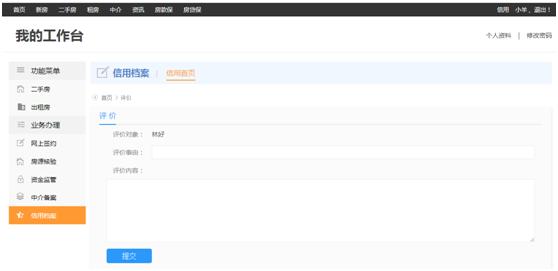
3
点击经纪人列表页中的该经纪人的“评价”按钮,可对该经纪人进行评价。填写完成,点击“提交”即可。
4 其他从业人员信用查看1
在其他从业人员搜索框中输入人员姓名和其所在机构名称。点击“查询”按钮。则会跳出该相应的其他从业人员信息。点击“重置”按钮则会重置搜素。
◆ ◆ ◆ ◆ ◆
中房购小助理
用户在使用过程中如有任何疑问,可直接致电中房购客服热线400-093-0808。