现在市场上卖的笔记本基本全是预装的Windows10的系统,我的笔记本刚开始还好,用的很顺畅,然而就在最近,频繁的弹出需要系统升级的提示,并且擅自做主就开始*载下**系统更新文件,*载下**完成后要么是需要立即重启更新,要么就是30分钟后自动重启更新。
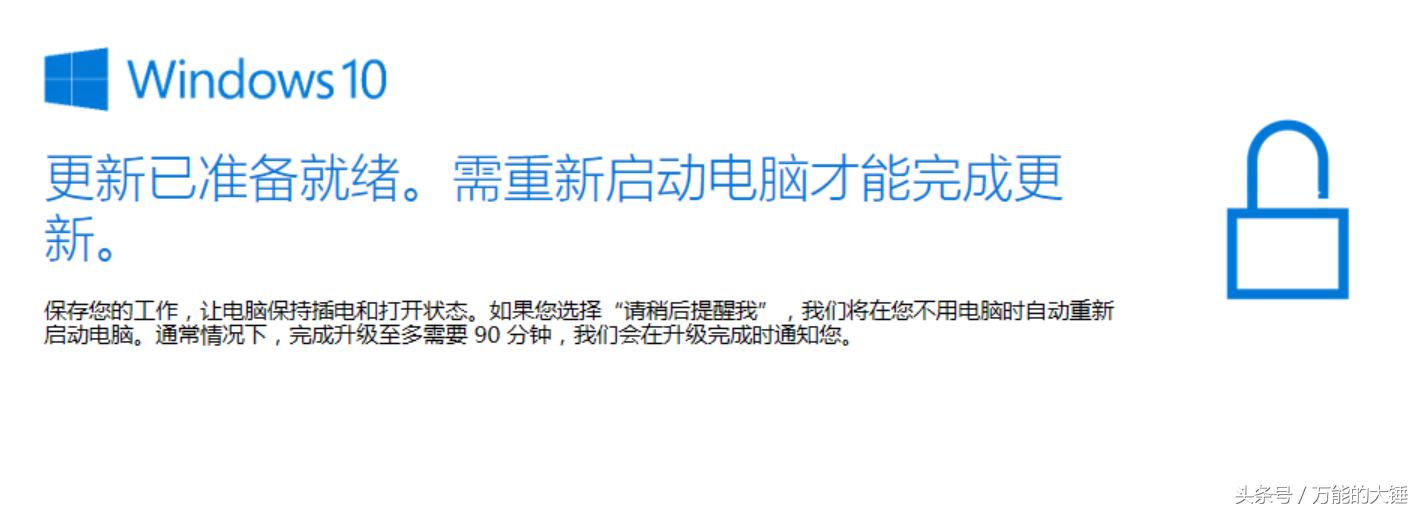
如果你拒绝更新,那么你就需要关闭windows自动更新,但是在控制面板里面找了一圈,发现居然根本没有这个选项???
因为吃饭的功夫,电脑自动给我自动重启了,不但把我做了很久的PPT和合同没有保存,而且系统更新总是失败,真是快炸了的节奏,于是我决定禁止系统自动更新,终于找到了关闭的按钮。
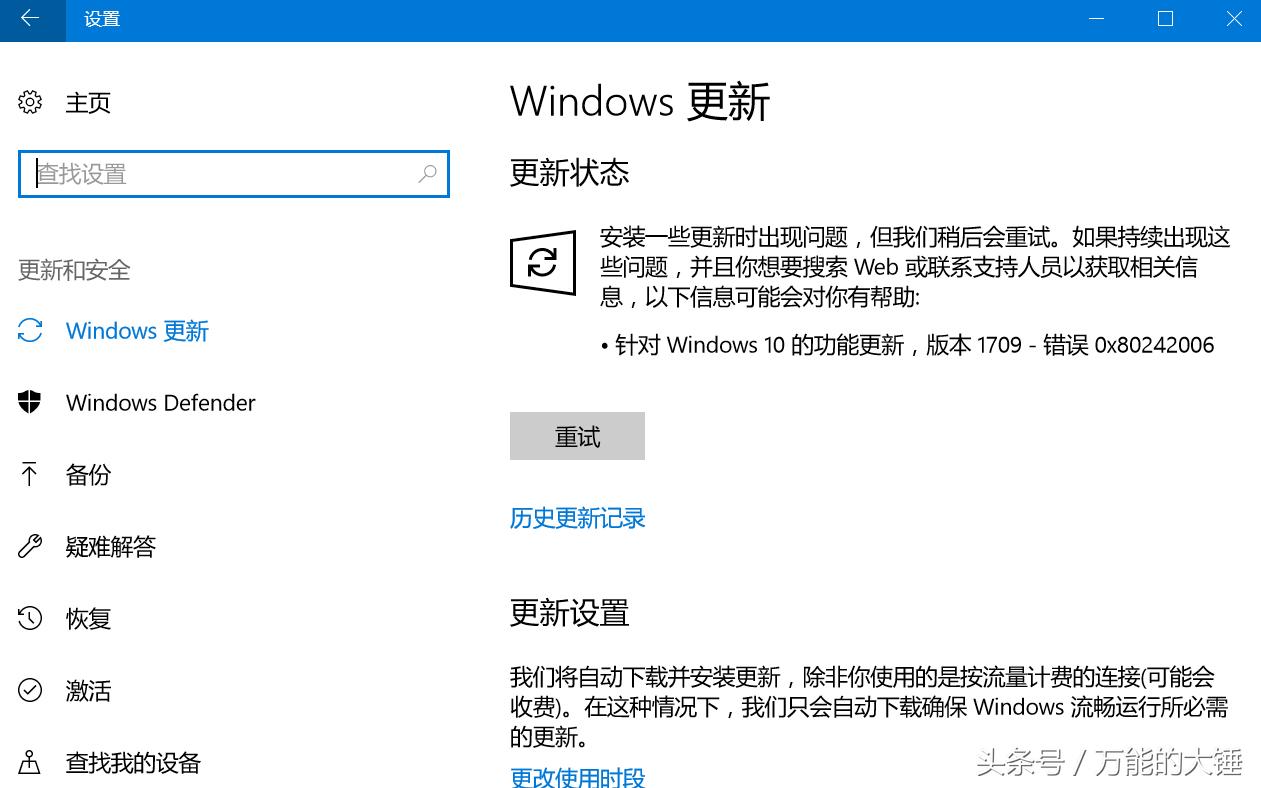
根本就没有这个选项,所以如果要禁止自动更新按钮的话其实非常非常的简单,请看步骤:
-
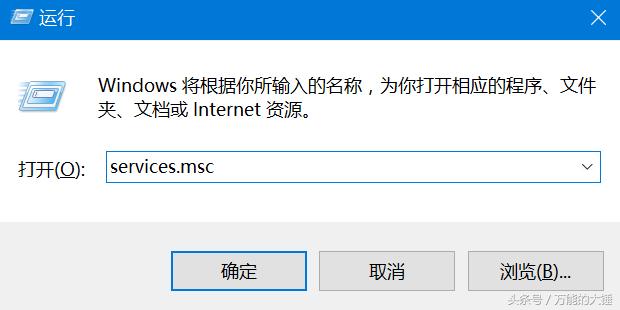
使用快捷键 "windows+R" 打开运行窗口,然后输入" services.msc " 点击确定打开服务窗口;
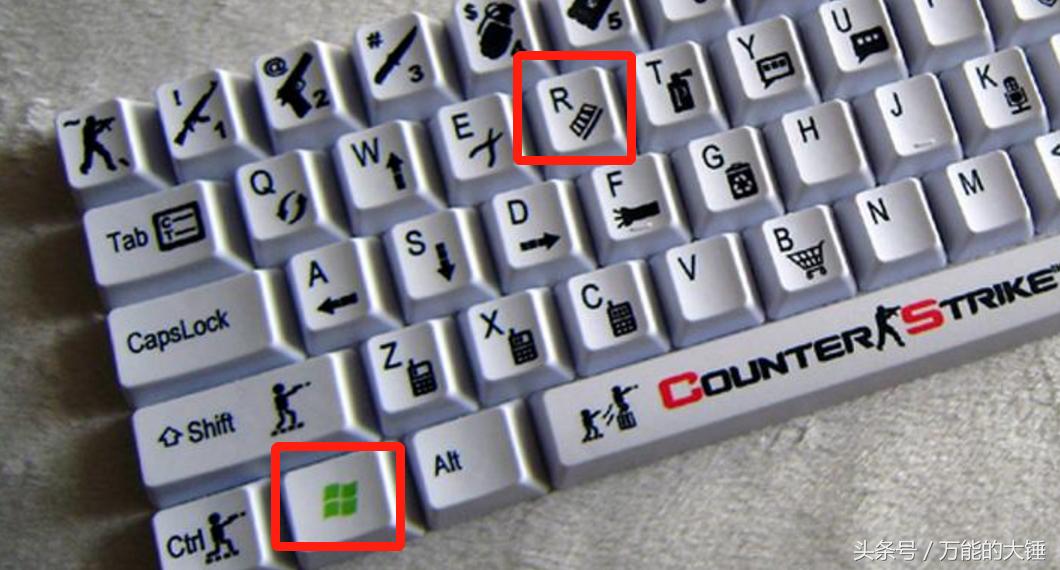
win+R
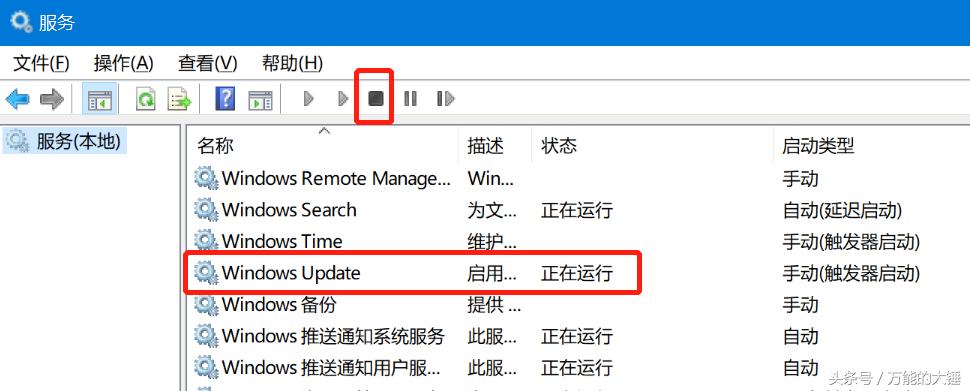
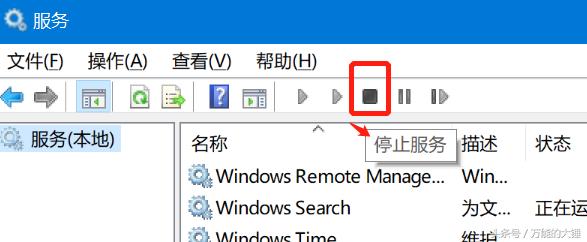
2.打开服务窗口后,找到字母W打头的“ windows update”然后点击上面的停止按钮,停止服务;也可以右键单击选择停止此服务;
步骤到这里就说完了,如果大家的Windows 10系统也有自动*载下**更新的毛病,赶紧去试试吧!
以免重要的文件被自动关机重启搞丢了!
如果大家有更好的办法也可以分享到评论里一起学习!